 SimpleFinance
 Conectar mi tienda de WooCommerce
WooCommerce se conecta con credenciales que generás vos en tu propia tienda. Una vez conectada, sus pedidos llegan a la bandeja de Canales de venta, podés empujar tu stock y tus precios hacia la tienda y dar de alta en la tienda productos de tu catálogo.
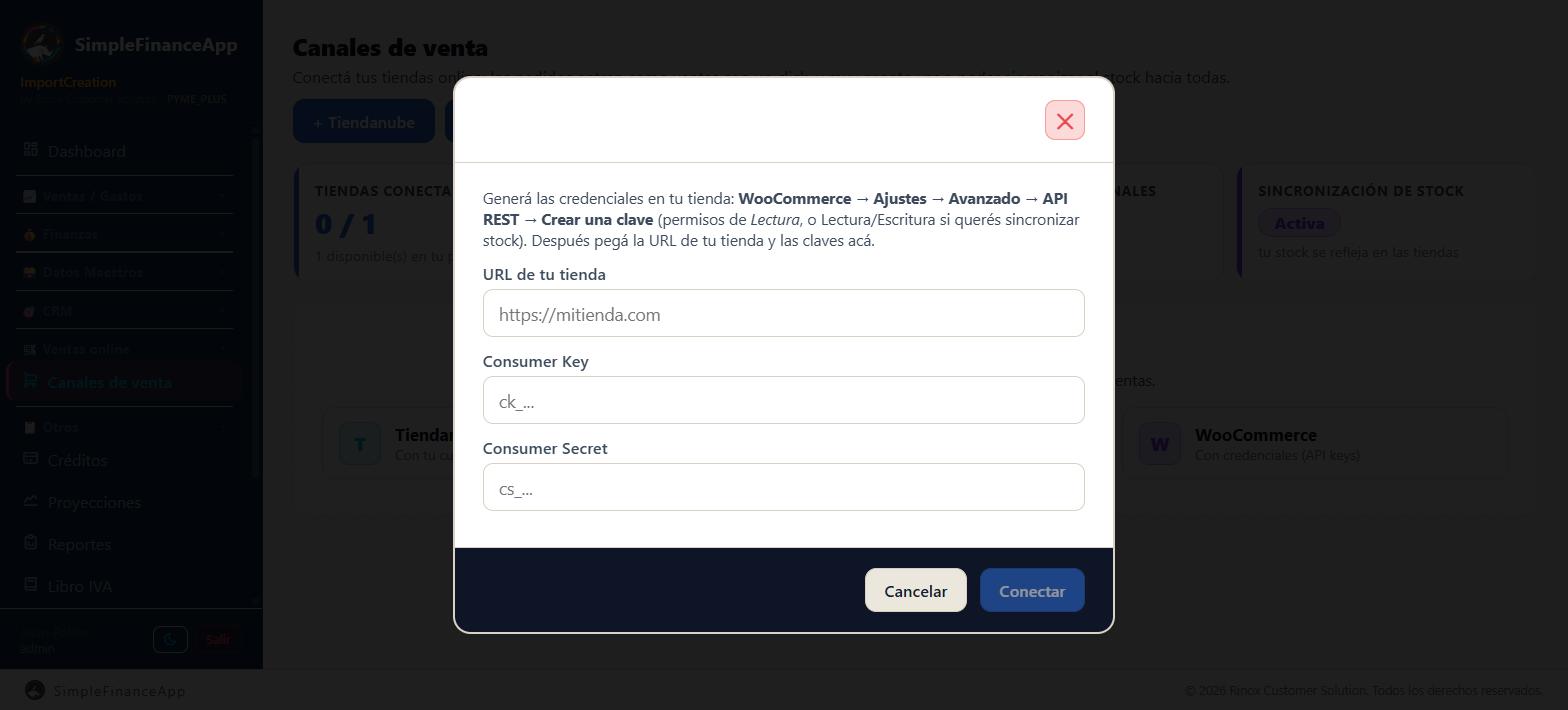
Los tres datos que pide WooCommerce: la dirección de la tienda y el par de claves.
💎 Plan: WooCommerce está incluido desde Pyme Plus. En Pyme la plataforma disponible es Tiendanube.
Antes de empezar
- Tu tienda tiene que estar publicada y accesible desde internet, con https.
- Necesitás entrar al panel de administración de WordPress de esa tienda.
- Decidí qué permisos le vas a dar a la clave: con Lectura alcanza para traer pedidos; para sincronizar stock y precios necesitás Lectura/Escritura.
Paso a paso
1. Generá las credenciales en tu tienda
En el panel de tu tienda entrá a WooCommerce → Ajustes → Avanzado → API REST → Crear una clave.
- Ponele un nombre que después reconozcas, por ejemplo SimpleFinance.
- Elegí el usuario administrador de la tienda.
- En permisos, elegí Lectura/Escritura si vas a sincronizar stock y precios. Si solo querés traer pedidos, alcanza Lectura.
- Generá la clave.
WooCommerce te muestra una vez el Consumer Key (empieza con ck_) y el Consumer Secret (empieza con cs_). Copialos antes de cerrar esa pantalla: después no se vuelven a mostrar.
2. Abrí la conexión en SimpleFinance
Entrá a 🛒 Ventas online → Canales de venta y hacé clic en + WooCommerce. La tarjeta aclara Con credenciales (API keys).
Se abre la ventana Conectar WooCommerce.
3. Completá los tres datos
| Campo | ¿Obligatorio? | Qué poner |
|---|---|---|
| URL de tu tienda | Sí | La dirección de tu tienda, por ejemplo https://mitienda.com. Sin barra al final. Si no ponés https://, se agrega solo |
| Consumer Key | Sí | La clave que empieza con ck_ |
| Consumer Secret | Sí | La clave que empieza con cs_ |
4. Conectá
Hacé clic en Conectar. SimpleFinance prueba las credenciales contra tu tienda antes de guardar nada:
- Si están bien, la ventana se cierra y vas a ver Tienda conectada: … con el nombre de tu tienda.
- Si están mal, vas a ver No se pudo conectar: con el detalle que devolvió la tienda, y no se guarda nada.
5. Traé los pedidos
En la ficha de la tienda, hacé clic en Importar pedidos. Mirá Pedidos de la tienda.
6. Activá el import automático (opcional)
En la tarjeta de la tienda, al lado del estado, está el interruptor Import automático apagado. Tocalo para encenderlo: SimpleFinance le pide a WooCommerce que le avise cada pedido nuevo o modificado. Si sale bien, vas a ver "Import automático activado: los pedidos y carritos abandonados de la tienda van a llegar solos." y el interruptor pasa a decir Import automático, en verde.
Con el import automático encendido, los pedidos entran solos a la bandeja y además llegan los carritos abandonados. Para apagarlo, tocá el interruptor otra vez y confirmá: los pedidos y carritos dejan de llegar solos y vuelven a traerse con Importar pedidos.
🔒 Permisos: encender o apagar el import automático es para el Administrador y el Editor.
Cómo funciona
- Con el import automático apagado, los pedidos se traen con el botón. Tocá Importar pedidos cuando quieras ponerte al día: trae hasta 200 pedidos de los últimos 180 días, de a 100 por página, empezando por los más recientes.
- Solo se traen los pedidos que todavía tenés que atender: los que en WooCommerce están pending (pendiente de pago), processing (procesando) u on-hold (en espera). Los completed, cancelados, reembolsados o fallidos no se traen con el botón: si necesitás registrar uno de esos, cargá la venta a mano.
- Qué pedido se considera pagado. Los pedidos en estado processing (y completed) de WooCommerce entran como pagados, y son los que se pueden cobrar solos al convertirlos.
- Los datos del comprador salen de los datos de facturación del pedido: nombre, email y documento o CUIT si tu tienda los pide.
- Las credenciales no vencen. La conexión sigue viva hasta que la desconectes desde SimpleFinance o revoques la clave en tu tienda.
- Con el import automático encendido, los pedidos entran solos apenas se crean o cambian en tu tienda. Si lo tenés apagado, tocá Importar pedidos al empezar y al cerrar el día para tener la bandeja al día.
- El estado de la tienda. La tarjeta muestra ● Conectado cuando todo anda. Si una sincronización o un pedido recibido falla del todo, pasa a ● Error de sincronización. Vuelve sola a ● Conectado apenas algo funciona de nuevo.
Sincronizar stock y precios
En la ficha de la tienda, Sincronizar stock abre el panel donde vinculás tus productos con tus publicaciones y empujás stock y precio. El detalle completo está en Sincronizar stock y precios.
Dos cosas propias de WooCommerce:
- La clave tiene que tener permisos de Lectura/Escritura. Con una clave de solo lectura, la vinculación funciona pero las filas quedan en error al sincronizar.
- En las publicaciones con variantes (talle, color), WooCommerce guarda el stock y el precio en cada variante y no toma el valor que se envía a la publicación principal. Sincronizá desde SimpleFinance las publicaciones simples y manejá las de variantes en tu tienda.
- Solo en WooCommerce aparece el botón Publicar productos nuevos, para dar de alta en la tienda productos de tu catálogo que todavía no están publicados. Nacen como borrador, salvo que elijas publicarlos en vivo. Mirá Sincronizar stock y precios.
Desconectar la tienda
En la ficha, hacé clic en Desconectar y confirmá. Se conservan los pedidos ya convertidos en venta y se borran de la bandeja los pendientes y los ignorados. Las credenciales dejan de usarse; si querés, borrá la clave también desde tu tienda.
Si algo no sale como esperabas
| Qué ves | Qué pasó | Qué hacer |
|---|---|---|
| No se pudo conectar: WooCommerce 401… | El Consumer Key o el Consumer Secret no son correctos | Generá una clave nueva en tu tienda y pegá los dos valores de nuevo |
| No se pudo conectar: WooCommerce 404… | La dirección no llega a la tienda, o tu tienda tiene desactivada la API REST de WooCommerce | Revisá la URL y que la tienda abra en el navegador con esa dirección |
| Falta la URL de la tienda o Faltan el Consumer Key y/o el Consumer Secret | Quedó un campo vacío | Completá los tres campos |
| Tu plan no incluye la integración con WooCommerce | Tu plan no tiene esa plataforma | Pasá a Pyme Plus o escribinos para habilitarla en tu empresa |
| Conecta, pero no trae ningún pedido | La tienda no tiene pedidos pendientes, procesando o en espera de los últimos 180 días, o la clave se generó con otro usuario sin acceso a los pedidos | Verificá en tu tienda que haya pedidos en esos estados y regenerá la clave con el usuario administrador |
| Un pedido completado no aparece en la bandeja | El botón trae solo los pedidos que todavía tenés que atender | Cargá esa venta a mano desde 📈 Ventas / Gastos → Ventas |
| Las filas de sincronización quedan en error | La clave es de solo lectura, o la publicación maneja variantes | Generá una clave de Lectura/Escritura y volvé a conectar |
| La tarjeta dice ● Error de sincronización | Falló la última sincronización o no se pudo procesar un pedido que mandó la tienda | Tocá Importar pedidos. Cuando algo vuelve a funcionar, el estado vuelve solo a ● Conectado. Si sigue, revisá la clave o desconectá y volvé a conectar |
| "No se pudieron crear los webhooks en WooCommerce. Verificá que la key tenga permiso de Lectura/Escritura." al encender el import automático | La clave es de solo lectura o la tienda rechazó el pedido | Generá una clave de Lectura/Escritura, volvé a conectar la tienda y encendé el interruptor de nuevo |
Ver también
- Cómo funciona Ventas online
- Pedidos de la tienda
- Sincronizar stock y precios
- Preguntas frecuentes de Ventas online
Actualizado: 09/10/2026