 SimpleFinance
 Cómo hacer una venta
Registrar una venta de punta a punta: cliente, productos, alícuotas de IVA, moneda y cobro. Después, desde la misma pantalla, reservás stock, emitís la factura electrónica y entregás.
✅ Tip: la pantalla se llama Ventas, igual que en el menú lateral, y el botón para crear dice + Nueva venta. La ventana que se abre para cargarla se titula Nuevo ingreso.
Antes de empezar
- Cargá el cliente en Clientes, o creálo al vuelo desde el formulario de venta.
- Si vendés productos con stock, activá el módulo Inventario y cargá tus Productos.
- Si querés que el precio salga solo, asignale al cliente su lista de precios en la ficha del cliente.
- Para emitir factura electrónica tenés que tener ARCA (ex AFIP) configurado. Mirá Configurar ARCA.
Registrar la venta vs. emitir la factura
Son dos momentos distintos y conviene entenderlos antes de empezar.
Registrar la venta crea un pedido de venta. Deja asentado qué le vendiste a quién y por cuánto, y genera la deuda en la cuenta corriente del cliente. No emite ningún comprobante fiscal.
Emitir la factura es el paso siguiente: se hace cambiando el estado del pedido a Facturado. Ahí el sistema pide el CAE a ARCA, la factura queda con número oficial y se descuenta el stock.
| Situación | Qué hacer |
|---|---|
| Vendés y facturás en el mismo acto (mostrador) | Cargá la venta y avanzá el estado hasta Facturado en el momento |
| Preparás el pedido hoy y facturás cuando despachás | Cargá la venta, pasala a En proceso (reserva el stock) y facturá el día del despacho |
| Todavía no está definido si la operación se cierra | Dejá el pedido en Borrador hasta confirmar |
| Tu empresa no tiene ARCA configurado | El sistema genera una factura proforma (documento sin valor fiscal) en lugar de la factura |
| Registrás un ingreso que no es una venta (intereses, dividendos) | Cargalo con esa categoría: no genera factura electrónica |
⚠️ Importante: una vez que el pedido se factura, la venta y la factura no se editan ni se eliminan. Para corregir hay que emitir una nota de crédito. Mirá Notas de crédito y débito.
Paso a paso
1. Abrí el formulario
Entrá a Ventas y hacé clic en + Nueva venta.
2. Elegí la categoría, la fecha y el estado de cobro
- Categoría: Venta de productos, Prestación de servicios (la que viene elegida), Venta de productos y servicios, Venta de activo, Dividendos, Intereses cobrados u Otros ingresos.
- Fecha *: la fecha de la operación.
- Estado: Pendiente (todavía no cobraste) o Cobrado (ya entró la plata).
- Condición de venta: al lado de Estado. Podés marcar una o varias: Contado, Tarjeta de Débito, Tarjeta de Crédito, Cuenta Corriente, Cheque, Transferencia Bancaria, Otra u Otros medios de pago electrónico. Viene sugerida según el término de pago (sin plazo o cobrada: Contado; con plazo: Cuenta Corriente) hasta que la cambies. Sale impresa en la factura y en la proforma.
La categoría define cómo se informa la factura a ARCA: Venta de productos como Productos, Prestación de servicios como Servicios y Venta de productos y servicios como Productos y Servicios (las dos últimas llevan período y vencimiento de pago).
Solo Venta de productos, Prestación de servicios y Venta de productos y servicios permiten cargar ítems, reservar stock y emitir factura electrónica. Las otras categorías son ingresos simples: se cargan con un monto único.
3. Definí la moneda y el tipo de cambio
- Moneda: ARS — Peso Argentino o USD — Dólar.
- Si elegís USD aparecen dos campos más:
- Cotización (TC vendedor BNA): el tipo de cambio. El botón Traer lo busca; si no lo consigue, cargalo a mano.
- Cobro: En pesos al TC o En la misma moneda. Es un dato que ARCA exige en los comprobantes en moneda extranjera (RG 5616) y no cambia la moneda de la cuenta corriente.
Para facturas en moneda extranjera usá el tipo de cambio vendedor del Banco Nación del día hábil anterior. Si el valor que cargues queda fuera de la banda que acepta ARCA, al facturar el sistema usa el oficial de ARCA en su lugar.
⚠️ Importante: si tu empresa no tiene ARCA configurado y guardás una venta en dólares sin tipo de cambio, el sistema toma el equivalente 1 a 1. La proforma, el Libro IVA y el flujo de caja van a contar esos dólares como si fueran pesos. Cargá siempre la cotización en las ventas en moneda extranjera.
4. Si la venta ya está cobrada, elegí la cuenta
Cuando ponés Estado: Cobrado aparece el campo Acreditar en cuenta (opcional), con la moneda de cada cuenta entre paréntesis. Elegí la cuenta de tesorería donde entró la plata.
⚠️ Importante: si dejás Acreditar en cuenta vacío, la venta queda registrada y cobrada pero no impacta en tesorería: la caja y el banco no se mueven y el arqueo no va a cerrar. Elegí la cuenta en el momento, o corregilo después editando la venta.
5. Elegí el cliente
Escribí en el buscador Cliente y elegilo de la lista. Si no existe:
- Hacé clic en + Nuevo (o en el enlace + Crear "…" que aparece cuando no hay resultados).
- Completá Nombre *, CUIT / CUIL / DNI y Tipo.
- Hacé clic en Crear y seleccionar.
✅ Tip: el Tipo que le pongas al cliente determina la letra de la factura (A, B o C). Cargalo bien desde el principio: después de emitir, la letra no se cambia.
Términos de pago: debajo del cliente. Al elegir el cliente se trae su término (el que tiene en la ficha); si no tiene, el predeterminado de la empresa. Podés cambiarlo para esta venta. Debajo ves las cuotas con su fecha e importe (por ejemplo 50 % · $ 605,00 · 14/10/2026 y 50 % · $ 605,00 · 13/11/2026). El sistema calcula solo el vencimiento de pago y arma la leyenda que sale en la factura y en la proforma. Si preferís cargar el vencimiento a mano, elegí Personalizado (vencimiento a mano). Los términos se configuran en Configuraciones → 🧾 Ventas (ver Los términos de pago de la empresa, más abajo).
6. Cargá los ítems
Cada renglón de la grilla tiene: Descripción, Cant., Unidad, Precio unit., Bonif. %, IVA y Subtotal.
Tenés tres formas de cargar un renglón:
- Escaneando: con la pistola de códigos de barras disparás sobre el campo 📷 Escaneá un código de barras (pistola) y Enter, o tipealo a mano... y el producto se agrega solo. Si escaneás dos veces el mismo producto, suma cantidad. Si el código no existe vas a ver "No se encontró un producto con el código …".
- Buscando el producto: empezá a escribir en Descripción (Buscar producto o escribir...) y elegí de la lista desplegable. Vas a ver el stock disponible al lado de cada producto, en rojo si está bajo el mínimo. Debajo del renglón aparece ✓ Producto vinculado.
- A mano: escribí la descripción y el precio vos. Ese ítem no mueve stock.
Si el producto no existe todavía, al final de la lista aparece + Crear producto "…": abre Crear producto rápido (nombre, tipo, alícuota de IVA y precio de venta) y lo vincula al renglón. Ese producto nace inactivo y el renglón lo marca con "⚠ Producto nuevo (inactivo)": podés guardar la venta, pero no se puede facturar hasta que lo completes y lo actives en Inventario.
El Subtotal se calcula solo: cantidad × precio unitario, menos la Bonif. % del renglón si cargaste una. Con + Agregar ítem (arriba o abajo de la grilla) sumás renglones; con ✕ sacás uno.
Las unidades unidad, servicio, mes y día no admiten decimales: si escribís 2,5 la cantidad queda en 2. hora, kg, litro, metro y otro sí aceptan decimales.
El buscador de productos solo aparece si tenés el módulo Inventario activo.
7. Cómo se toma el precio
Cuando elegís un producto, el sistema busca el precio en este orden:
- La lista de precios asignada al cliente, aplicando el descuento por cliente de su ficha.
- Si el cliente no tiene lista asignada, la lista Base.
- Si no se puede resolver, el precio de venta cargado en la ficha del producto.
Si la venta es en dólares, se usa el precio en dólares del producto o de la lista.
Podés pisar el precio a mano: el campo Precio unit. es editable.
⚠️ Importante: elegí el cliente antes de cargar los ítems. Los renglones que ya cargaste no se recalculan al cambiar de cliente: si armaste la venta primero, le vas a facturar a precio de lista Base, sin su descuento.
8. IVA por ítem
La columna IVA de cada renglón te deja elegir 21 %, 10,5 %, 27 % o Exento. Arranca en 21 % y no se completa con la alícuota cargada en la ficha del producto: revisala antes de guardar, sobre todo si vendés productos al 10,5 %.
Cada ítem lleva su propia alícuota. En el resumen de abajo el IVA aparece desglosado por alícuota: si mezclás 21 % y 10,5 % en la misma venta, vas a ver las dos líneas, y así se informa después a ARCA.
La columna IVA solo se puede editar si tu empresa está registrada como Responsable Inscripto en Configuraciones. Si sos Monotributo o Exento, el sistema no discrimina IVA (así lo exige ARCA para la Factura C) y la columna queda bloqueada.
La casilla Aplicar IVA, debajo de la grilla, activa o desactiva el IVA de toda la venta.
No hay un campo de descuento global en el formulario de venta: el descuento se carga por renglón en la columna Bonif. % (de 0 a 100). Si querés un descuento sobre el total, usá la misma bonificación en todos los renglones, o armá primero una cotización, que tiene un Descuento % general, y convertila en venta.
9. Datos de facturación
En el bloque 🧾 Datos de facturación completás:
- Fecha de vencimiento de pago: hasta cuándo tiene el cliente para pagar. Con un término de pago elegido la calcula el sistema (es la de la última cuota) y no se edita; con Personalizado la cargás vos. Si la dejás vacía se usa la fecha de emisión.
- Período facturado desde y hasta: para servicios por período. Sale impreso en la factura.
10. Guardá
Hacé clic en Guardar. Qué pasa en ese momento:
- Se crea la venta con un número correlativo tipo
IN-000000001. - Si es Venta de productos o Prestación de servicios, el pedido nace en estado Borrador.
- Se registra un débito en la cuenta corriente del cliente por el total, en la moneda de la venta. Una venta en dólares genera deuda en dólares, se cobre como se cobre.
- Si pusiste Cobrado: la venta queda con el pago al 100 %, se registra el crédito en la cuenta corriente y, si elegiste cuenta, el movimiento en tesorería.
- Si la venta queda Pendiente y el cliente tiene saldo a favor en esa misma moneda, el saldo se aplica solo y la venta arranca como Parcial o Pagada.
- Si Mercado Pago está configurado y la venta quedó Pendiente, se genera automáticamente un link de pago con vencimiento a 30 días. Esto pasa cuando la carga un Administrador o un Editor, que son quienes generan links. Si Mercado Pago rechaza el link, la venta se guarda igual y aparece el mensaje "La venta se guardó, pero el link de Mercado Pago no se generó: …".
El link se genera en la moneda de la venta: una venta en dólares arma un link en dólares. Cuando el cliente paga, el cobro se imputa a esa misma venta. Mirá Registrar cobros.
El estado del pedido: de borrador a entregado
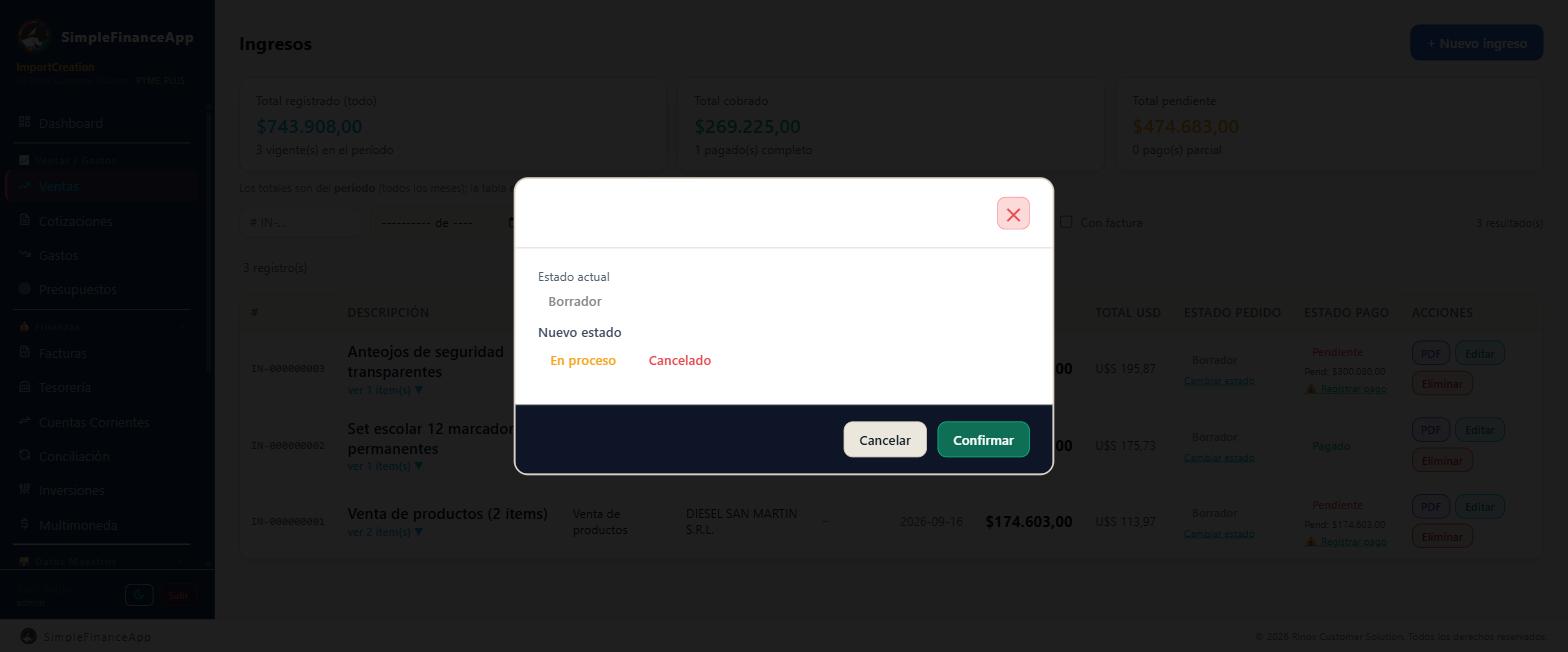
El cambio de estado del pedido, partiendo de Borrador.
Cada venta de productos o servicios tiene un estado de pedido que se avanza con el enlace Cambiar estado de la tabla.
| Estado | Qué pasa al entrar en ese estado |
|---|---|
| Borrador | Estado inicial. No toca el stock |
| En proceso | Reserva el stock en el depósito que elijas. El stock sigue en el depósito, pero queda comprometido y deja de estar disponible |
| Facturado | Emite la factura electrónica y descuenta el stock físico |
| En tránsito | Solo guarda el código de seguimiento del envío |
| Entregado | Cierra el circuito. Si venís de En proceso, factura, descuenta stock y registra el cobro en un solo paso |
| Cancelado | Libera las reservas. Si el pedido ya estaba facturado, devuelve el stock al depósito |
Transiciones permitidas:
- Borrador → En proceso o Cancelado
- En proceso → Facturado, Entregado (atajo) o Cancelado
- Facturado → En tránsito o Entregado
- En tránsito → Entregado
- Entregado y Cancelado son estados finales
Un pedido Facturado solo se puede cancelar si antes revertiste la factura con una nota de crédito total.
Reservar el stock (pasar a "En proceso")
Al elegir En proceso el sistema te pide el Depósito de despacho *. Antes de confirmar, controla el disponible de cada producto. Si falta stock vas a ver el detalle por producto ("No hay stock suficiente para pasar a EN PROCESO: • Producto: pedís 5, disponible 3 (faltan 2)") y el pedido no avanza. Reponé stock o reducí la cantidad.
Si falla un ítem, no se reserva ninguno: la operación es todo o nada. Si tu empresa tiene habilitado el pedido pendiente (backorder), el sistema te muestra el mismo detalle como advertencia y te pregunta si querés continuar: si aceptás, la reserva se hace igual, el disponible queda en negativo y se genera la alerta de reposición.
La reserva descuenta del disponible, no del físico. El stock sigue en el depósito hasta que facturás.
Facturar
Al elegir Facturado el sistema te pide el punto de venta y el tipo de comprobante, y te avisa que la acción no se puede revertir. Al confirmar, emite el comprobante, consume las reservas (baja el stock físico y registra la salida en Movimientos) y marca el pedido como facturado.
Todo el detalle está en Emitir la factura electrónica.
El atajo En proceso → Entregado
Cuando la venta figura como Cobrada, la ventana de cambio de estado ofrece pasar de En proceso directo a Entregado. Ese atajo hace todo junto: emite el comprobante, descuenta el stock, acredita el cobro en la cuenta que elijas, marca la factura como pagada y registra el crédito en la cuenta corriente por lo que faltaba cobrar.
Si tu empresa tiene ARCA y la emisión falla, el pedido no avanza: sin comprobante no se entrega.
Cancelar
- Si el pedido estaba en Borrador o En proceso, se liberan las reservas. El stock físico no cambia.
- Si estaba Facturado (solo se puede después de la nota de crédito total), el sistema devuelve al depósito exactamente las cantidades que había descontado y las vas a ver en Inventario → Movimientos como devolución de cliente.
Condición de pago y cobro
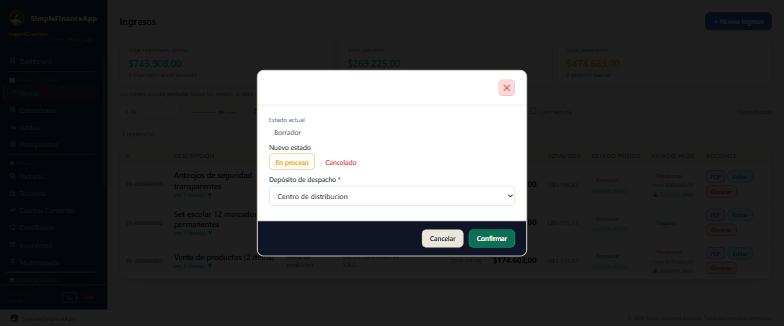
Al pasar a En proceso, el sistema te pide el depósito de despacho.
Hay tres datos distintos y cada uno sirve para algo:
| Dato | Dónde | Para qué |
|---|---|---|
| Estado (Cobrado / Pendiente) | Al lado de la fecha | Si la plata ya entró. Cobrado = sin deuda; Pendiente = queda en la cuenta corriente del cliente |
| Condición de venta (una o varias) | Al lado de Estado | Cómo te paga: Contado, Tarjeta, Cheque, Transferencia, Cuenta Corriente… Se imprime en la factura y la proforma |
| Términos de pago | Debajo del cliente | Cuándo te paga: calcula el vencimiento (y las cuotas) y se imprime como leyenda |
- Contado: Estado Cobrado, término Contado y elegí la cuenta de tesorería.
- Cuenta corriente a plazo: Estado Pendiente y un término con días (30 días, 30 días fin de mes…). La deuda queda en la cuenta corriente del cliente y después registrás el cobro, total o parcial. Mirá Registrar cobros.
- En cuotas (por ejemplo 50 % contado y 50 % a 30 días): elegí un término con varias cuotas. La factura muestra cada cuota con su fecha. La cuenta corriente, por ahora, toma como vencimiento el de la última cuota.
ℹ️ ARCA no recibe la condición de venta. El web service de factura electrónica no tiene ese campo: la condición y los términos de pago salen impresos en el comprobante, pero no se informan. Lo que sí se informa es el concepto (Productos / Servicios / Productos y Servicios), que sale de la categoría.
Los términos de pago de la empresa
Se configuran en Configuraciones → 🧾 Ventas → Términos de pago (Administrador o Editor). La primera vez vienen cargados seis, que podés editar: Contado, 15 días, 30 días, 30 días fin de mes, 60 días y 50 % contado y 50 % a 30 días.
Cada término tiene:
- Nombre: lo que se ve en el selector.
- Leyenda (opcional): el texto de la factura, por ejemplo "Pago a 30 días de la fecha de factura. Transferir a CBU …". Si la dejás vacía se usa el nombre. Siempre se le agregan las fechas calculadas.
- Cuotas: porcentaje, días y desde cuándo se cuentan (desde la fecha de la factura o desde fin de mes). Los porcentajes tienen que sumar 100.
- Predeterminado: el que se propone en las ventas de clientes sin término propio. Hay uno solo.
Un término que ya se usó en ventas o clientes no se borra: se desactiva (deja de aparecer para ventas nuevas y las viejas conservan su leyenda).
El medio de pago se define al cobrar, eligiendo la cuenta de tesorería que recibe el dinero: Cuenta corriente, Caja de ahorro, Efectivo, Billetera virtual, Tarjeta prepaga o Inversión.
En la ficha del cliente podés dejar anotados sus métodos de pago preferidos. Es información de referencia: no condiciona cómo registrás el cobro.
💎 Plan: los links de pago de Mercado Pago requieren plan Pyme Plus o superior y tener Mercado Pago configurado en Configuraciones.
Cobrar la venta
Desde la misma tabla de Ventas, en la columna Estado pago, tenés el enlace 💰 Registrar pago mientras quede saldo y la venta tenga cliente asignado. Se abre la ventana Registrar pago — …, donde cargás:
🔒 Permisos: registrar el pago de un pedido es para los mismos que registran cobros en Cuentas Corrientes: Administrador, Editor y Administrativo. El Vendedor no ve el enlace 💰 Registrar pago.
- Efectivo cobrado *: viene precargado con el saldo pendiente.
- Moneda del pago y TC del pago (BNA venta), si la venta es en moneda extranjera y cobrás en pesos. Un aviso te muestra cuánto se va a imputar en la moneda del comprobante.
- Concepto (opcional): por ejemplo "Adelanto", "Señal", "Saldo".
- Acreditar en cuenta (opcional): dónde entra la plata.
- Retenciones sufridas: si el cliente te retuvo, tocá + Retención y cargá el tipo (Ganancias, IVA, IIBB, SUSS, Otra), el monto, el número y la fecha del certificado. Al cargar una retención, el efectivo se recalcula solo para que efectivo + retenciones cubra el saldo.
Confirmás con Confirmar pago.
El estado de pago pasa a Parcial o Pagado según cuánto cobraste. El circuito completo está en Registrar cobros.
Ventas que vienen de otras pantallas (Mostrador, Belleza, Gastronomía, Salud, Gimnasio, Taller)
Las ventas que se cobran desde otra pantalla del sistema también aparecen en Ventas, con una etiqueta debajo de la descripción: Mostrador (POS), Belleza, Belleza (bono), Gastronomía, Gastronomía (carta online), Salud, Gimnasio o Taller. Esas ventas:
- No tienen Cambiar estado y se abren con Ver, en solo lectura, con el aviso "Esta venta la generó una vertical… se modifica desde la pantalla de esa vertical".
- Las del Mostrador, Gastronomía y los turnos de Belleza y Salud no se eliminan: en la fila tienen el botón Anular cobro (o Anular facturación en Salud), que deshace la plata con contra-asientos, devuelve el stock y deja el turno o la comanda para cobrarlo de nuevo. Si la venta ya tiene factura con CAE, primero emitís la nota de crédito por el total y después usás Liberar.
- Las cuotas de Gimnasio se revierten desde Gimnasio → Cuotas.
- Las demás (por ejemplo, las de Taller) se pueden eliminar, pero el sistema te avisa que en la pantalla de origen van a seguir figurando como cobradas.
Más detalle en Anular y devolver en el mostrador.
Ventas que entran por canales de venta
Los pedidos de tu tienda online no se cargan desde esta pantalla: llegan a 🛒 Ventas online → Canales de venta y desde ahí se convierten en un pedido de venta que aparece en Ventas como cualquier otro.
Qué trae ese pedido cuando se convierte:
- El cliente. Si el pedido vino con documento o con email, el sistema busca al cliente en tu cartera y, si no lo encuentra, lo da de alta con su código CLI. La venta pasa por su cuenta corriente. Si el comprador es anónimo, la venta queda de mostrador, sin cliente y sin movimiento de cuenta corriente.
- Los productos. Cada ítem se engancha a tu producto por SKU, código externo o código de barras, así que la venta ya sale con los ítems vinculados al catálogo.
- El IVA. El precio de la tienda es final. Si tu empresa es Responsable Inscripto, el sistema lo parte en neto más IVA usando la alícuota de cada producto.
- El cobro, si el canal está configurado para cobrar al importar y el pedido figura pago en la tienda.
El pedido nace en estado Borrador, así que todavía no reserva ni descuenta stock: eso pasa cuando lo avanzás igual que cualquier otra venta.
⚠️ Importante: si tu empresa es Responsable Inscripto y alguno de los productos del pedido está en Sin definir en su Alícuota de IVA, el pedido no se convierte: el sistema corta y te dice el nombre del producto. No se crea la venta ni se registra el cobro. Cargá la alícuota en la ficha del producto y convertí el pedido de nuevo.
El circuito completo está en Ventas online.
Campos del formulario
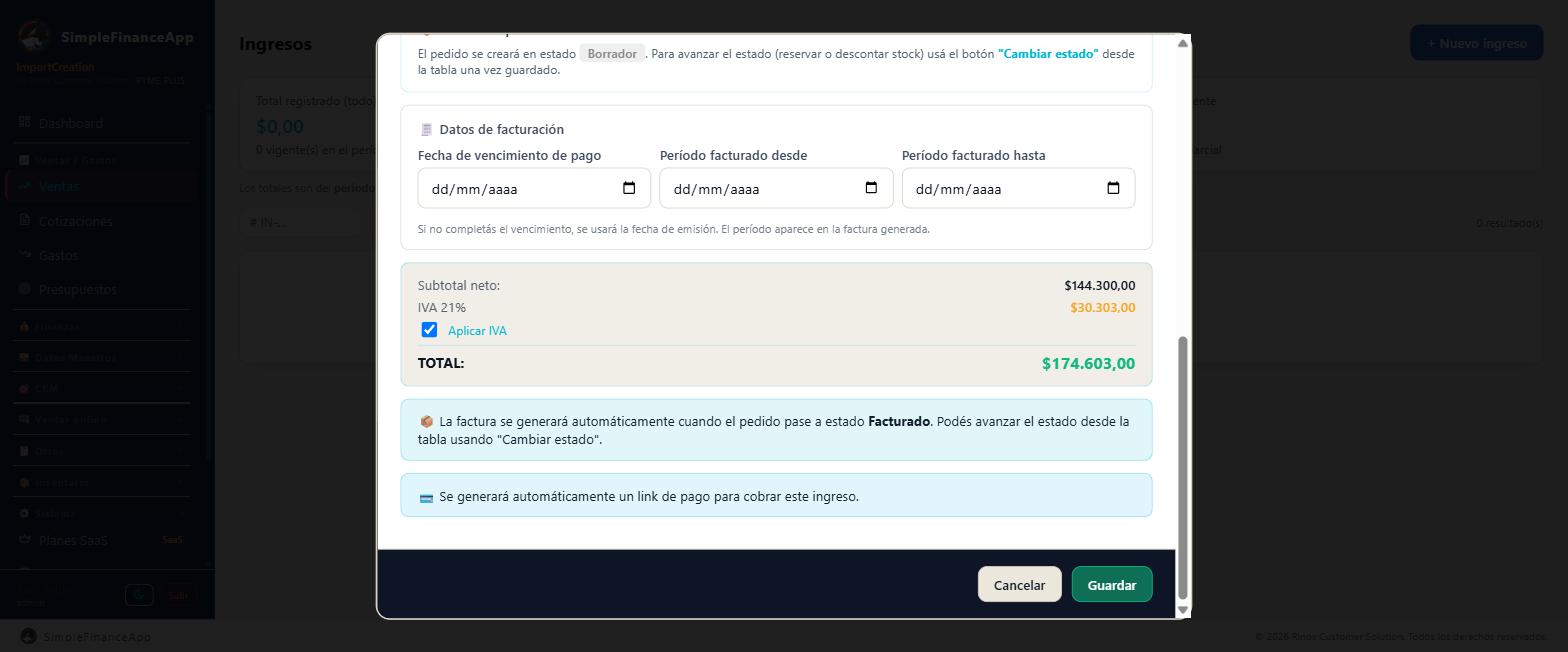
El pie de la ventana: subtotal neto, IVA y total.
| Campo | ¿Obligatorio? | Qué poner |
|---|---|---|
| Categoría | Sí | El tipo de ingreso. Solo Venta de productos, Prestación de servicios y Venta de productos y servicios facturan |
| Fecha | Sí | Fecha de la operación |
| Estado | Sí | Cobrado si ya entró la plata, Pendiente si no |
| Condición de venta | No | Una o varias. Viene sugerida; sale impresa en la factura y la proforma |
| Moneda | Sí | ARS o USD |
| Cotización (TC vendedor BNA) | Sí, si la moneda es USD | Tipo de cambio del día hábil anterior. El botón Traer lo busca |
| Cobro | Sí, si la moneda es USD | En pesos al TC o En la misma moneda. Dato fiscal, no cambia la moneda de la cuenta corriente |
| Acreditar en cuenta | No | Solo aparece si el estado es Cobrado. Sin cuenta, no hay movimiento de tesorería |
| Cliente | Sí, para ventas y servicios | Buscalo o creálo al vuelo con + Nuevo |
| Términos de pago | No | Trae el del cliente o el predeterminado. Personalizado = vencimiento a mano |
| Descripción (por ítem) | Sí | Qué vendés |
| Cant. (por ítem) | Sí | Mayor que cero |
| Unidad (por ítem) | Sí | unidad, hora, día, mes, kg, litro, metro, servicio, otro |
| Precio unit. (por ítem) | Sí | Precio por unidad, sin IVA |
| IVA (por ítem) | No | 21 %, 10,5 %, 27 % o Exento. Solo editable si tu empresa es Responsable Inscripto |
| Fecha de vencimiento de pago | No | La calcula el término de pago. Con Personalizado, si la dejás vacía se usa la fecha de emisión |
| Período facturado desde / hasta | No | Para servicios por período. Sale en la factura |
| Monto neto ($) | Sí, en categorías sin ítems | Importe sin IVA, para Venta de activo, Dividendos, etc. |
Editar y eliminar
Podés Editar la venta mientras el pedido esté en Borrador o En proceso y no tenga factura vinculada. Cuando el pedido ya está facturado, en tránsito, entregado o cancelado, el botón cambia a Ver y el formulario queda de solo lectura, con el aviso:
⚠️ Este ingreso ya está facturado (Factura Nº …). La factura fue informada a ARCA y no admite cambios; para modificarla, emití una Nota de Crédito.
Si editás el monto o la moneda de una venta que todavía no se facturó, el débito en la cuenta corriente del cliente se rehace con el valor nuevo: no quedan dos deudas.
Si la venta ya está Cobrada, los ítems quedan bloqueados ("⚠️ Ítems bloqueados — el ingreso ya está cobrado"): podés corregir los otros datos, pero no los renglones.
Para Eliminar hace falta ser Administrador. Al eliminar, el sistema libera las reservas de stock del pedido, revierte los movimientos de cuenta corriente y, si tenía una proforma sin pagos, la borra junto con la venta. Si la proforma ya tiene pagos, primero hay que anular el pago. Si la venta tiene una factura con CAE, no la deja borrar:
No se puede eliminar: este pedido tiene la factura Nº … autorizada por ARCA (CAE …). Los comprobantes fiscales no pueden eliminarse.
Si la venta vino de una cotización convertida y la eliminás, la cotización vuelve al estado Aprobado y queda disponible para convertirla de nuevo.
Filtros y totales
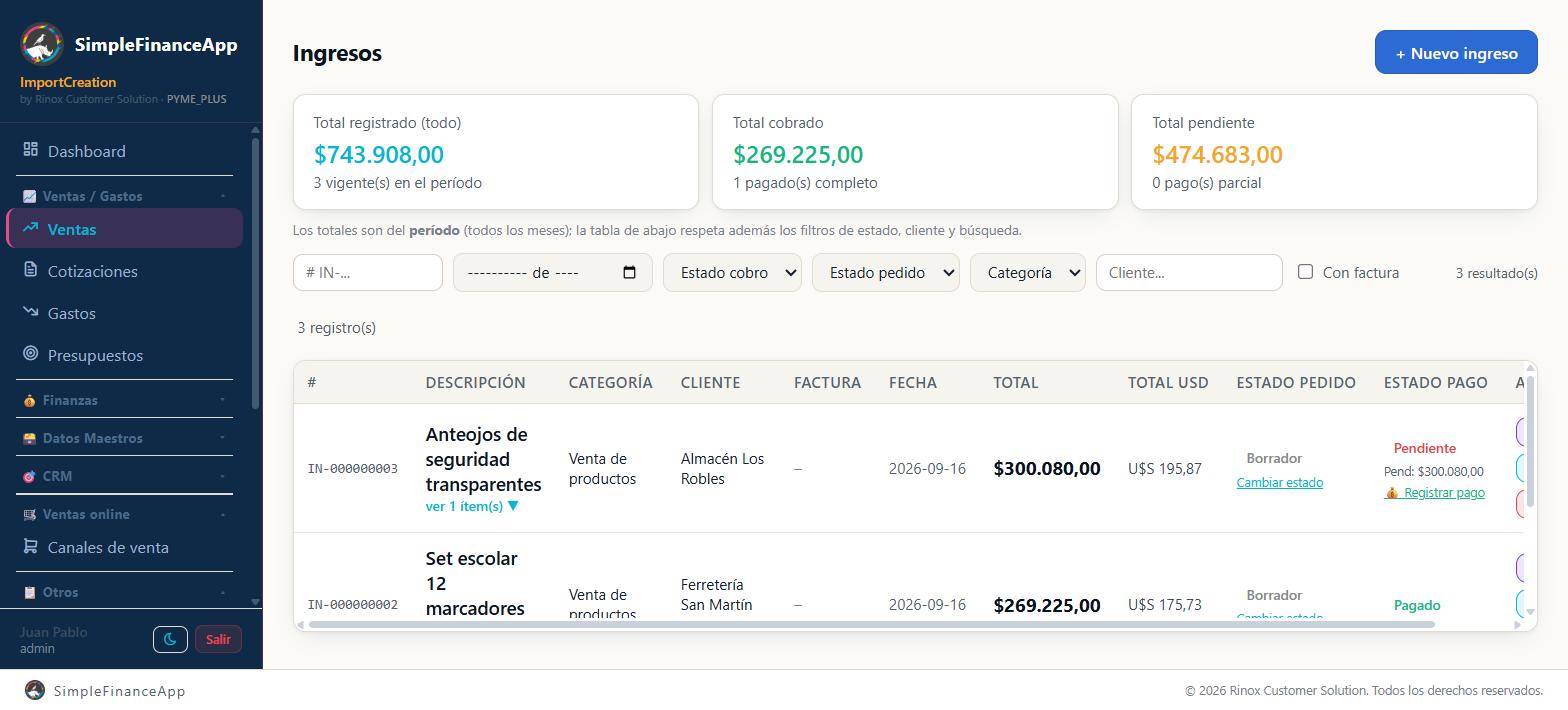
El listado de ventas: los tres totales arriba y, por cada venta, el estado del pedido y el del cobro.
Arriba de la tabla ves tres tarjetas: Total registrado, Total cobrado y Total pendiente. Se calculan sobre todo el mes que elegiste, no sobre las filas que tenés a la vista, y no mezclan monedas: los pesos van en grande y las otras monedas en una línea aparte debajo. Si no filtrás por mes, la tarjeta dice "(todo)" y toma el histórico completo.
Los filtros disponibles son: número (IN-…), mes, estado de cobro, estado de pedido, categoría, cliente y la casilla Con factura. Los siete se resuelven sobre todas tus ventas, no sobre la página visible.
La tabla se muestra de a 50 ventas por página. Cuando hay más de una página, al pie aparece la barra ← Anterior / Siguiente →. Si filtrás por un mes, la paginación recorre ese mes completo.
Las ventas cuya factura fue revertida por una nota de crédito total, y los pedidos cancelados, no suman al Total registrado.
La columna Total USD muestra el importe en dólares: si la venta ya es en dólares lo muestra tal cual; si es en pesos lo convierte al tipo de cambio del día.
Si algo no sale como esperabas
| Qué ves | Qué pasó | Qué hacer |
|---|---|---|
| "Indicá el cliente" | Es una venta de productos o servicios y no elegiste cliente | Buscá el cliente o creálo con + Nuevo |
| "Agregá al menos un ítem con descripción y precio" | Los renglones están vacíos o sin precio | Completá descripción, cantidad y precio unitario en al menos un ítem |
| "Ingresá el monto" | Es una categoría sin ítems y dejaste el monto vacío | Cargá el Monto neto ($) |
| "Seleccioná el depósito de despacho para reservar stock" | Pasaste el pedido a En proceso sin elegir depósito | Elegí el depósito en el desplegable Depósito de despacho |
| "Stock insuficiente para 'X'. Disponible: N" | No hay stock disponible para reservar | Reponé stock, reducí la cantidad, o pedile al Administrador que habilite el pedido pendiente |
| "No se puede pasar de facturado a cancelado" | Querés cancelar un pedido ya facturado | Emitile primero una nota de crédito total a la factura. Después sí podés cancelar |
| "No se puede facturar: el producto "X" está incompleto (creado al vender)…" | El renglón usa un producto creado al vuelo, que nace inactivo | Completalo en Inventario (stock y datos), activalo y volvé a facturar |
| "Esta venta la generó …: se modifica desde esa pantalla, no desde Ventas" | Es una venta del Mostrador, Belleza, Gastronomía, Salud, Gimnasio o Taller | Corregila o anulala desde esa pantalla |
| "No se puede eliminar: la proforma Nº … tiene pagos registrados" | La venta tiene una proforma cobrada | Anulá el pago antes de eliminar la venta |
| "La categoría 'X' no genera factura electrónica…" | Quisiste facturar un ingreso que no es una venta | Si es una venta, editala y cambiale la categoría antes de facturar |
| "No se puede eliminar: este pedido tiene la factura Nº … autorizada por ARCA" | La venta tiene comprobante fiscal | No se elimina. Emití una nota de crédito |
| "El cobro es en USD pero la cuenta es en ARS…" | La moneda del cobro no coincide con la de la cuenta | Elegí una cuenta en la misma moneda, o registrá el cobro sin cuenta |
| "La cuenta seleccionada o la cuenta por defecto de ingresos no existe o fue eliminada." | La cuenta fue borrada, o la cuenta por defecto apunta a algo inexistente | Elegí una cuenta válida, o corregí la cuenta por defecto en Tesorería |
| "Límite mensual alcanzado" | Estás en plan Starter y superaste los registros del mes | Actualizá el plan desde Sistema → Planes SaaS |
Preguntas frecuentes
¿Registrar una venta ya me hace facturar? No. Registrar la venta deja el pedido cargado y la deuda en cuenta corriente. La factura sale cuando pasás el pedido a Facturado.
¿Y si no tengo ARCA configurado?
El sistema genera una factura proforma con numeración propia (PROF-00000001). Es un documento comercial, no fiscal. La descargás con el botón 📄 Proforma de la fila.
¿Cuándo se descuenta el stock? Recién al Facturar, o al pasar directo de En proceso a Entregado. En En proceso el stock queda reservado, no descontado.
¿Puedo vender un producto que no tengo cargado en Inventario? Sí. Escribí la descripción y el precio a mano. Ese ítem no mueve stock.
¿Puedo mezclar alícuotas de IVA en una misma venta? Sí. Cada ítem lleva la suya y el comprobante se informa a ARCA con el detalle por alícuota.
¿Cómo cargo una percepción de IVA o de Ingresos Brutos en la venta? El formulario de venta no tiene campos de percepción. Del lado de la venta lo que se registra son las retenciones sufridas, al momento de cobrar.
¿Qué dice la factura en "Condición de venta"? Lo que marcaste en la venta (por ejemplo Cheque / Transferencia Bancaria). Si no marcaste nada, Contado si la venta está cobrada y Cuenta corriente (con la fecha de vencimiento) si está pendiente.
¿Puedo cambiar el término o la condición después de facturar? No. Salen impresos en una factura autorizada por ARCA; para corregirla, emití una nota de crédito.
¿Se puede facturar en dólares? Sí. Elegí moneda USD, cargá el tipo de cambio y la forma de cancelación. ARCA registra la cotización junto con el comprobante y la deuda del cliente queda en dólares.
Un pedido de mi tienda no se convierte y me nombra un producto. ¿Qué hago? Ese producto tiene la Alícuota de IVA en "Sin definir" y tu empresa es Responsable Inscripto. Abrí el producto en Datos Maestros → Productos, cargale la alícuota y volvé a convertir el pedido.
¿Un vendedor puede ver las ventas de sus compañeros? No. El rol Vendedor ve y modifica solo las ventas que cargó él (incluidas las que generó al convertir una cotización), y los totales de arriba también se calculan sobre las suyas. Las ventas viejas sin usuario registrado no le aparecen. Tampoco puede eliminar ventas ni entrar a Cuentas Corrientes. Si el usuario además tiene otro rol (Administrador, Editor, Administrativo, Líder, Contador o Solo lectura), ve todas.
Ver también
- Cotizaciones
- Emitir la factura electrónica
- Notas de crédito y débito
- Registrar cobros
- Cuentas corrientes
- Ventas online
- Pedidos de la tienda
- Configurar ARCA
Actualizado: 09/10/2026