 SimpleFinance
 Planes y módulos
Qué incluye cada plan, qué es el rubro de tu empresa y cómo se elige, cómo se encienden los módulos (Inventario, Compras, Producción, CRM, Sueldos y Taller) y cómo cambiar de plan cuando el negocio crece.
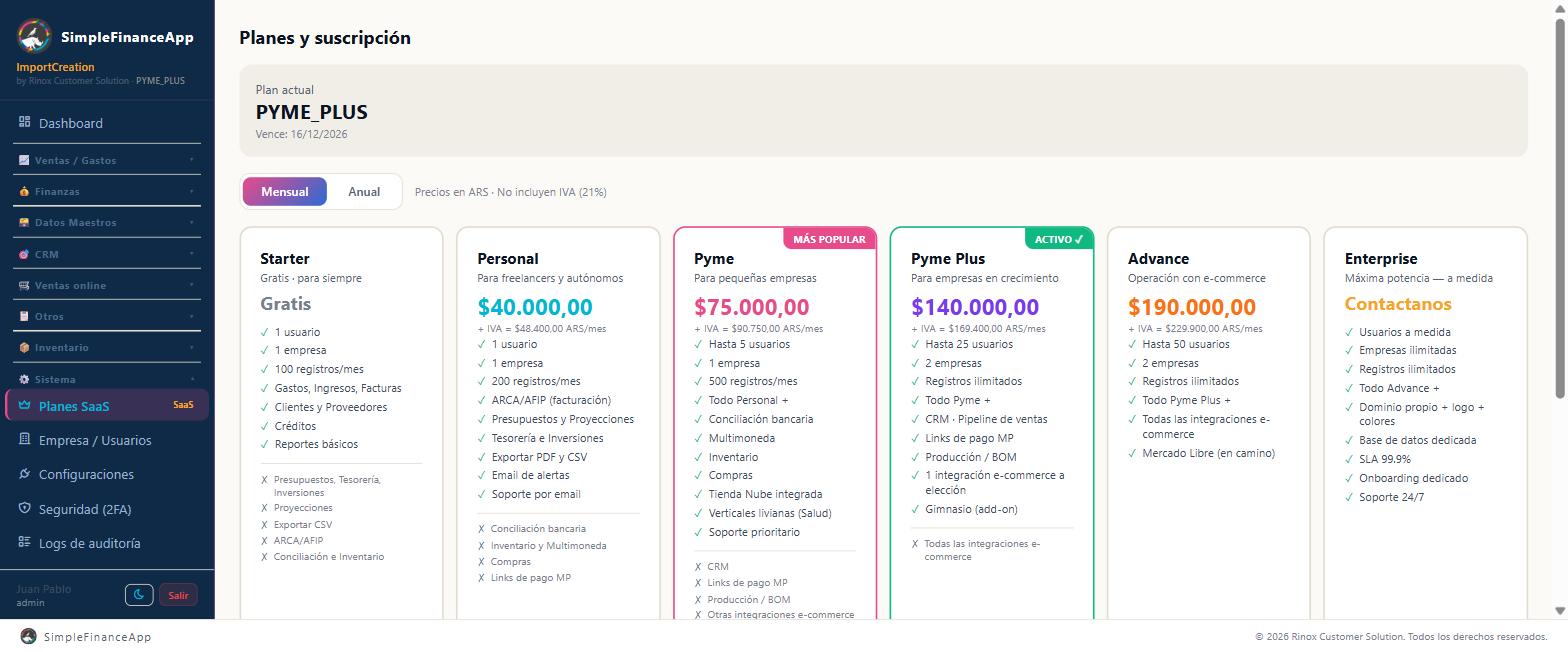
La comparativa de planes. El plan contratado queda marcado como ACTIVO.
Antes de empezar
- El rubro de la empresa se elige una sola vez, al crear la cuenta. Si estás por dar de alta una empresa nueva, leé primero El rubro de tu empresa.
- Para encender un módulo, tu plan tiene que incluirlo.
- Para pagar con Mercado Pago necesitás una cuenta de Mercado Pago distinta de la que usás para cobrar.
Qué incluye cada plan
Los planes van de menor a mayor: Starter → Personal → Pyme → Pyme Plus → Advance → Enterprise.
Límites
| Starter | Personal | Pyme | Pyme Plus | Advance | Enterprise | |
|---|---|---|---|---|---|---|
| Registros por mes | 100 | 200 | 500 | Sin tope | Sin tope | Sin tope |
| Usuarios | 1 | 1 | 5 | 25 | 50 | 999 |
| Empresas | 1 | 1 | 1 | 2 | 2 | 999 |
Un "registro" es un gasto, una venta o una factura cargados en el mes en curso. El contador vuelve a cero el primer día de cada mes. En Starter el tope frena la carga; en Personal y Pyme, al pasarlo te llega un aviso por email para que evalúes subir de plan.
Funciones
| Función | Starter | Personal | Pyme | Pyme Plus | Advance | Enterprise |
|---|---|---|---|---|---|---|
| Gastos, Ventas, Facturas | ✅ | ✅ | ✅ | ✅ | ✅ | ✅ |
| Clientes y Proveedores | ✅ | ✅ | ✅ | ✅ | ✅ | ✅ |
| Créditos y Reportes | ✅ | ✅ | ✅ | ✅ | ✅ | ✅ |
| Cotizaciones y Listas de precios | ✅ | ✅ | ✅ | ✅ | ✅ | ✅ |
| Facturación electrónica con ARCA (ex AFIP) | ❌ | ✅ | ✅ | ✅ | ✅ | ✅ |
| Tesorería, Cuentas Corrientes, Presupuestos, Inversiones y Proyecciones | ❌ | ✅ | ✅ | ✅ | ✅ | ✅ |
| Importar y exportar CSV | ❌ | ✅ | ✅ | ✅ | ✅ | ✅ |
| Configuraciones (ARCA, Mercado Pago, Email, Marca) y Logs de auditoría | ❌ | ✅ | ✅ | ✅ | ✅ | ✅ |
| Conciliación bancaria y Multimoneda | ❌ | ❌ | ✅ | ✅ | ✅ | ✅ |
| Módulos Inventario y Compras | ❌ | ❌ | ✅ | ✅ | ✅ | ✅ |
| Canales de venta (tienda en línea) | ❌ | ❌ | ✅ | ✅ | ✅ | ✅ |
| Rubros Salud, Comercio, Gastronomía y Belleza y Bienestar | ❌ | ❌ | ✅ | ✅ | ✅ | ✅ |
| Módulos Producción y CRM | ❌ | ❌ | ❌ | ✅ | ✅ | ✅ |
| Módulo Taller y Mantenimiento | ❌ | ❌ | ❌ | ✅ | ✅ | ✅ |
| Rubro Gimnasio | ❌ | ❌ | ❌ | ✅ | ✅ | ✅ |
| Links de pago de Mercado Pago | ❌ | ❌ | ❌ | ✅ | ✅ | ✅ |
| Módulo Sueldos | ❌ | ❌ | ❌ | ❌ | ✅ | ✅ |
El plan Enterprise suma además: dominio propio con tu logo y tus colores, una base de datos dedicada para tu empresa, un acuerdo de disponibilidad del 99,9 %, puesta en marcha acompañada y soporte las 24 horas.
✅ Consejo: Rina, la asistente, viene incluida desde el plan Pyme, con 500 consultas con IA por mes por empresa. Ver Rina, tu asistente.
Canales de venta: cuántas tiendas y cuáles
Canales de venta conecta tu tienda en línea con SimpleFinance para importar los pedidos y sincronizar stock y precios. Cada plan define cuántas tiendas podés tener conectadas a la vez y con qué plataformas.
| Plan | Tiendas conectadas | Plataformas |
|---|---|---|
| Starter y Personal | — | La sección no está incluida. |
| Pyme | 1 | Tiendanube |
| Pyme Plus | 1 | Tiendanube o WooCommerce, la que elijas |
| Advance | 4 | Tiendanube, WooCommerce y Mercado Libre |
| Enterprise | 10 | Tiendanube, WooCommerce y Mercado Libre |
Si intentás conectar una plataforma que tu plan no incluye, la aplicación te dice cuáles tenés disponibles. Si ya llegaste al tope de tiendas, vas a leer "Tu plan permite hasta N tienda(s) conectada(s). Desconectá una o mejorá tu plan.".
Ver Ventas online.
La prueba gratuita
Con el plan Starter la cuenta es gratuita y no vence. Durante los primeros 2 meses de tu empresa el tope de 100 registros por mes no se aplica: cargás todo lo que necesites para poner el sistema en marcha. A partir del tercer mes empieza a contar.
Si te registrás con un plan pago, lo probás gratis por 14 días, sin tarjeta. Mientras dura la prueba, arriba de la pantalla vas a ver la franja Te quedan N días de prueba del plan … (o Último día) con el botón Activá tu plan →. La franja es verde con una semana o más por delante, naranja entre tres y seis días, y roja en los últimos dos.
Faltando 5, 3 y 1 día le llega un recordatorio por email al Administrador.
Si no contratás antes de que termine, la empresa pasa sola a Starter y te llega un aviso. No perdés ningún dato: quedan las funciones del plan gratuito.
Cuando llegás al límite del plan
Límite de registros
Con Starter, en Planes SaaS vas a ver una barra con Registros este mes y el número sobre 100.
- Al 80 % la barra se pone amarilla, con el aviso "🟡 Acercándote al límite mensual".
- Al 100 % se pone roja, con "🔴 Límite alcanzado — actualizá tu plan". Desde ahí, al intentar cargar un gasto, una venta o una factura vas a leer Límite mensual alcanzado.
Al Administrador le llegan además avisos por email cuando el uso pasa el 80 % y el 95 %, y al llegar al 100 % de la cuota del mes. El correo dice cuánto llevás usado y trae un enlace directo a Planes SaaS.
✅ Consejo: el aviso del 80 % es el momento de decidir. Si sabés que el mes viene cargado, pasá a un plan superior antes de quedarte sin poder facturar a fin de mes.
Límite de usuarios
Cuando usaste todas las licencias, en lugar de + Nuevo usuario vas a leer "Límite alcanzado · Actualizá el plan para más usuarios".
Límite de empresas
Cuando llegaste al tope, el botón + Agregar empresa se reemplaza por Límite alcanzado. El bloque Empresas del grupo solo aparece si tu plan permite más de una.
Secciones que tu plan no incluye
Aparecen en gris con un candado 🔒 en el menú lateral. Si hacés clic, se abre una pantalla que dice Este módulo está disponible a partir del plan … con el botón Ver planes →.
El rubro de tu empresa
Un rubro no es una función que se suma: adapta la aplicación entera a una actividad. Cambia el menú, la pantalla de inicio y los nombres de los roles que ofrecés al dar de alta usuarios.
| Rubro | Para quién | Plan mínimo | Qué trae |
|---|---|---|---|
| 🩺 Salud | Consultorios y centros de salud | Pyme | Agenda del día, Agenda de turnos, Pacientes, Prestaciones, Obras sociales, Profesionales, Liquidaciones y Recordatorios. |
| 🛍️ Comercio / Mayorista | Locales y distribuidoras que venden en mostrador | Pyme | El Mostrador (POS) con caja, y además Inventario y Compras. |
| 🍽️ Gastronomía | Restaurantes, bares y cafeterías | Pyme | Salón, comandas, cocina, carta y food cost, con Inventario y Compras. Desde Pyme Plus suma Producción. |
| 💇 Belleza y Bienestar | Peluquerías, barberías, estéticas y spas | Pyme | Agenda de turnos, profesionales, bonos, caja y comisiones, con Inventario para la venta de productos. |
| 🏋️ Gimnasio | Gimnasios y estudios | Pyme Plus | Panel del gimnasio, Socios, Planes de membresía, Cuotas, Comprobantes, Asistencia, Sucursales, y Clases y horarios. |
Los módulos que acompañan a cada rubro (por ejemplo Inventario y Compras en Comercio) se encienden solos al crear la empresa, si tu plan los incluye.
✅ Consejo: Taller y Mantenimiento ya no es un rubro: es un módulo que se enciende desde Módulos activos en una empresa con gestión estándar. Ver Los módulos que se encienden y se apagan.
Se elige al crear la empresa, y no se cambia
El rubro se define en el formulario de alta, en la lista Rubro de tu negocio (opcional), que aparece desde el plan Pyme. La lista muestra solo los rubros que entran en el plan que elegiste: por ejemplo, Gimnasio aparece recién si marcás Pyme Plus o superior. Es la única oportunidad de elegirlo. Ver Crear tu cuenta e iniciar sesión.
⚠️ Importante: el rubro no se puede cambiar después. En Módulos activos, las tarjetas de Gimnasio y Salud muestran "🔒 Los rubros se definen al crear la empresa; no se activan después.". Para trabajar con otro rubro hay que dar de alta otra cuenta desde la pantalla de acceso y cargar los datos ahí: los datos no se mudan de una empresa a otra, y las empresas que se agregan a un grupo desde + Agregar empresa nacen siempre con gestión estándar. Si tenés dudas, dejá General — gestión estándar.
Qué módulos conviven con cada rubro
Cada rubro deja encender solo los módulos que ese negocio usa. El resto muestra "🔒 La empresa opera en modo …; no se activan otros módulos.".
| Rubro | Módulos que se pueden tener encendidos |
|---|---|
| Salud y Gimnasio | Ninguno. La experiencia es cerrada. |
| Comercio | Inventario y Compras |
| Belleza y Bienestar | Inventario |
| Gastronomía | Inventario, Compras y Producción (esta última desde Pyme Plus) |
CRM, Sueldos y Taller y Mantenimiento no se encienden en ninguna empresa con rubro. Si necesitás esas funciones además del rubro, usá dos empresas del grupo: la que creaste con el rubro y una segunda con gestión estándar. Pyme Plus y Advance incluyen dos empresas; Enterprise, muchas más.
Qué ve una empresa con rubro
El menú lateral se reduce a las secciones del rubro más lo que ese negocio necesita del resto del sistema: Facturas, Ventas, Gastos, Tesorería, Cuentas Corrientes, Reportes, Libro IVA, Ret. y Percep., Alertas y el grupo ⚙️ Sistema. Comercio, Gastronomía y Belleza suman Clientes, Proveedores y los grupos de los módulos que conviven con ellos; Comercio suma además Listas de precios. Gimnasio y Salud también muestran Clientes, donde se carga la condición frente al IVA y el documento de cada socio o paciente. El Gimnasio no muestra Ventas: lo cobrado se ve en Cuotas.
La pantalla de inicio también cambia: un gimnasio aterriza en el Panel del gimnasio, un consultorio en la Agenda del día, y Comercio, Gastronomía y Belleza en su propio panel (Mostrador (POS), Gastronomía y Belleza y Bienestar).
En Configuraciones desaparecen las pestañas 📥 Bandeja de compras y 📦 Inventario.
La facturación, la tesorería y las cuentas corrientes son las mismas del resto del sistema: el cobro de una cuota, de un turno o de una comanda emite su comprobante y mueve la cuenta corriente igual que cualquier venta.
Para el detalle de cada rubro:
- Cómo funciona el rubro Salud
- Cómo funciona el mostrador
- Cómo funciona Gastronomía
- Cómo funciona Belleza
- Cómo funciona el gimnasio
Los módulos que se encienden y se apagan
Estos módulos los prende y apaga el Administrador cuando quiere, desde Empresa / Usuarios → Módulos activos:
| Módulo | Plan mínimo | Qué suma |
|---|---|---|
| 💼 CRM | Pyme Plus | Pipeline de ventas: oportunidades por etapa, contactos, actividades y documentación adjunta. |
| 📦 Inventario | Pyme | Productos, plantas y depósitos, movimientos de stock, transferencias, ajustes, estación de escaneo y alertas de stock mínimo. |
| 🛒 Compras | Pyme | Órdenes de compra, recepción de mercadería, facturas de compra y cuentas a pagar. |
| ⚙️ Producción | Pyme Plus | Recursos, turnos y capacidad, lista de materiales, recetas, órdenes de producción, consumo de materiales, registro de terminados y costos. |
| 👥 Sueldos | Advance | Legajos de empleados, novedades del mes y liquidación con recibo, aportes y contribuciones. Ver Cómo funciona Sueldos. |
| 🔧 Taller y Mantenimiento | Pyme Plus | Órdenes de servicio sobre equipos propios o de clientes: avisos de avería, presupuestos, repuestos del stock, preventivos y contratos. Al encenderlo se encienden también Inventario y Compras. Ver Cómo funciona el taller. |
En el mismo bloque aparecen también las tarjetas de 🏋️ Gimnasio y 🩺 Salud, pero sin botón: son rubros y se eligen en el alta.
Encender un módulo
- Entrá a Empresa / Usuarios y bajá hasta el bloque Módulos activos. Cada tarjeta muestra el plan mínimo arriba a la derecha y el estado abajo: ● Activo u ○ Inactivo.
- Hacé clic en Activar. Aparece el aviso verde "Módulo activado. Recargá la página para ver los cambios en el menú lateral.". Si el módulo necesita otros para funcionar, el aviso lo dice: por ejemplo, con Taller vas a leer "También se activó: Inventario y Compras (lo necesita para funcionar).".
- Recargá la página. El grupo nuevo aparece en el menú lateral.
Si tu plan no alcanza, la tarjeta no trae botón y muestra "🔒 Requiere plan … o superior" con el plan que corresponde.
Apagar un módulo
Hacé clic en Desactivar. Sus secciones desaparecen del menú lateral y los datos se conservan.
⚠️ Importante: un módulo con datos cargados ya no se puede apagar. La tarjeta muestra "🔒 Tiene registros cargados; no se puede desactivar." y el botón queda deshabilitado. Es una protección: si el módulo se apagara con datos adentro, quedarían registros que ninguna pantalla puede mostrar ni corregir.
Lo que cuenta como "datos cargados" es distinto en cada módulo:
| Módulo | Ya no se puede apagar cuando cargaste… |
|---|---|
| Inventario | un producto o un movimiento de stock |
| Compras | una orden de compra o una factura de compra |
| Producción | una orden de producción o una lista de materiales |
| CRM | una oportunidad |
| Sueldos | un empleado o una liquidación |
| Taller y Mantenimiento | un equipo, un aviso de avería o una orden de servicio |
Por eso conviene probar un módulo en una empresa de prueba antes de encenderlo en la que usás todos los días.
Si entrás a una sección de un módulo apagado
Vas a ver la pantalla Módulo … no activado. Si sos Administrador, el texto dice "El módulo … no está activado para tu empresa. Activalo desde Empresa / Usuarios → Módulos activos." y tenés el botón Ir a Empresa / Usuarios →, que te lleva directo. Con otro rol, el texto te pide que se lo pidas al administrador. En los dos casos está el botón 💬 Contactar soporte.
Cambiar de plan
1. Entrá a Planes SaaS
Se abre Planes y suscripción. Arriba vas a ver Plan actual con tu plan y, si corresponde, la fecha en que vence.
2. Elegí mensual o anual
Hay un interruptor con Mensual y Anual. Con Anual aparece la etiqueta 🎁 Ahorrá 2 meses gratis y cada tarjeta muestra cuánto ahorrás.
Los precios están en pesos y no incluyen IVA (21 %). Debajo del precio, cada tarjeta muestra el total con IVA.
3. Hacé clic en Contratar → en el plan que querés
Tu plan actual muestra Plan actual ✓ y no se puede elegir. Starter muestra Gratuito. Enterprise muestra Contactanos →. Si estás en la prueba gratuita, tu plan todavía figura con Contratar →: así lo activás.
4. Elegí cómo pagar
Se abre la ventana Contratar plan … con estos caminos:
| Opción | Cuánto tarda en activarse |
|---|---|
| 💳 Pagar con Mercado Pago — Activación inmediata | En el momento |
| 💬 WhatsApp — Activación en menos de 24hs | Menos de 24 hs |
| Según respuesta | |
| 🏦 O pagá por transferencia bancaria | Cuando recibimos el comprobante |
Para la transferencia, la ventana muestra Titular, CUIT, CBU y Alias, con los botones 📋 Copiar CBU y 📋 Copiar Alias. Después, mandá el comprobante con 📎 Enviar comprobante por WhatsApp.
5. Si elegiste Mercado Pago
Se abre la ventana Pagar con Mercado Pago. Ingresá el email de tu cuenta de Mercado Pago y hacé clic en Continuar a Mercado Pago →. Terminás el pago en el sitio de Mercado Pago y volvés a la aplicación.
Cuando el pago se confirma vas a ver: ✅ ¡Plan … activado! Tu suscripción está siendo procesada.
⚠️ Importante: no podés pagar con la misma cuenta de Mercado Pago que usás para cobrar. Si lo intentás, la aplicación avisa: "No podés pagar con la misma cuenta de Mercado Pago que cobra. Usá otra cuenta de MP."
El plan es del grupo: si tenés dos empresas, las dos pasan al plan nuevo.
Cancelar la suscripción
- Entrá a Empresa / Usuarios.
- En Gestión de cuenta, hacé clic en Cancelar suscripción.
- Leé el resumen y hacé clic en Confirmar cancelación.
Qué pasa:
- Mantenés tu plan hasta el fin del período ya pagado.
- Se cancela el cobro recurrente en Mercado Pago.
- Tus datos se conservan y los podés exportar.
- Al vencer el período, el plan pasa a Starter.
- No hay reembolsos por días no utilizados.
Después de cancelar, la tarjeta cambia a ⏸ Cancelación programada y te muestra hasta cuándo sigue activo tu plan.
Si algo no sale como esperabas
| Qué ves | Qué pasó | Qué hacer |
|---|---|---|
| "Tu plan no incluye este módulo." | Quisiste encender un módulo que tu plan no cubre. | Pasá al plan mínimo que figura en la tarjeta. |
| "Los rubros/verticales se eligen al crear la empresa y no se activan después como un módulo más." | Intentaste encender un rubro en una empresa que no se creó con él. | Dá de alta una cuenta nueva desde la pantalla de acceso, eligiendo el rubro en el formulario. |
| "Esta empresa opera en modo …; para mantener la experiencia del rubro no se activan otros módulos." | Quisiste encender un módulo que no convive con el rubro de la empresa. | Usá otra empresa del grupo, con gestión estándar, para esa operación. |
| "No se puede desactivar este módulo: ya tiene registros cargados. Archivá o eliminá esos datos antes de desactivarlo." | El módulo tiene datos. | Si no lo vas a usar, dejalo encendido: no molesta y sus datos se conservan. |
| "Módulo … no activado" | El módulo está apagado para tu empresa. | Pedile al Administrador que lo encienda en Empresa / Usuarios → Módulos activos. |
| "Límite mensual alcanzado" | Estás en Starter y llegaste a los 100 registros del mes. | Esperá al mes que viene o pasá a Personal o superior. |
| "Tu plan no incluye la integración con … Disponibles: …" | La plataforma de tienda que elegiste no entra en tu plan. | Conectá una de las que figuran en el mensaje, o pasá a un plan superior. |
| "Tu plan permite hasta N tienda(s) conectada(s). Desconectá una o mejorá tu plan." | Llegaste al tope de tiendas conectadas. | Desconectá una que no uses o pasá a Advance o Enterprise. |
| "No pudimos generar el pago con Mercado Pago. Probá de nuevo o usá otro medio de pago (transferencia o WhatsApp)." | Falló la conexión con Mercado Pago. | Reintentá en unos minutos o pagá por transferencia. |
| "Tu plan no permite gestionar más de una empresa" | Estás en Starter, Personal o Pyme. | Pasá a Pyme Plus o superior. |
| En el alta no aparece el rubro que buscás | El plan marcado no lo incluye. | Marcá un plan mayor: Gimnasio aparece desde Pyme Plus; los demás rubros, desde Pyme. |
| Encendiste un módulo y no lo ves en el menú | El menú se arma al cargar la aplicación. | Recargá la página. Cada persona del equipo tiene que hacer lo mismo. |
Preguntas frecuentes
¿Cuánto dura la prueba gratuita? Con un plan pago, 14 días sin tarjeta. El plan Starter es gratis y no vence, y durante los primeros 2 meses no se aplica su tope de 100 registros por mes.
Si bajo de plan, ¿pierdo mis datos? No. Los datos quedan. Lo que se pierde es el acceso a las funciones que el plan nuevo no incluye.
Apagué un módulo por error. ¿Pierdo lo cargado? No. Al apagarlo solo desaparecen sus secciones del menú. Volvé a encenderlo y está todo. Igual, si el módulo ya tenía datos, la aplicación no te deja apagarlo.
¿Puedo usar Salud con el plan Pyme? Sí. Salud, Comercio, Gastronomía y Belleza se usan desde Pyme. Gimnasio pide Pyme Plus.
Tengo un taller. ¿Qué rubro elijo? Ninguno: dejá General — gestión estándar y, ya adentro, encendé Taller y Mantenimiento desde Módulos activos (pide Pyme Plus).
Tengo Pyme Plus. ¿Puedo tener una empresa con rubro y otra general? Sí, y es la forma recomendada de combinar las dos cosas. Pyme Plus incluye dos empresas y el rubro se define por empresa. La del rubro es la que creaste en el alta; la segunda la agregás desde Empresa / Usuarios → + Agregar empresa y arranca con gestión estándar.
¿Puedo tener dos rubros en la misma empresa? No. Cada empresa opera con un solo rubro, elegido en su alta.
¿Cuántas tiendas en línea puedo conectar? Una con Pyme y con Pyme Plus, cuatro con Advance y diez con Enterprise. Lo que cambia entre Pyme y Pyme Plus es qué plataforma podés elegir.
¿Los precios incluyen IVA? No. Están en pesos y sin IVA. Cada tarjeta muestra abajo el total con el 21 % agregado.
Encendí un módulo pero mi equipo no lo ve. Cada persona tiene que recargar la página. Además, revisá que su rol incluya esas secciones: ver Usuarios, roles y permisos.
Ver también
- Crear tu cuenta e iniciar sesión
- Los datos de mi empresa
- Usuarios, roles y permisos
- Recorrido por la pantalla
- Cómo funciona el taller
- Cómo funciona Sueldos
- Ventas online
- Conectar Mercado Pago
Actualizado: 12/10/2026