 SimpleFinance
 Reportes
Ver el resultado del mes, en qué se te va la plata y bajar los movimientos en un archivo para pasarle a tu contador.
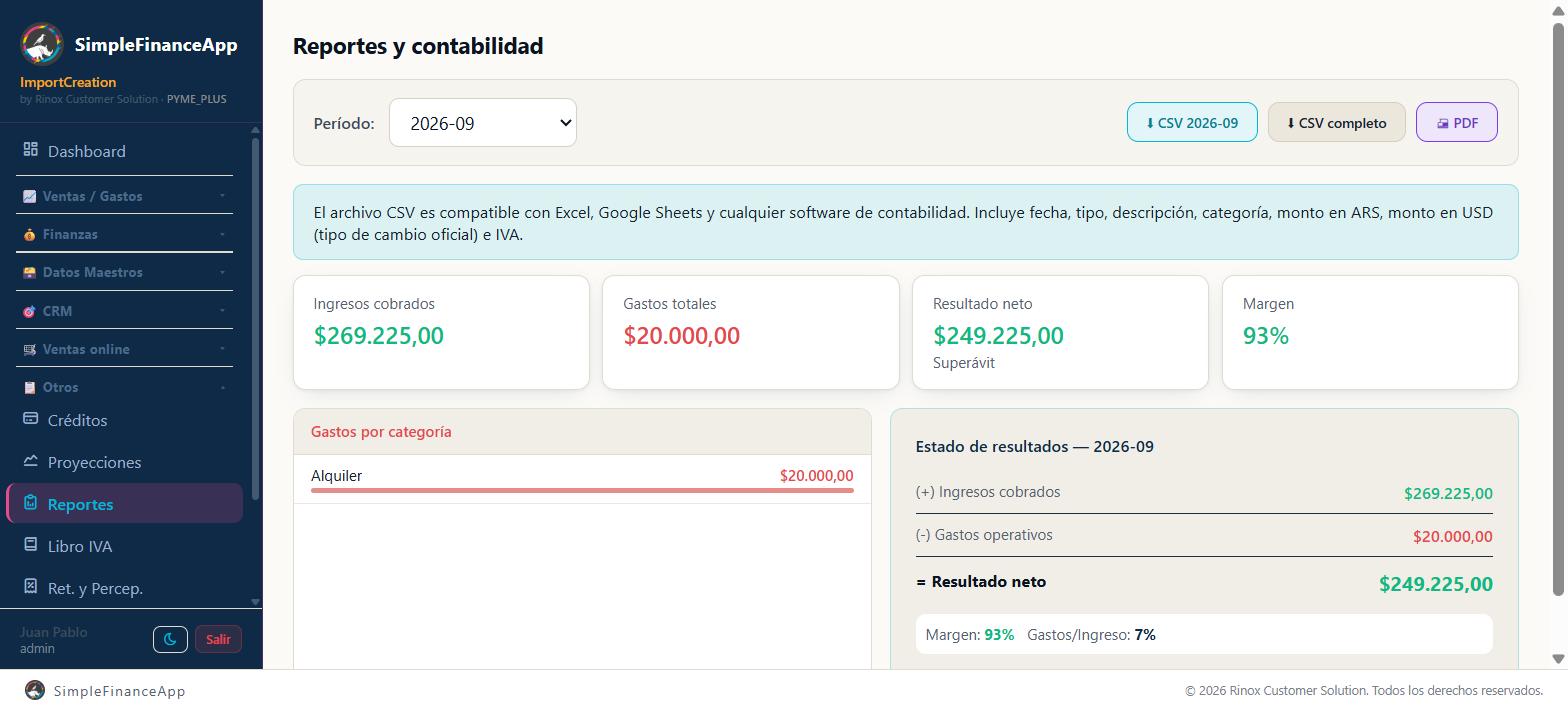
Reportes del período: indicadores, gastos por categoría y el estado de resultados.
Antes de empezar
- Los reportes se arman con lo que cargaste. Si no registrás los gastos, el estado de resultados no va a servir de nada.
- Ingresos cobrados cuenta los cobros registrados en la cuenta corriente del cliente. Si cobrás por fuera de ese circuito, el número va a quedar corto.
- La sección trabaja mes a mes: el selector ofrece los últimos 12 meses.
Paso a paso
1. Elegir el período
Arriba está el selector Período, con los últimos 12 meses en formato aaaa-mm. Elegí el mes y toda la pantalla se recalcula.
2. Leer los indicadores
| Tarjeta | Qué muestra |
|---|---|
| Ingresos cobrados | La plata que efectivamente entró de tus clientes en el mes |
| Gastos totales | Todos los gastos con fecha en el mes |
| Resultado neto | Ingresos menos gastos. Debajo dice Superávit o Déficit |
| Margen | Qué porcentaje de los ingresos te queda como resultado |
Una venta facturada pero no cobrada no suma en Ingresos cobrados: para verla, mirá Cuentas Corrientes o el flujo de caja proyectado.
Ingresos cobrados suma solo los cobros en pesos. Lo que cobraste en dólares no entra en esa tarjeta ni en el resultado: lo ves en la cuenta corriente del cliente y en Tesorería, en tu cuenta en dólares.
3. Ver en qué se te va la plata
El panel Gastos por categoría ordena las categorías de mayor a menor con una barra proporcional. Es la vista más rápida para encontrar el gasto que se disparó.
4. Leer el estado de resultados
El panel Estado de resultados — aaaa-mm presenta la cuenta simple:
- (+) Ingresos cobrados
- (-) Gastos operativos
- = Resultado neto
Y abajo dos ratios: Margen y Gastos/Ingreso.
5. Exportar
Arriba a la derecha tenés tres botones: ⬇ CSV aaaa-mm, ⬇ CSV completo y 🖨 PDF.
Cómo funciona
Qué informes hay y dónde están
En la sección Reportes:
| Informe | Qué muestra | Filtros |
|---|---|---|
| Resumen del mes | Ingresos cobrados, gastos, resultado y margen | Mes |
| Gastos por categoría | Ranking de categorías con barra proporcional | Mes |
| Estado de resultados | Ingresos, gastos y resultado del mes, con los ratios | Mes |
En otras secciones:
| Informe | Dónde está | Qué muestra |
|---|---|---|
| Libro IVA Ventas | 📋 Otros → Libro IVA → 📗 Ventas | Facturas y notas emitidas con neto, IVA y total |
| Libro IVA Compras | 📋 Otros → Libro IVA → 📕 Compras | Comprobantes de compra con neto, IVA, percepciones y total |
| Posición IVA | 📋 Otros → Libro IVA → ⚖️ Posición IVA | Débito menos crédito fiscal, menos percepciones y retenciones |
| Retenciones y percepciones sufridas | 📋 Otros → Ret. y Percep. | Detalle y totales por tipo |
| Flujo de caja proyectado | 📋 Otros → Proyecciones → Flujo de caja | Proyección diaria de caja con día de quiebre |
| Escenario con inflación | 📋 Otros → Proyecciones → Escenario con inflación | Simulación de ingresos y gastos a 3, 6 o 12 meses |
| Reportes de créditos | 📋 Otros → Créditos → 📊 Reportes | Resumen, mora, intereses por bimestre y proyección a 6 meses |
| Seguimiento de presupuesto | 📈 Ventas / Gastos → Presupuestos | Presupuestado contra ejecutado por categoría |
| Cuentas corrientes | 💰 Finanzas → Cuentas Corrientes | Saldos por cliente y por proveedor, con el detalle de movimientos |
| Dashboard | Dashboard | Indicadores del mes, alertas de caja y cuotas, top de ventas, margen bruto, indicadores de stock y ranking de productos por margen |
| Alertas inteligentes | 📋 Otros → Alertas | Facturas vencidas, días de caja, gastos por aprobar |
| Alertas de stock | Inventario → Alertas de stock | Productos por debajo del mínimo |
| Costos de producción | Producción → Costos producción | Costo de las órdenes de producción |
Los indicadores del Dashboard
Además de esta sección, el Dashboard trae un tablero de indicadores del mes en curso. Los ve el Administrador y el Editor, y se arma con los mismos datos que Reportes.
Con ⚙ Personalizar, arriba a la derecha del Dashboard, elegís cuáles querés ver: la elección es tuya y no afecta a los demás usuarios.
Margen bruto
Cuánto te queda de cada venta después del costo de lo vendido. La tarjeta muestra el porcentaje grande y, debajo, los pesos de ganancia del mes.
Se calcula sobre las líneas de venta que tienen un producto y un costo guardado en el momento de vender. Los servicios y las líneas escritas a mano no entran. Si vendés un producto sin costo cargado, esa venta queda fuera del cálculo: cuando eso pasa, la tarjeta lo aclara con "sobre N% de ventas con costo", para que sepas sobre qué parte de tu facturación está hablando el porcentaje.
Si todavía no vendiste ningún producto con costo cargado, la tarjeta dice "Sin ventas con costo cargado todavía".
✅ Tip: cargá el costo de cada producto en su ficha. Es lo que convierte al margen bruto, al ranking por margen y a la rotación en números útiles.
Valorización de stock
Cuánta plata tenés inmovilizada en mercadería: la suma de stock × costo de todos los productos activos. El costo es el costo promedio; si el producto no lo tiene, el Costo manual. Solo cuenta los productos que tienen stock y algún costo cargado.
Se lee como una foto de hoy, no del mes: es lo que hay en el depósito en este momento.
Productos bajo mínimo
Cuántos productos activos están en su stock mínimo o por debajo. Es el mismo criterio de la pantalla Inventario → Alertas de stock: cuenta solo los productos que tienen un stock mínimo cargado.
En verde con la leyenda "Todo por encima del mínimo" significa que no hay nada para reponer. En amarillo, "Necesitan reposición".
Rotación de inventario
Cuántas veces al año estás dando vuelta tu stock, expresado como 3,4×. Compara el costo de lo que vendiste en el mes, llevado a un año, contra lo que tenés inmovilizado hoy.
Un número alto quiere decir que la mercadería se mueve rápido; uno bajo, que tenés mucho capital dormido en el depósito. No hay un valor "correcto": depende del rubro. Lo que sirve es mirarlo mes a mes.
Si no hay ventas con costo en el mes o no hay stock valorizado, la tarjeta muestra un guion.
Días de inventario
Va debajo de la rotación, como ≈ 107 días de inventario. Es la misma idea dada vuelta: cuántos días tardás en vender el stock que tenés hoy, al ritmo del último mes. Cuanto más chico, más rápido se mueve.
Stock muerto
Cuántos productos tienen stock pero no registraron ninguna venta en los últimos 90 días, y cuánta plata representan. La tarjeta muestra la cantidad y, debajo, los pesos: "$420.000 sin venta en 90d".
Es el indicador para decidir liquidaciones, promociones o dejar de reponer. Si no hay ninguno, dice "sin stock parado".
Ranking por margen — productos que más ganancia dejan
Un listado con los 10 productos que más ganancia bruta te dejaron en el mes, de mayor a menor, con una barra proporcional. De cada uno ves el margen en pesos y el margen en porcentaje.
Sirve para dos cosas: saber qué empujar y descubrir qué estás vendiendo mucho con poca ganancia. Un producto puede estar primero en Top ventas —el que más factura— y muy abajo acá.
Toma las mismas líneas que el margen bruto: solo ventas de productos con costo guardado. Si no hay ninguna, muestra "Sin ventas con costo en el período".
✅ Tip: mirá el ranking por margen junto al Top ventas del mismo mes. Los productos que aparecen alto en uno y bajo en el otro son los que conviene revisar de precio.
Los filtros
En Reportes el filtro es el mes. Si necesitás cortar por otra dimensión, este es el camino:
| Querés filtrar por | Dónde hacerlo |
|---|---|
| Rango de fechas libre | En Ventas, Gastos y Cotizaciones hay filtros por rango |
| Cliente | En Ventas y Facturas; el detalle por cliente está en Cuentas Corrientes |
| Producto | En Inventario → Movimientos |
| Categoría | En Gastos |
| Estado | En Ventas, Facturas y Gastos |
✅ Tip: para un informe por cliente o por producto, bajá el CSV y armá una tabla dinámica en la planilla. El archivo trae la columna de cliente y la de categoría.
Qué trae cada exportación
Los dos archivos se arman con el historial completo de ingresos y gastos, no con lo que ves en pantalla ni con la página que estés mirando en otra sección.
Esto vale también para los listados grandes de Ventas, Gastos, Productos y Facturas, que se muestran de a páginas: cuando filtrás por período o por estado, el filtro trabaja sobre todo el período, no sobre las filas que tenés a la vista, y el total que ves arriba es el total real.
⬇ CSV aaaa-mm — baja SimpleFinance_aaaa-mm.csv con todos los ingresos y gastos del mes elegido, completo de punta a punta.
Columnas: Fecha · Tipo · Descripción · Categoría · Cliente · Estado · Monto ARS · Monto USD · IVA
⬇ CSV completo — baja SimpleFinance_aaaa-mm-dd.csv con todos los ingresos y gastos, sin filtrar por período: todo el historial de la empresa.
Columnas: Fecha · Tipo · Descripción · Categoría · Cliente/Proveedor · Estado · Monto ARS · Monto USD (TC Oficial) · IVA · Subtotal Neto
🖨 PDF — abre el diálogo de impresión del navegador con la pantalla tal como se ve. En el diálogo elegí "Guardar como PDF".
✅ Tip: para el cierre mensual con tu contador, usá ⬇ CSV aaaa-mm: trae el mes entero. ⬇ CSV completo es para migrar o auditar todo el historial de una vez.
La columna "Monto USD"
Los importes se dividen por el tipo de cambio oficial del momento en que exportás, no por el del día de cada operación. Si no hay cotización disponible, la columna dice N/D.
Qué cuenta como gasto
Gastos totales y el panel por categoría suman todos los gastos con fecha en el mes, en cualquier estado. Si aprobás y rechazás gastos, el número de Reportes va a ser más alto que el Ejecutado de Presupuestos, que deja fuera los rechazados.
Quién ve la sección
| Rol | ¿Ve Reportes? |
|---|---|
| Administrador, Editor | Sí |
| Contador | Sí. Es la pantalla donde aterriza al entrar |
| Líder, Administrativo, Solo lectura | Sí |
| Vendedor, Empleado y los roles de Compras, Inventario y Producción | No |
🔒 Permisos: cualquier rol que pueda abrir Reportes puede usar los tres botones de exportación.
Si algo no sale como esperabas
| Qué ves | Qué pasó | Qué hacer |
|---|---|---|
| Ingresos cobrados en cero con ventas cargadas | Las ventas están facturadas pero no cobradas, los cobros no se registraron en Cuentas Corrientes, o se cobraron en dólares | Registrá los cobros desde Cuentas Corrientes → 💰 Pago. Los cobros en dólares no suman en esta tarjeta |
| El CSV del mes trae filas que no esperabas | Trae el mes completo, no lo que está a la vista | Es lo esperado. Filtrá en la planilla si necesitás menos |
La columna Monto USD dice N/D | No se pudo obtener la cotización del dólar | Volvé a intentar más tarde: el tipo de cambio se consulta a un servicio externo |
| "Error al generar reporte" | El resumen del mes no se pudo calcular | Refrescá la pantalla y probá con otro mes |
| El CSV se ve con caracteres raros en Excel | El archivo está en UTF-8 | Abrilo con Datos → Obtener datos → Desde texto/CSV y elegí codificación UTF-8 |
| El PDF sale cortado | El navegador imprime la pantalla tal cual | En el diálogo de impresión elegí orientación horizontal y ajustá la escala |
| Los gastos no coinciden con Presupuestos | Reportes cuenta todos los gastos; Presupuestos deja fuera los rechazados y solo mira las categorías presupuestadas | Compará categoría por categoría |
| No veo Reportes en el menú | Tu rol no tiene acceso a la sección | Consultá la tabla de roles de arriba |
| El Margen bruto del Dashboard dice "—" | Todavía no vendiste ningún producto con costo cargado | Cargá el costo en la ficha de cada producto. Las ventas anteriores a eso no se recalculan |
| La Rotación de inventario dice "—" | No hay ventas con costo en el mes, o no hay stock valorizado | Cargá los costos de tus productos y volvé a mirarlo el mes que viene |
| Los indicadores de stock están en cero y vendés productos | El módulo Inventario no está activo o no cargaste stock | Activá Inventario y cargá el stock inicial de tu catálogo |
Preguntas frecuentes
¿Hay un balance o un estado de situación patrimonial? El único informe contable es el Estado de resultados simplificado de esta pantalla: ingresos cobrados menos gastos. No hay balance, activo y pasivo ni patrimonio neto.
¿El estado de resultados sirve para presentar ante ARCA (ex AFIP)? Es una vista de gestión, por lo cobrado y lo pagado. Para lo fiscal usá el Libro IVA y consultá a tu contador.
¿Puedo comparar dos meses? En la misma pantalla no. Exportá los dos meses y comparalos en una planilla.
¿Hay gráficos de evolución? En Reportes no. El Dashboard tiene indicadores del mes y el Escenario con inflación de Proyecciones tiene un gráfico de barras a futuro.
¿Las inversiones y los créditos aparecen en el estado de resultados? Las inversiones no. De los créditos aparecen los intereses pagados, porque se registran automáticamente como un gasto en la categoría Intereses cuando pagás una cuota de un crédito recibido.
¿El resultado neto incluye el IVA? Los importes son los totales cargados. El CSV trae la columna IVA y, en la exportación completa, también Subtotal Neto, para que puedas trabajar sin IVA en la planilla.
¿Hay un informe de rentabilidad por producto? Sí, en el Dashboard: el bloque Ranking por margen lista los 10 productos que más ganancia dejaron en el mes, en pesos y en porcentaje. Necesita que los productos tengan el costo cargado.
¿Y por cliente? No hay un informe de rentabilidad por cliente. Para acercarte, exportá el CSV y agrupá por la columna de cliente en la planilla.
El margen bruto del Dashboard no coincide con el Margen de esta pantalla. Son dos cosas distintas. El Margen de Reportes es el resultado neto sobre los ingresos cobrados: mide toda la operación, gastos incluidos. El Margen bruto del Dashboard mide solo la diferencia entre lo que vendiste y lo que te costó esa mercadería, sin gastos.
Ver también
Actualizado: 12/10/2026