 SimpleFinance
 Recorrido por la pantalla
Dónde está cada cosa, qué muestra el Dashboard y cómo se adapta el menú a tu rol, a tu plan y a los módulos que tengas activos.
El menú lateral completo, con los grupos plegados.
Antes de empezar
- Tener la cuenta creada y la sesión iniciada.
Las tres zonas de la pantalla
- El menú lateral, a la izquierda, con todas las secciones.
- El área de trabajo, a la derecha, donde se abre la sección elegida. Arriba a la derecha tiene la campanita 🔔 de notificaciones y, si tenés más de una empresa, el selector de empresa.
- El pie, abajo de todo, con el nombre de la aplicación y el aviso de derechos.
Si tu empresa tiene a Rina habilitada, además vas a ver su botón redondo flotando abajo a la derecha.
El menú lateral
Arriba de todo está el logo, el nombre de tu empresa y, debajo, tu plan actual en letras chicas.
Las secciones están agrupadas. Hacé clic en el nombre de un grupo para plegarlo o desplegarlo.
| Grupo | Secciones |
|---|---|
| — | Dashboard y, según el rubro de la empresa, Mostrador (POS), Gastronomía o Belleza y Bienestar |
| 🏋️ Gimnasio | Panel del gimnasio · Socios · Planes de membresía · Cuotas · Comprobantes · Asistencia · Sucursales · Clases y horarios |
| 🩺 Salud | Agenda del día · Agenda de turnos · Pacientes · Prestaciones · Obras sociales · Profesionales · Liquidaciones · Recordatorios |
| 📈 Ventas / Gastos | Ventas · Cotizaciones · Gastos · Presupuestos |
| 💰 Finanzas | Facturas · Tesorería · Cuentas Corrientes · Conciliación · Inversiones · Multimoneda |
| 🗃️ Datos Maestros | Clientes · Proveedores · Productos · Listas de precios |
| 🎯 CRM | Pipeline CRM |
| 🛒 Ventas online | Canales de venta |
| 📋 Otros | Créditos · Proyecciones · Reportes · Libro IVA · Ret. y Percep. · Alertas |
| 🛒 Compras | Órdenes de Compra · Recepción · Facturas de compra · Cuentas a pagar |
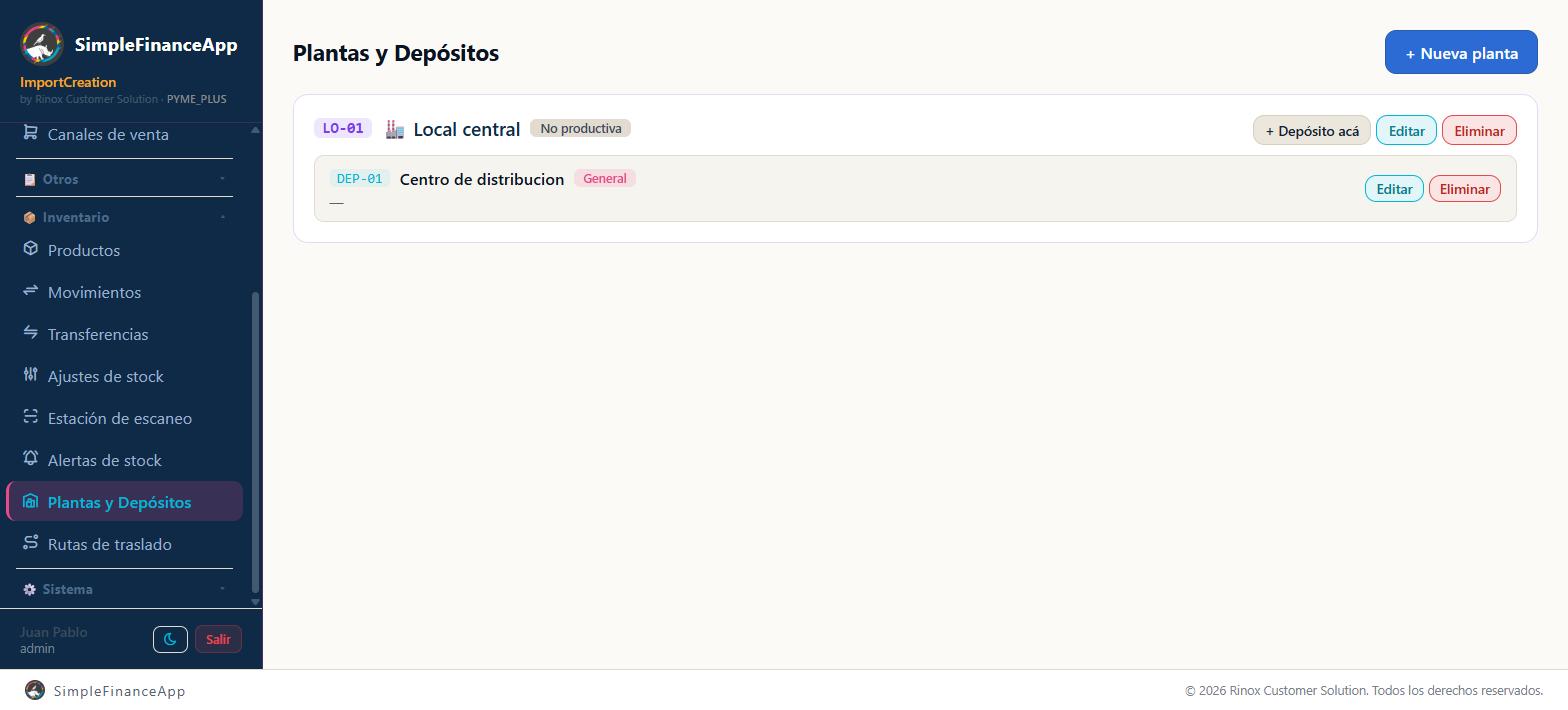
| 📦 Inventario | Productos · Movimientos · Transferencias · Ajustes de stock · Estación de escaneo · Alertas de stock · Plantas y Depósitos · Rutas de traslado |
| 🏭 Producción | Recursos · Turnos y capacidad · Lista de materiales · Recetas (operaciones) · Versiones de producción · Órdenes producción · Carga de recursos · Consumo materiales · Registro terminados · Costos producción |
| 👥 Sueldos | Sueldos y jornales |
| 🔧 Taller y Mantenimiento | Tablero · Avisos de avería · Órdenes de servicio · Agenda de técnicos · Remitos internos · Preventivo · Equipos · Modelos de equipo · Contratos · Abonos a facturar · Garantías · Reportes · Técnicos · Ubicaciones técnicas · Hojas de ruta · Tipos de medición · Síntomas y causas · Configuración |
| ⚙️ Sistema | Planes SaaS · Empresa / Usuarios · Configuraciones · Seguridad (2FA) · Logs de auditoría |
Los grupos 🏋️ Gimnasio, 🩺 Salud, 🎯 CRM, 🛒 Compras, 📦 Inventario, 🏭 Producción, 👥 Sueldos y 🔧 Taller y Mantenimiento, y las entradas de los rubros Comercio, Gastronomía y Belleza, desaparecen del menú si ese módulo o ese rubro no está activo en tu empresa. Ver Planes y módulos.
🛒 Ventas online → Canales de venta es donde conectás tu tienda en línea, importás los pedidos y sincronizás stock y precios.
🔒 Permisos: el menú no es igual para todos. Cada rol ve solo las secciones que le corresponden: un Contador, por ejemplo, ve Facturas, Cuentas Corrientes, Reportes, Libro IVA, Ret. y Percep., Logs de auditoría y, si está activo, Sueldos y jornales. Seguridad (2FA) la ve todo el mundo, sin importar el rol.
💎 Plan: las secciones que tu plan no incluye aparecen en gris con un candado 🔒. Si hacés clic, se abre una pantalla que dice Este módulo está disponible a partir del plan … con el botón Ver planes →.
La sección Planes SaaS lleva la etiqueta SaaS.
Si tu empresa tiene un rubro
Cuando la empresa se creó con un rubro (Salud, Comercio, Gastronomía, Belleza y Bienestar o Gimnasio), la aplicación se transforma: en lugar del menú completo se ve un menú enfocado, con el rubro arriba de todo y, debajo, solo lo que ese negocio necesita del resto del sistema, como Facturas, Gastos, Tesorería, Cuentas Corrientes, Reportes, Libro IVA, Ret. y Percep., Alertas y el grupo ⚙️ Sistema. Comercio, Gastronomía y Belleza suman los grupos de Inventario y Compras que usan. Dentro del rubro, cada rol ve una parte: la recepción o la caja, por ejemplo, ve menos que el dueño.
La pantalla de inicio también cambia y no hay Dashboard general: un gimnasio aterriza en el Panel del gimnasio, un consultorio en la Agenda del día, y Comercio, Gastronomía y Belleza en su propio panel (Mostrador (POS), Gastronomía o Belleza y Bienestar).
El pie del menú lateral
- Tu nombre y tu rol.
- El botón de tema, con una luna 🌙 o un sol ☀️. Hacé clic para cambiar entre modo claro y oscuro.
- El botón rojo Salir.
En el celular
En pantallas chicas el menú lateral se esconde. Aparece una barra arriba con el botón ☰ para abrirlo y el texto SimpleFinance.
Al elegir una sección, el menú se cierra solo. También podés cerrarlo tocando afuera.
La campanita de notificaciones
Arriba a la derecha del área de trabajo está la campanita 🔔. Cuando hay algo pendiente, muestra un numerito con la cantidad, del color del aviso más urgente: rojo, naranja o celeste.
Hacé clic para abrir el panel Notificaciones. Cada aviso trae un título, una línea de detalle y su prioridad (Alta, Media o Baja). Algunos ejemplos:
- Productos con stock bajo.
- Facturas vencidas o por vencer en los próximos 7 días, y ventas pendientes de cobro.
- Facturas de proveedor sin pagar y órdenes de compra en curso.
- Facturas con CAE que todavía no enviaste al cliente.
- Gastos pendientes de aprobación.
- Si tenés Taller: presupuestos para aprobar, órdenes atrasadas o con el plazo vencido, preventivos vencidos, abonos para facturar, y otros.
Hacé clic en un aviso para ir directo a la pantalla donde se resuelve.
Hay dos tipos de avisos:
- Los que muestran una situación (por ejemplo, facturas vencidas) siguen en la campanita mientras la situación exista. Desaparecen solos cuando la resolvés.
- Los que avisan de algo que pasó traen un ✓ para marcarlos como leídos. Con Marcar leídas, arriba del panel, los marcás todos juntos. Lo que marcás vale solo para tu usuario.
Con ↻ actualizás la lista. Igual se actualiza sola cada un minuto y medio.
🔒 Permisos: cada persona ve solo los avisos de lo que su rol puede ver. Si la campanita no muestra nada, vas a leer Todo en orden — no hay alertas.
Rina, la asistente
Si tu empresa tiene a Rina habilitada, abajo a la derecha de cualquier pantalla vas a ver un botón redondo con el logo. Tocalo para preguntarle cosas como "¿Cuánto vendí este mes?" o "¿Cómo hago una factura?". Rina solo consulta y te guía: no crea ni modifica nada. Si no ves el botón, tu empresa todavía no la tiene. Ver Rina, tu asistente.
El selector de empresa
Si tu usuario tiene acceso a más de una empresa, arriba a la derecha del área de trabajo, al lado de la campanita, aparece un selector con el ícono de un edificio. Elegí la empresa y la aplicación se recarga con sus datos.
Si tenés una sola empresa, ese selector no aparece.
El Dashboard
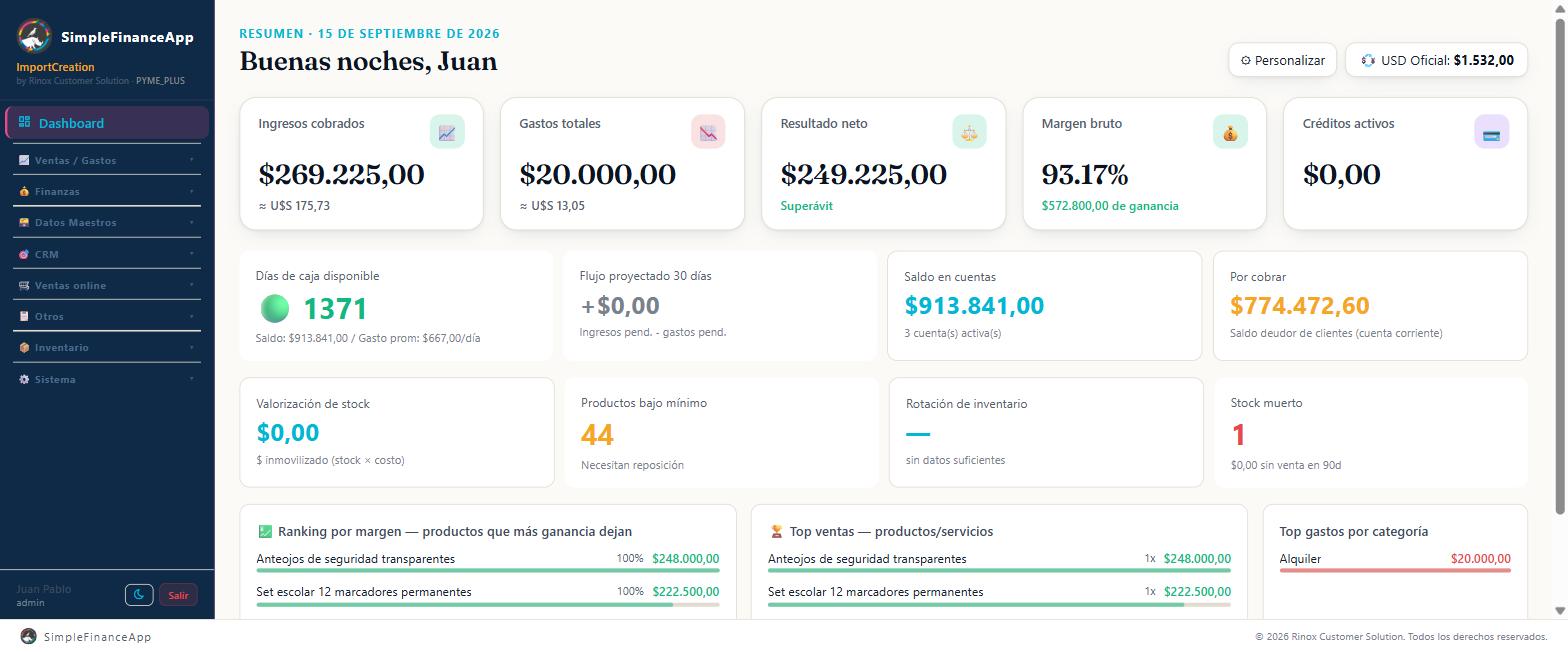
El Dashboard con la empresa ya en marcha: los indicadores del período, el saldo en cuentas y lo que queda por cobrar.
Es la pantalla de inicio. Arriba te saluda por tu nombre: Buen día, Buenas tardes o Buenas noches, según la hora. Al lado dice Resumen · con la fecha de hoy.
A la derecha del saludo hay dos elementos:
- El botón ⚙ Personalizar.
- Una pastilla con 💱 USD Oficial y la cotización del día, si está disponible.
Todo lo que muestra el Dashboard es del mes en curso, salvo que la tarjeta diga otra cosa.
Checklist de puesta en marcha
Si tu empresa es nueva, arriba de todo aparece el recuadro de bienvenida con los primeros pasos y un contador de cuántos llevás listos.
| Paso | Qué pide | Botón |
|---|---|---|
| Completá los datos de tu empresa | Nombre, CUIT y condición de IVA. | Ir a empresa |
| Cargá tus clientes | A mano o importando un CSV de tu sistema anterior. | Ir a clientes |
| Cargá tus productos o servicios | Importá el catálogo o creá los productos de a uno. | Ir a productos |
| Configurá ARCA (opcional) | Subí tu certificado para emitir facturas electrónicas con CAE ante ARCA (ex AFIP). | Configurar ARCA |
Los pasos ya cumplidos se muestran tachados con un tilde verde.
Arriba a la derecha del recuadro hay un enlace: dice Omitir por ahora ✕ mientras te falte algún paso obligatorio, y Finalizar ✕ cuando ya cumpliste los tres primeros.
Omitir por ahora lo esconde hasta que recargues la aplicación. Para que no vuelva a aparecer, usá Finalizar o el botón verde que aparece cuando los tres pasos obligatorios están hechos.
Aviso de prueba gratuita
Si estás probando un plan pago, arriba del Dashboard aparece una franja con los días que te quedan: Te quedan N días de prueba del plan …, o Último día cuando falta uno. Al lado tiene el botón Activá tu plan →, que te lleva a Planes SaaS.
La franja cambia de color según la urgencia: verde con una semana o más, naranja entre tres y seis días, roja en los últimos dos.
Avisos automáticos
Debajo del saludo pueden aparecer estas alertas, según tu situación y tu rol:
| Aviso | Cuándo aparece |
|---|---|
| ⚠️ Tenés N factura(s) pendiente(s) por cobrar, con el total y el botón Ver facturas → | Hay facturas sin cobrar. |
| 🔴 Saldo de caja negativo | La suma de tus cuentas quedó en rojo. |
| 🔴 Alerta de caja — "Solo quedan N días de operación con el saldo actual." | Te quedan menos de 15 días de caja. |
| 🔴 Flujo negativo proyectado | En los próximos 30 días los gastos superarían a los ingresos. |
| ⏰ Cuotas de créditos | Hay cuotas vencidas o por vencer en los próximos 7 días. Muestra si son a ↗ Cobrar o a ↙ Pagar. |
Las tarjetas de resultado y caja
| Tarjeta | Qué muestra |
|---|---|
| Ingresos cobrados | Total cobrado en el mes. Debajo, lo cobrado en dólares si lo hubo, o el equivalente aproximado en dólares. |
| Gastos totales | Total de gastos del mes, con su equivalente aproximado en dólares. |
| Resultado neto | Ingresos cobrados menos gastos. Debajo dice Superávit o Déficit. |
| Margen bruto | Cuánta ganancia dejan tus ventas después del costo de lo vendido. Ver abajo. |
| Créditos activos | Monto total de los créditos vigentes. |
| Días de caja disponible | Cuántos días podés operar con el saldo actual. Trae un semáforo: 🟢 30 días o más, 🟡 entre 15 y 29, 🔴 menos de 15. Debajo muestra el saldo y el gasto promedio por día. |
| Flujo proyectado 30 días | Ingresos pendientes menos gastos pendientes de los próximos 30 días. |
| Saldo en cuentas | Suma de todas tus cuentas y cuántas están activas. |
| Por cobrar | Saldo deudor de tus clientes en cuenta corriente, en pesos y, si lo hay, en dólares. |
Margen bruto
Muestra un porcentaje grande y, debajo, cuántos pesos de ganancia representa.
Cómo se calcula: de cada línea de venta que tenga un producto asociado, se le resta a lo vendido el costo que ese producto tenía en el momento de la venta. Los servicios y las líneas escritas a mano no entran en el cálculo.
Cómo se lee:
- Si la tarjeta dice Sin ventas con costo cargado todavía, es que ninguna venta del mes tiene productos con costo. Cargá el costo de tus productos y el indicador empieza a funcionar.
- Cuando parte de tus ventas todavía no tiene costo, debajo del monto aparece la aclaración "sobre N % de ventas con costo". Ese número es la cobertura: qué porción de tu venta de productos entró en el cálculo. Con una cobertura baja, el porcentaje es cierto pero representa poco: tomalo como una muestra, no como el margen de todo el mes.
- Con la cobertura cerca del 100 %, el porcentaje es el margen real del mes.
✅ Tip: el margen se congela con el costo del día de la venta. Por eso, si mañana cambia el costo de un producto, tus márgenes de meses anteriores no se mueven: cada mes queda contado con los costos que tenía.
Las tarjetas de stock
Aparecen cuando trabajás con productos.
| Tarjeta | Qué muestra | Cómo se lee |
|---|---|---|
| Valorización de stock | Cuánta plata tenés inmovilizada hoy en mercadería: la suma de stock por costo de cada producto. | Es una foto del momento, no del mes. Si crece mes a mes sin que crezcan las ventas, estás inmovilizando capital. |
| Productos bajo mínimo | Cuántos productos llegaron o bajaron del mínimo que vos cargaste. | El borde se pone amarillo cuando hay alguno y dice Necesitan reposición. En verde, dice Todo por encima del mínimo. Solo cuenta los productos que tienen un mínimo cargado: si no le pusiste mínimo a un producto, no entra en este número aunque esté en cero. |
| Rotación de inventario | Cuántas veces al año se renueva tu stock, con el costo del mes llevado a doce meses. | Más alto es mejor: la mercadería se vende y se repone rápido. Si dice —, todavía no hay ventas con costo o no hay stock valorizado para compararlas. |
| Stock muerto | Cuántos productos tienen existencias y no se vendieron en los últimos 90 días, y cuánta plata representan. | El borde se pone rojo cuando hay alguno. Es la lista de candidatos a liquidar, promocionar o dejar de reponer. |
Debajo de Rotación de inventario figuran los días de inventario: cuántos días tarda, en promedio, en venderse lo que tenés en depósito. Es la misma información leída al revés — a mayor rotación, menos días.
✅ Tip: Valorización de stock y Stock muerto se leen juntas. Si la valorización es alta y buena parte de ella es stock muerto, esa plata está quieta.
Las listas
| Lista | Qué muestra |
|---|---|
| 💹 Ranking por margen — productos que más ganancia dejan | Los 10 productos que más ganancia dejaron en el mes. De cada uno, el margen en pesos y el margen en porcentaje, con una barra comparativa. |
| 🏆 Top ventas — productos/servicios | Ranking de lo más vendido del mes, con cantidad y total facturado. |
| Top gastos por categoría | Las 5 categorías de gasto más altas del mes. |
Cómo se lee el ranking por margen: está ordenado por pesos de ganancia, no por porcentaje. Por eso arriba suelen quedar los productos de mucho volumen aunque su porcentaje sea chico. Mirá las dos columnas juntas: un producto con margen alto en porcentaje pero bajo en pesos es un buen candidato para empujar en ventas. Si dice Sin ventas con costo en el período, es que todavía no hay ventas de productos con costo cargado.
Los bloques de Producción y Compras
Si el módulo Producción está activo y tu rol lo permite, aparece el bloque 🏭 Producción, con Producción del mes, Cumplimiento de plan, Órdenes atrasadas y Utilización de capacidad.
Si el módulo Compras está activo y tu rol lo permite, aparece el bloque 🛒 Compras, con Compras del mes, OC pendientes de recepción, Deuda con proveedores y Entrega de proveedores.
🔒 Permisos: los roles de producción, compras y depósito (Jefe de producción, Planificador, Operario, Comprador, Almacenero, Gerente de compras) no ven los indicadores financieros. Los más sensibles —Resultado neto, Margen bruto, Créditos activos, Días de caja, Flujo proyectado, Saldo en cuentas, las cuatro tarjetas de stock y el Ranking por margen— quedan reservados a Administrador y Editor.
El Panel del gimnasio
En una empresa con el rubro Gimnasio, la pantalla de inicio es el Panel del gimnasio, con:
- Cinco indicadores: Socios activos, Cuotas al día, Cuotas vencidas, Ingreso del mes y Asistencia hoy.
- Un listado de Socios con su plan, el estado de la cuota, el vencimiento, el saldo y el medio de pago.
- Un panel de Morosidad con los socios que deben, hace cuántos días y por cuánto. Cada uno trae un botón de WhatsApp que abre un mensaje de recordatorio ya escrito. Si el socio no tiene teléfono cargado, en su lugar dice Sin tel.
Ver Cómo funciona el gimnasio.
La Agenda del día
En una empresa con el rubro Salud, la pantalla de inicio es la Agenda del día del consultorio. Ver Cómo funciona el rubro Salud.
Personalizar el Dashboard
- Hacé clic en ⚙ Personalizar, arriba a la derecha.
- Se abre la ventana Personalizar mi dashboard, con los indicadores agrupados en Finanzas, Caja, Stock, Listas, Producción y Compras.
- Destildá los que no querés ver.
- Hacé clic en Guardar.
Para volver a ver todo, usá Ver todo.
La lista solo muestra los indicadores disponibles para tu rol, y lo que elijas vale solo para tu usuario: no le cambia el Dashboard a nadie más. Si tu rol no tiene ninguno, vas a leer "Tu rol no tiene indicadores configurables en el dashboard.".
Buscar dentro de la aplicación
Cada sección tiene su propio campo de búsqueda arriba del listado. Por ejemplo:
- En Clientes: "Buscar por nombre, email o CUIT/CUIL..."
- En Proveedores: "Buscar por nombre, email o CUIT..."
- En Cotizaciones: Buscar (N° o cliente)
- En Logs de auditoría: Buscar, con filtros por Módulo, Desde y Hasta
Modo oscuro y modo claro
SimpleFinance arranca en modo claro.
- Bajá hasta el pie del menú lateral.
- Hacé clic en el botón de la luna para pasar a modo oscuro, o en el del sol para volver a modo claro.
El cambio es inmediato y queda guardado en ese navegador. Si entrás desde otra computadora, elegilo de nuevo.
Si algo no sale como esperabas
| Qué ves | Qué pasó | Qué hacer |
|---|---|---|
| No ves una sección que sí ve un compañero | Tu rol no la incluye, tu plan no la incluye, o el módulo está desactivado para toda la empresa. | Si aparece en gris con candado es el plan; si no aparece, es el rol o el módulo. Consultá con el Administrador. |
| Activaste un módulo y no aparece en el menú | El menú se arma al cargar la aplicación. | Recargá la página. La aplicación te lo avisa: "Módulo activado. Recargá la página para ver los cambios en el menú lateral." |
| Una sección aparece en gris con un candado 🔒 | Tu plan no la incluye. | Hacé clic para ver desde qué plan está disponible, o entrá a Planes SaaS. |
| El Dashboard muestra menos tarjetas que antes | Alguien las ocultó desde ⚙ Personalizar en ese usuario, o tu rol no las incluye. | Abrí ⚙ Personalizar y usá Ver todo. |
| Margen bruto o el Ranking por margen dicen que no hay datos | Las ventas del mes no tienen productos con costo cargado. | Cargá el costo de tus productos. Las ventas nuevas ya entran al cálculo; las viejas quedan como están. |
| Rotación de inventario muestra un guion | No hay stock valorizado, o no hubo ventas con costo en el mes. | Cargá el costo de tus productos y revisá que el stock esté actualizado. |
| Productos bajo mínimo dice 0 y sabés que hay faltantes | Esos productos no tienen un mínimo cargado. | Cargale el stock mínimo a los productos que querés controlar. |
Preguntas frecuentes
¿Puedo trabajar sin internet? No. Para cargar y consultar datos necesitás conexión.
El menú de mi empresa es mucho más corto que el que muestra esta guía. Puede ser por tres motivos: tu rol, tu plan, o que la empresa opere con un rubro (Salud, Comercio, Gastronomía, Belleza y Bienestar o Gimnasio), que muestra un menú enfocado.
¿Los números del Dashboard son de todo el año? No. Son del mes en curso, salvo Valorización de stock, Productos bajo mínimo y Stock muerto, que son una foto de cómo está tu depósito hoy.
¿Por qué el margen bruto no coincide con el resultado neto? Son dos cosas distintas. El resultado neto es todo lo cobrado menos todos los gastos. El margen bruto mira solo las ventas de productos y les resta el costo de esa mercadería, sin contar alquiler, sueldos ni el resto de los gastos.
¿Se puede cambiar el orden de las secciones del menú? No. Lo que sí podés elegir es qué indicadores ver en el Dashboard, con ⚙ Personalizar.
Ver también
- Crear tu cuenta e iniciar sesión
- Los datos de mi empresa
- Usuarios, roles y permisos
- Planes y módulos
- Rina, tu asistente
Actualizado: 09/10/2026