 SimpleFinance
 Cotizaciones (presupuestos de venta)
Armar un presupuesto, mandárselo al cliente con un link donde lo aprueba o lo rechaza, y convertirlo en pedido de venta con un clic.
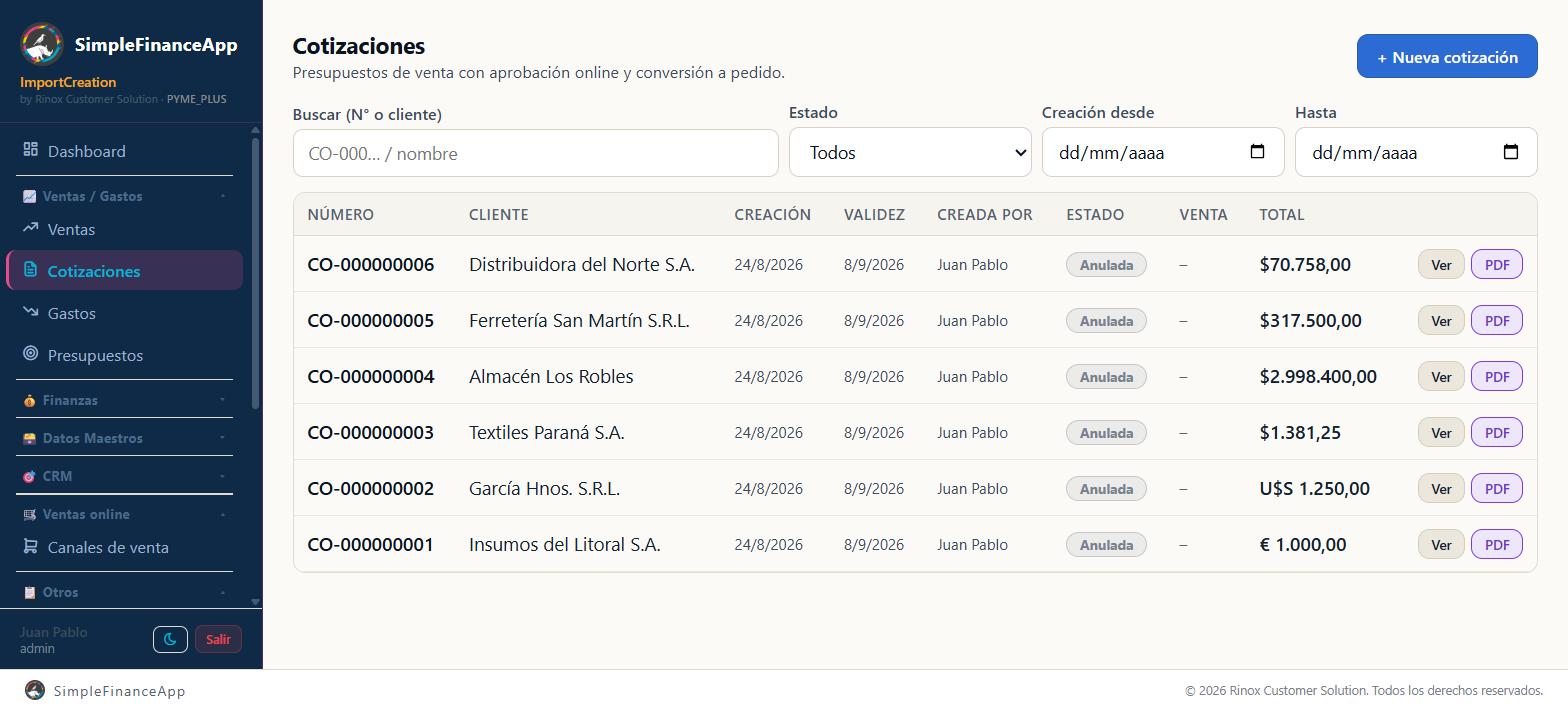
El listado de cotizaciones, con su validez y su estado.
Antes de empezar
- Tené cargado el cliente en Clientes, o usá el modo manual escribiendo el nombre a mano.
- Si querés que los precios salgan solos, cargá tus Productos y, si corresponde, la lista de precios del cliente.
- Para enviar la cotización por email tenés que tener configurado el correo saliente (Configuraciones → Email) y el cliente tiene que tener email cargado.
Paso a paso
1. Abrí la pantalla y creá la cotización
Entrá a Cotizaciones y hacé clic en + Nueva cotización.
2. Elegí el cliente, la moneda y la validez
En la primera fila del formulario completás tres cosas:
- Cliente *: escribí parte del nombre en el buscador (Buscar cliente por nombre…) y elegilo de los resultados. Si no está cargado, no elijas ninguno: debajo aparece Nombre del cliente (manual) para escribirlo a mano.
- Moneda *: ARS, USD, EUR, BRL o UYU.
- Validez (días) *: cuántos días vale el presupuesto. Tiene que ser mayor que cero; viene con 15.
La fecha de validez se calcula sola: fecha de la cotización más los días que pusiste.
⚠️ Importante: podés cotizar en EUR, BRL y UYU, pero la cuenta corriente solo lleva saldo en pesos y en dólares. Una cotización en otra moneda no se puede convertir en venta si tiene un cliente asignado: al intentarlo vas a ver "La cuenta corriente sólo maneja ARS y USD: para convertirla en venta a un cliente, reexpresala en ARS o USD". Si la operación se va a cerrar, cotizá en ARS o USD.
3. Cargá los ítems
Cada fila de la grilla es un ítem. Tenés dos formas de cargarlo:
- En la columna Producto, escribí parte del nombre en Buscar producto… y elegilo de los resultados (muestra el nombre y el SKU). El sistema completa la descripción, la unidad y el precio.
- O escribí la Descripción a mano y cargá el precio vos.
Después completá Cant. y Precio. El subtotal se calcula solo.
Para agregar más renglones, hacé clic en + Agregar ítem. Para sacar uno, usá el botón ✕ de la fila.
✅ Tip: el precio del producto sale de la lista de precios asignada al cliente, ya con su descuento aplicado. Si el cliente no tiene lista, se usa la lista Base. Si no se puede resolver, se usa el precio de venta cargado en el producto. Elegí el cliente antes de cargar los ítems: los renglones ya cargados no se recalculan.
4. Elegí el IVA de cada ítem y el descuento
La columna IVA de cada renglón te deja elegir 21 %, 10,5 %, 27 % o Exento. El IVA se calcula ítem por ítem según su alícuota, no con un porcentaje único para toda la cotización.
Arranca en 21 % y no se completa con la alícuota cargada en la ficha del producto: elegila vos en cada renglón. Si tu empresa es Monotributo o Exento, poné Exento en todos los renglones: tus comprobantes son Factura C y no discriminan IVA, así que el presupuesto tiene que mostrar el precio final sin IVA aparte.
Debajo de los ítems está Descuento %, que se aplica sobre el total de los ítems.
A la derecha ves el resumen: Subtotal, Descuento, IVA y Total.
Dos detalles de la cuenta:
- El descuento se resta del neto. El IVA se calcula sobre el subtotal de cada ítem, antes del descuento.
- El total lo vuelve a calcular el sistema al guardar, a partir de los ítems. No se puede forzar un total distinto.
5. Agregá notas y condiciones
- Notas (visibles para el cliente): aparecen en el PDF y en el link público.
- Condiciones comerciales: forma de pago, plazo de entrega, lo que necesites aclarar.
Hacé clic en Guardar. La cotización se crea en estado Borrador con un número correlativo tipo CO-000000001.
6. Enviala al cliente
En la fila de la cotización hacé clic en Enviar. Se abre la ventana Compartir cotización con:
- El link público de la cotización, con el botón Copiar.
- Un botón WhatsApp que abre WhatsApp con un mensaje armado y el link.
- Un botón Enviar por email, que se lo manda al email del cliente.
- Dos botones para registrar la respuesta si el cliente contestó por otro medio: Marcar aprobado y Marcar rechazado.
Al enviar, la cotización pasa de Borrador a Enviado. La fecha de envío se guarda la primera vez; el link es siempre el mismo.
Si el cliente no tiene email cargado vas a ver "El cliente no tiene email cargado. Cargáselo en la ficha del cliente o compartí el link.". Podés copiar el link igual y mandárselo por el medio que quieras.
7. Qué ve el cliente en el link
El cliente abre el link sin registrarse. La página consulta los datos en el momento, así que si editás la cotización el cliente ve la versión actualizada.
Ve:
- El nombre, CUIT y logo de tu empresa.
- El número de presupuesto y hasta cuándo es válido.
- El detalle de los ítems con cantidades, precios y subtotales.
- Subtotal, descuento, IVA y total.
- Tus notas y condiciones.
- Dos botones grandes: ✓ Aprobar presupuesto y Rechazar.
Para aprobar, el cliente toca ✓ Aprobar presupuesto y se abre Aprobar con tu firma: escribe su Nombre y apellido (obligatorio), opcionalmente su DNI, firma con el dedo o el mouse dentro del recuadro y toca ✓ Confirmar aprobación. El sistema guarda la firma, la fecha y hora, desde dónde se aprobó y una huella de lo aprobado (número, moneda, total e ítems). Es una firma electrónica de conformidad, no una firma digital con certificado.
Si el cliente rechaza, el sistema le pide un motivo (opcional). Ese motivo lo vas a ver vos en el detalle de la cotización (botón Ver). Si la aprobó con firma, en Ver también aparece el recuadro Aprobado con firma por el link público con la firma, el nombre, el DNI y la fecha.
El cliente solo puede responder si la cotización está Enviada y todavía no venció. Un borrador no se abre desde el link. Una cotización anulada o ya convertida tampoco acepta respuesta.
8. Imprimí o guardá el PDF
El botón PDF de la fila abre una ventana de impresión con el presupuesto formateado. Desde ahí lo imprimís o elegís "Guardar como PDF" en el navegador.
9. Convertí la cotización en venta
Cuando el cliente aprueba, hacé clic en Convertir. El sistema te pregunta:
¿Convertir CO-0000000XX en un pedido de venta? Se creará un pedido en borrador para facturar/entregar.
Al confirmar:
- Se crea un pedido de venta con su propio número (
IN-000000001), en estado de pedido Borrador y con el cobro Pendiente. - Se copian todos los ítems con su alícuota de IVA, la moneda, el tipo de cambio y el total.
- Se registra el débito en la cuenta corriente del cliente por el total, en la moneda de la cotización.
- La cotización queda en estado Convertido y muestra en la columna Venta el número de pedido que generó.
Convertir no reserva stock, no cobra y no emite factura. Eso se hace después desde Ventas, avanzando el estado del pedido. Mirá Cómo hacer una venta.
Estados de una cotización
| Estado en pantalla | Qué significa | Qué podés hacer |
|---|---|---|
| Borrador | Recién creada, el cliente todavía no la vio | Editar, Enviar, Eliminar |
| Enviado | Ya tiene link activo y el cliente puede responder | Editar, Enviar de nuevo, Convertir, Anular |
| Aprobado | El cliente la aprobó (por el link o la marcaste vos) | Convertir, Anular |
| Rechazado | El cliente la rechazó | Editar (para rehacerla), Anular |
| Vencido | Estaba enviada y se pasó la fecha de validez | Editar (para ampliar la validez), Enviar de nuevo, Anular |
| Convertido | Ya generó un pedido de venta | Ver e imprimir |
| Anulada | Dada de baja por vos | Ver e imprimir |
"Vencido" no es un estado guardado: el sistema lo muestra cuando la cotización está Enviada y ya pasó la fecha de validez.
Cuándo se puede convertir
El botón Convertir aparece en las cotizaciones Aprobadas y Enviadas. Al confirmar, el sistema controla dos cosas más:
- Una cotización anulada, rechazada o vencida no se convierte: "No se puede convertir una cotización en estado …".
- Una cotización enviada que pasó su fecha de validez tampoco: "La cotización está vencida (pasó su fecha de validez). Revisá los precios y reenviala antes de convertirla en venta." Editala, ampliá la validez, volvé a enviarla y recién ahí convertila. Es a propósito: evita que se cierre una venta con precios viejos.
Campos del formulario
| Campo | ¿Obligatorio? | Qué poner |
|---|---|---|
| Cliente | Sí (o el nombre manual) | Elegilo de la lista. Si lo dejás vacío tenés que completar el nombre manual |
| Nombre del cliente (manual) | Solo si no elegiste cliente | El nombre tal como querés que salga en el presupuesto |
| Moneda | Sí | ARS, USD, EUR, BRL o UYU |
| Validez (días) | Sí | Días de vigencia, mayor que cero. Viene con 15 |
| Producto (por ítem) | No | Si lo elegís, completa descripción, unidad y precio |
| Descripción (por ítem) | Sí | Qué le estás vendiendo |
| Cant. (por ítem) | Sí | Tiene que ser mayor que cero |
| Precio (por ítem) | Sí | Precio por unidad, sin IVA |
| IVA (por ítem) | No | 21 %, 10,5 %, 27 % o Exento. Por defecto 21 % |
| Descuento % | No | Porcentaje sobre el total de los ítems |
| Notas | No | Texto libre que ve el cliente |
| Condiciones comerciales | No | Forma de pago, plazo de entrega, etc. |
Buscar y filtrar
Arriba del listado tenés cuatro filtros: Buscar (N° o cliente), Estado, Creación desde y Hasta. El botón Limpiar los borra todos. Los cuatro se resuelven sobre todas tus cotizaciones.
El listado muestra las cotizaciones de a 50 por página, de la más nueva a la más vieja. Si hay más, usá el paginador de arriba de la tabla para pasar de página.
Las columnas son Número, Cliente, Creación, Validez, Creada por, Estado, Venta (el número de pedido si ya se convirtió) y Total. En cada fila tenés Ver (el detalle sin editar), PDF y, según el estado, Editar, Enviar, Convertir, Eliminar o Anular.
🔒 Permisos: el vendedor ve y gestiona todas las cotizaciones de la empresa, no solo las suyas (la columna Creada por te dice quién la armó). Cuando la convierte, el pedido de venta queda a su nombre.
Presupuestos que vienen de Taller
Si usás Taller y Mantenimiento, los presupuestos que armás desde un aviso también aparecen acá, marcados con 🔧 Taller · RS-…. Esos no tienen botón Convertir ni Eliminar: el trabajo se convierte en orden de servicio desde Taller y Mantenimiento → Avisos y se factura al cerrar la orden. Si los convirtieras acá, el mismo trabajo se facturaría dos veces.
Eliminar y anular
Son dos cosas distintas:
- Eliminar solo se puede si la cotización está en Borrador, o sea si el cliente nunca la vio. Se borra para siempre.
- Anular es para una cotización ya enviada, aprobada, rechazada o vencida. Queda registrada como Anulada, el link deja de servir y, si estaba Enviada o Aprobada y el cliente tiene email, se le manda un aviso automático de que fue anulada. Si el email falla, la cotización queda anulada igual.
Si intentás eliminar una cotización que no es borrador vas a ver: "Solo se pueden eliminar borradores. Una cotización enviada se anula."
Una cotización Convertida no se anula. Primero tenés que eliminar la venta que generó; cuando la eliminás, la cotización vuelve sola al estado Aprobado y queda disponible para convertirla de nuevo.
Si algo no sale como esperabas
| Qué ves | Qué pasó | Qué hacer |
|---|---|---|
| "Elegí un cliente (o cargá el nombre del cliente manual)." | No elegiste cliente ni escribiste un nombre | Elegí uno de la lista o completá Nombre del cliente (manual) |
| "Ingresá la validez en días (mayor a 0)." | El campo quedó vacío o en cero | Poné un número de días |
| "Cada ítem necesita descripción y cantidad > 0." | Dejaste una fila de ítem incompleta | Completá la descripción y la cantidad, o borrá la fila con ✕ |
| "El cliente no tiene email cargado…" | Quisiste mandar el email y el cliente no tiene correo | Cargale el email en Clientes, o copiá el link y mandáselo por WhatsApp |
| "No se pudo enviar el email. Revisá la configuración SMTP." | El correo saliente de tu empresa no está bien configurado | Andá a Configuraciones → Email y probá el envío |
| "La cotización está en EUR. La cuenta corriente sólo maneja ARS y USD…" | Querés convertir una cotización en una moneda que la cuenta corriente no lleva | Rehacé la cotización en ARS o USD |
| "La cotización está vencida (pasó su fecha de validez)…" | Pasó la validez y nunca fue aprobada | Editala, ampliá la Validez (días), reenviala y después convertila |
| "La cotización ya fue convertida" | Apretaste Convertir dos veces | Buscá el pedido en Ventas: el número aparece en la columna Venta |
| "Solo se pueden eliminar borradores. Una cotización enviada se anula." | Quisiste borrar una cotización ya enviada | Usá el botón Anular |
| "Un borrador se elimina, no se anula." | Quisiste anular un borrador | Usá el botón Eliminar |
| "La cotización está convertida en venta. Primero eliminá la venta generada." | Quisiste anular una cotización ya convertida | Eliminá el pedido en Ventas: la cotización vuelve a Aprobado |
| "Este presupuesto es del aviso de Taller RS-…" | Es un presupuesto armado desde Taller | Convertilo desde Taller y Mantenimiento → Avisos |
| El cliente dice "Falta tu firma en el recuadro" | Tocó confirmar sin firmar | Que firme dentro del recuadro antes de ✓ Confirmar aprobación |
Preguntas frecuentes
¿El cliente necesita usuario y contraseña para ver el presupuesto? No. El link es público y único para esa cotización. Cualquiera que lo tenga lo ve. Para aprobar sí tiene que escribir su nombre y firmar en pantalla.
¿Puedo mandar la misma cotización varias veces? Sí. El botón Enviar siempre te devuelve el mismo link.
¿Qué pasa si edito una cotización que ya envié? El link muestra la versión actualizada, porque la página consulta los datos cada vez que se abre. Se puede editar mientras esté en Borrador, Enviada o Rechazada.
Al convertirla en venta, ¿se copia el IVA que puse en el presupuesto? Sí. El pedido de venta nace con la misma alícuota en cada renglón, la misma moneda y el mismo total. Revisá el IVA en el presupuesto, porque es el que después va a la factura.
¿Se descuenta stock al hacer una cotización? No. La cotización no toca el stock ni la tesorería. Tampoco lo hace la conversión a pedido: el stock se reserva recién cuando pasás el pedido a En proceso.
¿Puedo poner un descuento distinto por ítem? El formulario tiene un único campo Descuento % para toda la cotización. Si necesitás un descuento por renglón, cargá el precio unitario ya rebajado.
¿Puedo cotizar en dólares? Sí. Los precios de los productos se toman del precio en dólares si está cargado.
Ver también
- Cómo hacer una venta
- Emitir la factura electrónica
- Cuentas corrientes
- CRM y pipeline de ventas
- Listas de precios
Actualizado: 09/10/2026