 SimpleFinance
 Cómo funciona Ventas online
Ventas online conecta tus tiendas de internet con SimpleFinance. Los pedidos que entran en la tienda llegan a una bandeja, se convierten en ventas con su número, su cliente y su cobro, y el stock y los precios de tu catálogo se pueden empujar hacia la tienda.
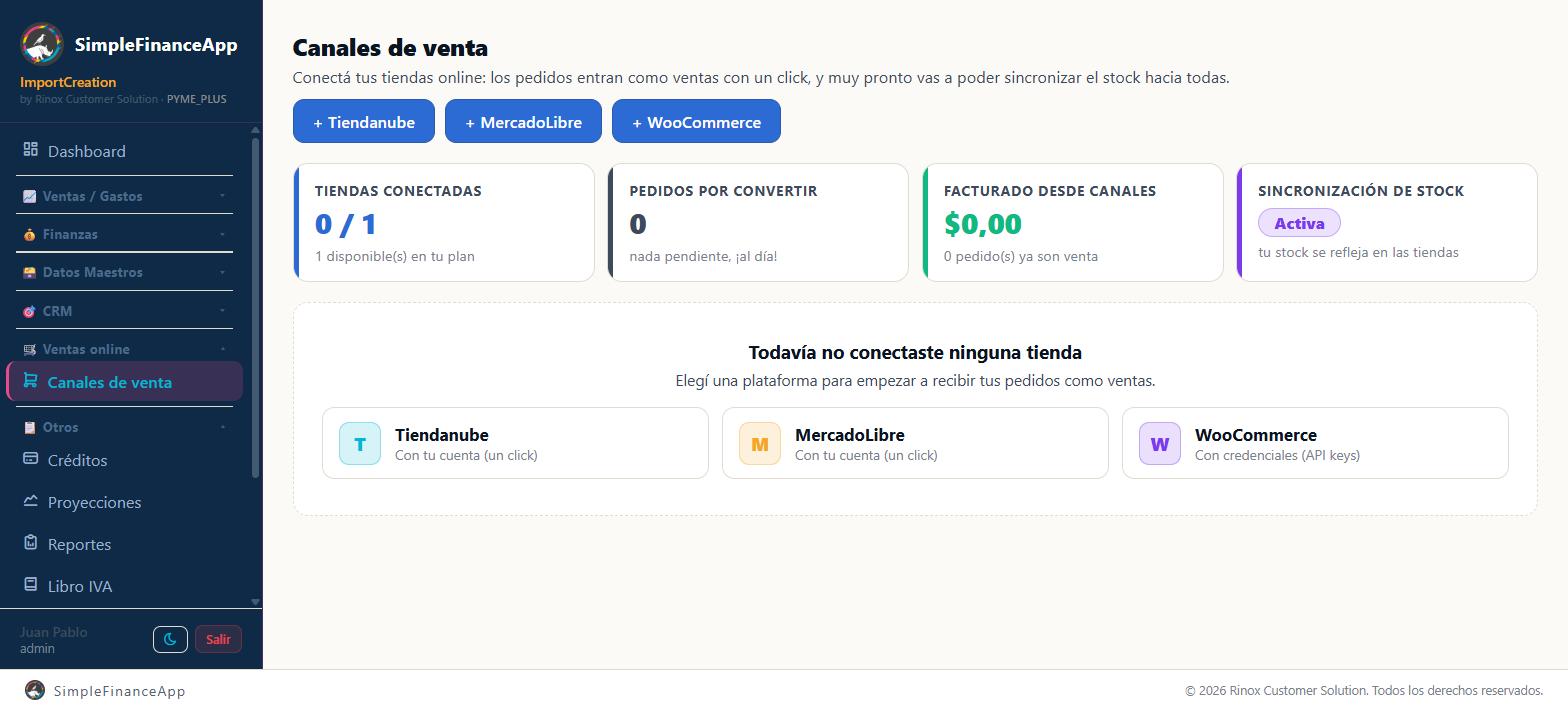
Canales de venta: el contador de tiendas del plan y las plataformas que se pueden conectar.
Las tiendas que se conectan
| Tiendanube | WooCommerce | Mercado Libre | |
|---|---|---|---|
| Cómo se conecta | Con tu cuenta, en un clic | Con credenciales que generás en tu tienda | Con tu cuenta, en un clic |
| Los pedidos entran solos | Sí | No: se traen con Importar pedidos | Sí |
| Traer pedidos con el botón | Sí | Sí | Sí |
| Publica tu stock en la tienda | Sí | Sí | No |
| Publica tus precios en la tienda | Sí | Sí | No |
| Avisa cuando cancelás el pedido en la tienda | Sí | No | No |
| Da de alta en la tienda productos de tu catálogo | No | Sí, con Publicar productos nuevos | No |
| Convierte los pedidos en venta sin que toques nada | Sí | Se convierten desde la bandeja | Se convierten desde la bandeja |
| Registra cobrado el pedido que ya viene pago | Sí | Sí | Se cobra desde la venta |
Cada tienda se conecta por separado y tiene su propia bandeja de pedidos. Si vendés en dos tiendas, vas a ver dos fichas.
Tiendanube es la integración más completa: los pedidos y los pagos entran solos apenas se generan, las cancelaciones que hacés en la tienda se reflejan en SimpleFinance, y tu stock y tus precios se publican hacia la tienda. Mercado Libre también recibe las órdenes solas. En WooCommerce los pedidos se traen con Importar pedidos, el stock y los precios se publican igual que en Tiendanube y, además, podés dar de alta en la tienda productos de tu catálogo que todavía no publicaste.
Las únicas plataformas que se conectan son esas tres. Empretienda no está disponible: no vas a ver su botón en la pantalla.
Qué incluye tu plan
| Plan | Tiendas conectadas a la vez | Plataformas del plan |
|---|---|---|
| Starter | — | Ventas online no está incluido |
| Personal | — | Ventas online no está incluido |
| Pyme | 1 | Tiendanube |
| Pyme Plus | 1 | Tiendanube, WooCommerce |
| Advance | 4 | Tiendanube, WooCommerce, Mercado Libre |
| Enterprise | 10 | Tiendanube, WooCommerce, Mercado Libre |
💎 Plan: desde Pyme podés conectar una tienda y usar la sincronización de stock y precios. Para sumar Mercado Libre necesitás Advance. Si tu empresa vende en una plataforma que tu plan no incluye, escribinos: la lista de plataformas se puede ajustar empresa por empresa.
Arriba de todo la pantalla te muestra cuatro indicadores:
- Tiendas conectadas, con el cupo de tu plan (por ejemplo 1 / 1) y cuántas te quedan disponibles.
- Pedidos por convertir, con cuántos pedidos y cuánta plata están esperando registrarse.
- Facturado desde canales, con el total de los pedidos que ya son venta.
- Sincronización de stock, que te recuerda que tu stock se refleja en las tiendas que lo permiten.
Cuando llegás al tope de tiendas, los botones para conectar quedan apagados con la leyenda Llegaste al máximo de tiendas de tu plan. Una tienda desconectada no ocupa cupo.
Los botones de conexión (+ Tiendanube, + WooCommerce, + MercadoLibre) aparecen siempre; si tu plan no incluye esa plataforma, al tocarlo vas a ver Tu plan no incluye la integración con ….
El circuito completo
   TU TIENDA (Tiendanube · WooCommerce · Mercado Libre)
        │
        ├─ la tienda avisa de un pedido nuevo  →  entra solo
        └─ [ Importar pedidos ]                →  lo traés vos, hasta 200 por vez
        │
        ▼
   BANDEJA DE PEDIDOS  ·  Canales de venta
   pendiente  ·  ignorado  ·  convertido  ·  cancelado en tienda
        │
        │  [ Convertir a venta ]   (o solo, si lo dejás automático)
        ▼
   VENTA EN SIMPLEFINANCE  (IN-000000123)
   · ítems enganchados a tus productos por SKU o código de barras
   · comprador con documento o email  →  alta de cliente + cuenta corriente
   · comprador anónimo                →  venta de mostrador
   · pedido pagado en la tienda       →  venta cobrada, plata en tesorería
        │
        ▼
   VOS AVANZÁS LA VENTA en 📈 Ventas / Gastos → Ventas
   En proceso (reserva stock)  →  Facturado (descuenta stock y emite el comprobante)

   Y en el otro sentido:
   TU CATÁLOGO  ──[ Sincronizar stock / Sincronizar precios ]──►  TU TIENDA
Qué toca de cada módulo
Al convertir un pedido en venta, esto es lo que pasa:
| Módulo | Qué pasa |
|---|---|
| Ventas | Se crea una venta con número propio (IN-…), fecha de hoy, categoría Venta de productos, el total del pedido y el detalle de ítems. Nace en estado de pedido Borrador |
| Clientes | Si el pedido trae documento o email, el comprador queda como cliente: se busca uno existente por documento o por email y, si no está, se da de alta con código CLI-…. Si el pedido es anónimo, la venta queda sin cliente |
| Cuentas corrientes | Si hay cliente, la venta se asienta como deuda en su cuenta corriente. Si además viene cobrada, se asienta el pago y el saldo queda en cero |
| Tesorería | Si el pedido viene pagado en la tienda y tenés activado el cobro automático, entra el movimiento en la cuenta que elegiste y la venta queda Cobrada |
| Productos | Cada ítem se engancha a un producto de tu catálogo cuando el código del pedido coincide con el SKU, el código externo o el código de barras del producto |
| Inventario / Stock | No se mueve nada todavía. El stock se reserva cuando pasás la venta a En proceso y se descuenta cuando la pasás a Facturado |
| Facturas | No se emite ningún comprobante al convertir. La factura sale después, al avanzar la venta a Facturado |
| Pedidos de la tienda | El pedido queda convertido, con el número de la venta al lado, y no se vuelve a convertir ni se pisa en las próximas importaciones |
Antes de empezar
- Cargá tus productos con SKU (o código externo) y que sean los mismos códigos que usás en la tienda. De ese emparejamiento dependen el enganche de los ítems de los pedidos y la sincronización de stock. Para enganchar los ítems de un pedido también sirve el código de barras.
- Cargale a cada producto la Alícuota de IVA si tu empresa es Responsable Inscripto.
- Si querés que los pedidos pagados entren cobrados, tené una cuenta de tesorería en la misma moneda en la que cobra tu tienda.
⚠️ Importante: si tu empresa es Responsable Inscripto y algún producto del pedido no tiene Alícuota de IVA cargada, el pedido no se convierte: SimpleFinance te dice qué producto falta y el pedido queda pendiente, sin venta y sin cobro. Es para que la factura discrimine el IVA como corresponde y ARCA (ex AFIP) no la rechace. Cargá la alícuota en ese producto y convertí de nuevo. Mirá Alta de productos.
⚠️ Importante: convertir el pedido todavía no descuenta stock. El stock se reserva al pasar la venta a En proceso y recién se descuenta al pasarla a Facturado. Si vendés lo mismo en la tienda y en el local y dejás las ventas en Borrador, el stock de SimpleFinance va a quedar más alto que el real, y eso es también lo que se le publica a tu tienda cuando sincronizás. Avanzá las ventas de la tienda el mismo día, o descontá con un ajuste de stock si no vas a facturarlas desde SimpleFinance.
Cómo se sigue
- Para conectar: Tiendanube · WooCommerce · Mercado Libre.
- Para trabajar los pedidos: Pedidos de la tienda.
- Para publicar tu stock y tus precios: Sincronizar stock y precios.
Ver también
- Preguntas frecuentes de Ventas online
- Cómo hacer una venta
- Cuentas corrientes
- Cómo funciona el stock
- Planes y módulos
Actualizado: 09/10/2026