 SimpleFinance
 Usuarios, roles y permisos
Dar de alta a la gente de tu empresa, definir qué puede hacer cada uno y quitarle el acceso a quien se va.
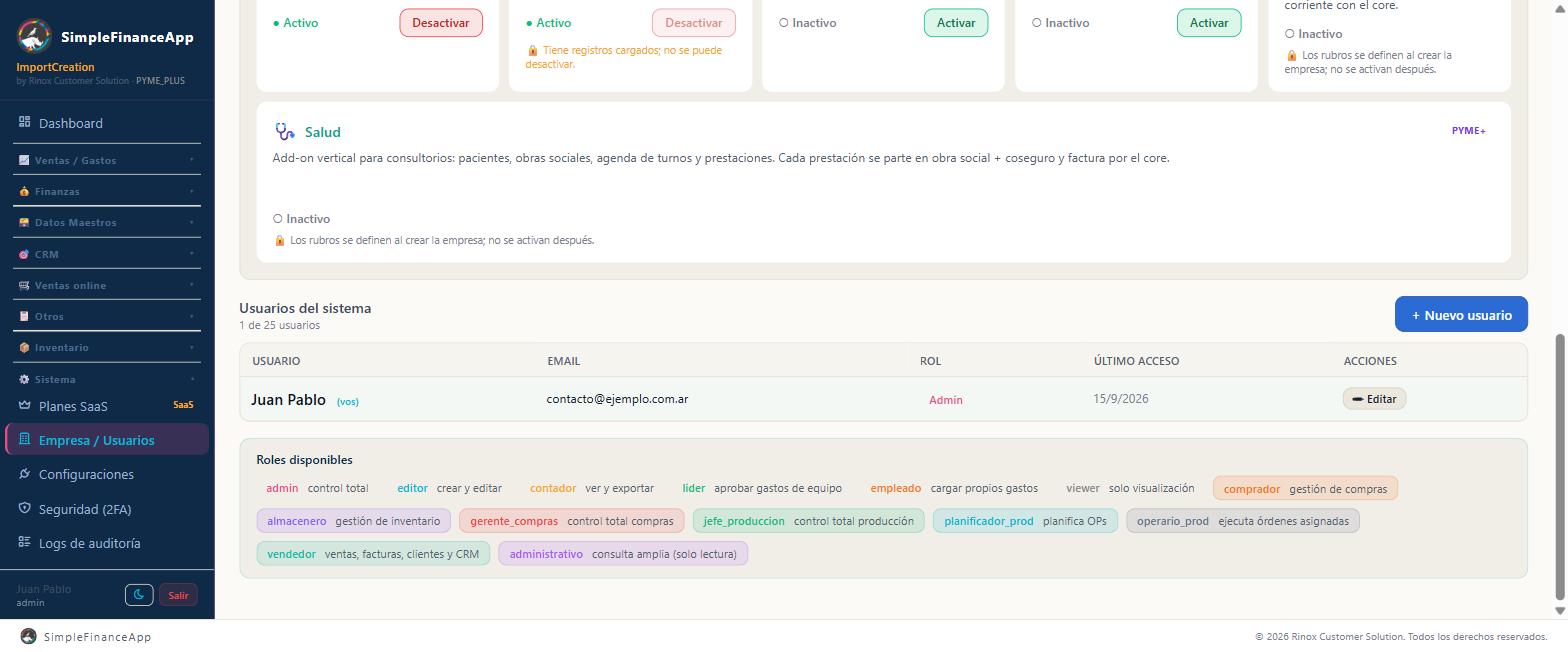
La tabla de usuarios y, debajo, los roles disponibles con lo que puede hacer cada uno.
Antes de empezar
- Ser Administrador.
- Tener el nombre y el email de cada persona que vas a dar de alta.
- Saber cuántos usuarios incluye tu plan. Lo ves arriba de la tabla: "N de M usuarios".
Crear un usuario
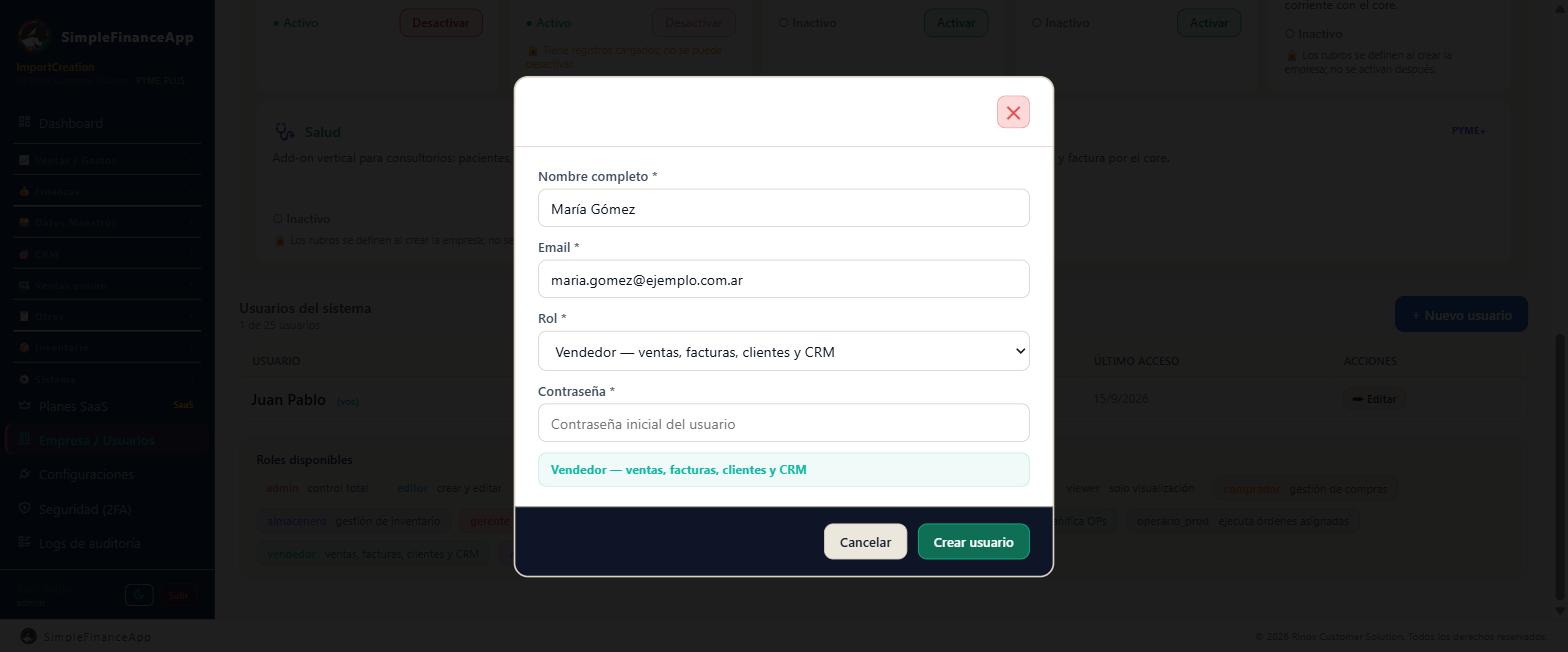
El alta de un usuario: nombre, email, rol y contraseña inicial.
1. Entrá a Empresa / Usuarios
Bajá hasta el bloque Usuarios del sistema. Debajo del título dice cuántos usuarios usás sobre el tope de tu plan.
2. Hacé clic en + Nuevo usuario
Si en su lugar leés "Límite alcanzado · Actualizá el plan para más usuarios", ya usaste todas las licencias de tu plan.
3. Completá los datos
Se abre la ventana Nuevo usuario con estos campos:
| Campo | ¿Obligatorio? | Qué poner |
|---|---|---|
| Nombre completo * | Sí | El nombre y apellido de la persona. |
| Email * | Sí | El correo con el que va a iniciar sesión. Es el que recibe la contraseña. |
| Rol * | Sí | Elegilo de la lista. Debajo aparece un recuadro que explica qué puede hacer ese rol. En una empresa con rubro, la lista muestra los roles con los nombres del rubro: ver Los roles en una empresa con rubro. |
| Contraseña * | Sí | Escribí cualquier contraseña para poder continuar. La que va a usar la persona es otra: la genera el sistema y se la manda por email. |
4. Hacé clic en Crear usuario
La ventana muestra ✅ Usuario creado exitosamente. y una contraseña en letras grandes.
⚠️ Importante: esa contraseña en pantalla no es la que sirve para entrar. Al crear el usuario, SimpleFinance genera una contraseña propia y se la envía por email a la persona. Decile que espere el correo con la contraseña y que entre con esa. Si le pasás la que muestra la pantalla, no va a poder ingresar.
Si el correo no llega, usá el botón 📧 Reenviar de su fila: ahí sí la aplicación te muestra en pantalla la contraseña real, además de mandarla por email otra vez.
5. La persona establece su propia contraseña
La primera vez que entre, va a ver la pantalla Establecé tu contraseña y no va a poder usar la aplicación hasta cambiarla. Mientras tanto, en la tabla aparece con la etiqueta amarilla Pendiente de cambio.
Ver Crear tu cuenta e iniciar sesión.
Si el email ya tiene cuenta en SimpleFinance
No se crea un usuario nuevo: se le da acceso a tu empresa con el rol que elegiste, y entra con la contraseña que ya tenía. Vas a leer "Este email ya tenía una cuenta; se le dio acceso a esta empresa con el rol elegido.".
La tabla de usuarios
| Columna | Qué muestra |
|---|---|
| Usuario | El nombre. Al tuyo lo marca con (vos). Si todavía no cambió su contraseña temporal, aparece Pendiente de cambio. |
| El correo con el que inicia sesión. | |
| Rol | El rol asignado, en una pastilla de color. |
| Último acceso | La fecha de su último ingreso, o Nunca. |
| Acciones | Los botones de administración. Solo los ve el Administrador. |
Los botones de la columna Acciones:
- ✏ Editar — cambia el nombre y el rol. El email no se puede modificar.
- 🔑 Resetear o 📧 Reenviar — genera una contraseña nueva. Dice Reenviar si la persona nunca entró y Resetear si ya había entrado alguna vez.
- 🔐 Permisos — abre los permisos personalizados. No aparece para los usuarios con rol Administrador.
- ✕ — quita el acceso a la empresa.
Qué puede hacer cada rol
SimpleFinance trae 14 roles. Debajo del listado de usuarios, el recuadro Roles disponibles los muestra todos con su descripción corta. En una empresa con rubro, la lista se reduce a los roles de ese negocio, con otros nombres: ver Los roles en una empresa con rubro.
✅ Tip: en el selector de Rol hay tres que aparecen con otro nombre: Admin es el Administrador, Lector es Solo lectura y Administración es Administrativo. En el resto del manual usamos siempre Administrador, Solo lectura y Administrativo.
Roles generales
| Rol | Qué ve en el menú | Qué puede hacer |
|---|---|---|
| Administrador | Todo | Control total. Es el único que administra la empresa, los usuarios, las integraciones y los módulos, y el único que puede borrar registros en casi todos los módulos. |
| Editor | Todo, salvo Empresa / Usuarios, Configuraciones y Logs de auditoría | Crea y edita en todos los módulos. Aprueba gastos. Exporta datos. Borra cotizaciones y canales de venta; el resto de los borrados quedan para el Administrador. |
| Contador | Facturas, Cuentas Corrientes, Reportes, Libro IVA, Ret. y Percep., Logs de auditoría y, si el módulo está activo, Sueldos y jornales | Consulta y exporta: gastos, ingresos, facturas, clientes, proveedores, reportes, Libro IVA y retenciones. No crea ni edita, salvo en Sueldos, donde carga empleados, liquida y aprueba la liquidación. Al entrar aterriza en Reportes. |
| Líder | Dashboard, Ventas, Gastos, Clientes, Pipeline CRM, Presupuestos, Proyecciones, Reportes, Alertas | Carga y edita gastos, y aprueba o rechaza los gastos de su equipo. Trabaja el pipeline de CRM. Ve ventas, clientes y presupuestos. Exporta reportes. |
| Empleado | Gastos y Alertas | Carga solo sus propios gastos, que quedan pendientes hasta que alguien los apruebe. Al entrar aterriza en Gastos. |
| Solo lectura | Dashboard, Facturas, Ventas, Gastos, Clientes, Reportes, Alertas | Solo mira. No crea, no edita ni borra nada. |
| Vendedor | Ventas, Gastos, Facturas, Cotizaciones, Canales de venta, Clientes, Productos, Pipeline CRM y, si el módulo está activo, el grupo 🔧 Taller y Mantenimiento | Carga y edita ventas, facturas, cotizaciones y clientes. Trabaja el CRM y los canales de venta. Aprueba y borra cotizaciones. En Taller recibe equipos, arma avisos y presupuestos y factura la orden, pero no ve costos ni márgenes. Los gastos y los productos los ve, pero no los toca. Ve solo sus propias ventas y facturas: las que cargó él. Al entrar aterriza en Ventas. |
| Administrativo | Dashboard, Ventas, Gastos, Facturas, Tesorería, Cuentas Corrientes, Conciliación, Inversiones, Multimoneda, Clientes, Proveedores, Productos, Créditos, Proyecciones, Reportes, Alertas y, si están activos, Sueldos y jornales y el grupo 🔧 Taller y Mantenimiento | Consulta amplia de toda la operación. Además carga y edita gastos, clientes, proveedores, cuentas corrientes, tesorería, inversiones, conciliación, productos, legajos de empleados y órdenes de taller. Las ventas, las facturas y los créditos solo los consulta. |
Roles de compras y depósito
| Rol | Qué ve en el menú | Qué puede hacer |
|---|---|---|
| Comprador | Órdenes de Compra, Recepción, Facturas de compra, Cuentas a pagar, Proveedores, Productos y Alertas de stock | Crea y edita órdenes de compra, facturas de compra y proveedores. Las recepciones y las cuentas a pagar las consulta. No aprueba ni borra órdenes. Al entrar aterriza en Órdenes de Compra. |
| Almacenero | Todo el grupo Inventario, incluida la Estación de escaneo, y del grupo Compras: Órdenes de Compra y Recepción | Crea y edita movimientos de stock, transferencias, ajustes y productos, y exporta el stock. Registra la recepción de mercadería: en las órdenes de compra ve Ver, PDF y Recibir, pero no las crea ni las modifica. Al entrar aterriza en Movimientos. |
| Gerente de compras | Dashboard, todo Compras, Proveedores, y del grupo Inventario: Productos, Movimientos, Alertas de stock, Plantas y Depósitos y Rutas de traslado | Todo lo del Comprador, más: aprueba órdenes de compra, y puede borrar órdenes, recepciones, facturas de compra, pagos y proveedores. Al entrar aterriza en Alertas de stock. |
Roles de producción
| Rol | Qué ve en el menú | Qué puede hacer |
|---|---|---|
| Jefe de producción | Dashboard, todo Producción, más Productos, Movimientos y Alertas de stock | Control total del módulo: crea, edita y borra listas de materiales, órdenes de producción y costos. Registra consumos y terminados. |
| Planificador de producción | Lo mismo que el Jefe de producción | Crea y edita órdenes de producción, registra consumos y terminados. Las listas de materiales y los costos solo los consulta. |
| Operario de producción | Órdenes producción, Consumo materiales, Registro terminados, Carga de recursos, Lista de materiales, Recetas (operaciones) y Movimientos | Ejecuta lo asignado: registra consumos de materiales y productos terminados. Las órdenes y las listas de materiales las consulta, no las modifica. Al entrar aterriza en Órdenes producción. |
Reglas que valen para todos
- Borrar está reservado al Administrador en casi todos los módulos. Las excepciones son: cotizaciones y canales de venta (también Editor, y en cotizaciones el Vendedor), proveedores y todo el grupo Compras (también Gerente de compras), y listas de materiales y órdenes de producción (también Jefe de producción).
- En la mayoría de las pantallas, los botones de lo que tu rol no puede hacer directamente no aparecen: por ejemplo Eliminar en Clientes, Proveedores y Productos, Registrar pago y Recibir en Compras, o + Nueva orden en Producción para el Operario.
- Aprobar gastos: Administrador, Editor y Líder.
- Aprobar órdenes de compra: Administrador y Gerente de compras.
- Aprobar ajustes de stock: solo el Administrador.
- Ver los Logs de auditoría: Administrador y Contador.
- Seguridad (2FA) la ve y la usa cualquier rol: es una configuración personal, no de la empresa.
- El menú también depende del plan y de los módulos activos. Un rol de producción en una empresa sin el módulo Producción no ve ninguna de esas secciones.
- En una empresa con rubro el menú se reduce al del rubro para todos los roles, y la lista de roles cambia. Ver la sección siguiente y Planes y módulos.
- Los técnicos del taller, los profesionales de belleza y los mozos no necesitan usuario: entran por su propio portal con un PIN. Ver Técnicos y portal del técnico, Portal del profesional y Portal del mozo.
Los roles en una empresa con rubro
Si tu empresa se creó con un rubro, el selector Rol * ya no muestra los 14 roles: muestra los que ese negocio usa, con nombres de todos los días. Al elegir uno, el recuadro de abajo explica qué va a ver esa persona.
| Rubro | Roles que ofrece |
|---|---|
| Comercio | Dueño / Dueña, Encargado/a, Cajero/a, Contador/a |
| Gastronomía | Dueño / Dueña, Encargado/a, Cajero/a de salón, Encargado/a de cocina, Contador/a |
| Belleza y Bienestar | Dueño / Dueña, Encargado/a, Recepción, Contador/a |
| Gimnasio | Dueño / Dueña, Encargado/a, Recepción, Contador/a |
| Salud | Titular, Coordinador/a, Recepción, Contador/a |
Qué hace cada uno, en general:
- Dueño / Dueña o Titular: todo, incluida la administración de usuarios. Es el Administrador.
- Encargado/a o Coordinador/a: todo lo del rubro, salvo administrar usuarios.
- Cajero/a o Recepción: la operación del día (agenda, mostrador, salón o socios) y el cobro. No ve comisiones, costos, precios de catálogo ni el histórico de cajas, y ve solo las ventas que cargó.
- Encargado/a de cocina (Gastronomía): menú, preparaciones y food cost. No cobra.
- Contador/a: facturas, cuenta corriente, reportes, Libro IVA y retenciones/percepciones, para consultar y exportar. En Gimnasio además consulta cuotas y comprobantes, y en Salud las liquidaciones. No opera.
⚠️ Importante: en Salud, la Recepción maneja la agenda y los pacientes, pero no factura el turno: eso lo hacen el Titular y el Coordinador/a. Si necesitás que la recepción facture, dale el permiso Facturación de turnos desde 🔐 Permisos.
El detalle de cada rubro está en su guía: Comercio, Gastronomía, Belleza, Gimnasio y Salud.
Permisos personalizados por usuario
Si un rol te queda grande o chico para una persona en particular, podés ajustarlo caso por caso.
1. En la fila del usuario, hacé clic en 🔐 Permisos
Se abre la ventana Permisos — [nombre]. Arriba aclara: "Marcá lo que este usuario puede hacer. Lo que dejes igual al rol se hereda solo (no se guarda como excepción).". Las casillas ya vienen marcadas según lo que hoy le da su rol.
2. Marcá o desmarcá las casillas
La tabla tiene una fila por módulo y cinco columnas de acciones: Ver, Crear, Editar, Borrar y Aprobar. Los módulos están agrupados en Finanzas, Comercial, Reportes e impositivos, Compras, Inventario, Producción y Sistema. Si la empresa tiene activos Taller y Mantenimiento, Sueldos o un rubro (Comercio, Gastronomía, Belleza y Bienestar, Salud o Gimnasio), aparecen también sus grupos, partidos en partes: por ejemplo, en Taller podés dar o quitar Ver costos y márgenes por separado.
Donde ves un guión — en lugar de una casilla, esa acción no existe para ese módulo.
Si le marcás Ver a un módulo que su rol no incluye, esa sección le aparece en el menú lateral la próxima vez que recargue la página.
3. Hacé clic en Guardar permisos
✅ Consejo: solo se guardan las diferencias contra el rol. Si mañana cambiás el rol de esa persona, todo lo que no tocaste se ajusta solo al rol nuevo.
⚠️ Importante: los permisos personalizados son de la persona, no de la empresa. Si trabaja en dos empresas de tu grupo, las excepciones que marques valen en las dos.
🔒 Permisos: al Administrador no se le pueden recortar permisos. Si abrís sus permisos vas a leer "El admin tiene acceso total a todo. No se puede limitar desde acá.".
Cambiar el rol de alguien
- Hacé clic en ✏ Editar en la fila de la persona.
- Cambiá el Nombre completo o el Rol *.
- Hacé clic en Guardar cambios.
El campo Email * queda bloqueado: no se puede modificar.
El cambio de rol tiene efecto de inmediato. Si la persona está trabajando en ese momento, en su próxima acción ya rige el rol nuevo.
Regenerar la contraseña de un usuario
Sirve cuando alguien se olvidó la clave o nunca recibió la invitación.
- Hacé clic en 🔑 Resetear (o 📧 Reenviar) en su fila.
- Confirmá el aviso: "Se generará una nueva contraseña temporal y el usuario deberá cambiarla al ingresar.".
- La aplicación te muestra la contraseña nueva y también se la envía por email.
Esa contraseña sí es la que funciona: podés pasársela vos o dejar que la busque en el correo.
No podés hacerlo sobre tu propio usuario: vas a leer "No podés regenerar tu propia clave desde acá.". Si sos vos quien perdió la contraseña, usá ¿Olvidaste tu contraseña? en la pantalla de acceso.
Quitarle el acceso a alguien
- Hacé clic en el botón rojo ✕ de su fila.
- Confirmá el aviso.
Se le quita el acceso a esta empresa. Si no le quedaba acceso a ninguna otra, su cuenta queda desactivada.
Si esa persona cargó gastos en la empresa, el sistema no la deja quitar: es para no romper la trazabilidad de los registros. En ese caso, cambiale el rol a Solo lectura.
Tampoco podés quitar tu propio usuario.
El corte es inmediato: si la persona estaba trabajando en ese momento, en su próxima acción va a leer "Ya no tenés acceso a esta empresa. Volvé a iniciar sesión.".
Cerrar sesión en todos los dispositivos
El botón rojo Salir, abajo del menú lateral, cierra tu sesión en todos los dispositivos donde la tengas abierta, no solo en el que estás usando. Después de usarlo, hay que volver a entrar con email y contraseña en cada equipo.
Sirve sobre todo en estos casos:
- Quedaste con la sesión abierta en una computadora a la que ya no tenés acceso: la del local, la de un cliente, una de un locutorio o la de alguien que se fue de la empresa. Con un clic en Salir desde tu celular, esa sesión deja de funcionar.
- Perdiste o te robaron el celular con SimpleFinance abierto.
- Sospechás que alguien más entró a tu cuenta. Cerrá todo, y después cambiá la contraseña desde ¿Olvidaste tu contraseña?.
- Prestaste tu computadora y no te acordás si cerraste sesión.
✅ Tip: si sospechás que alguien conoce tu contraseña, no alcanza con cerrar las sesiones: esa persona puede volver a entrar. Cerrá las sesiones, cambiá la contraseña y activá la verificación en dos pasos. Ver Seguridad y verificación en dos pasos.
Cambiar la contraseña tiene el mismo efecto: todas las sesiones abiertas quedan cerradas.
Esto lo hace cada persona con su propio usuario: no hay un botón para cerrarle la sesión a otro. Si necesitás cortarle el acceso a alguien ya mismo, quitale el acceso a la empresa con el botón ✕ de su fila: el corte es inmediato, aunque tenga la sesión abierta. 🔑 Resetear su contraseña sirve para que la clave vieja deje de servir, pero no cierra una sesión que esa persona ya tenga abierta.
Si algo no sale como esperabas
| Qué ves | Qué pasó | Qué hacer |
|---|---|---|
| El usuario nuevo dice que la contraseña no funciona | Le pasaste la que mostró la pantalla al crearlo. | Decile que use la que le llegó por email. Si no la encuentra, usá 📧 Reenviar en su fila. |
| "Completá nombre, email y rol" | Faltan datos en el alta. | Llená los tres campos. |
| "Ingresá una contraseña para el usuario" | Dejaste vacío el campo Contraseña *. | Escribí cualquier contraseña: sirve para poder continuar. La real la genera el sistema. |
| "Tu plan no permite múltiples usuarios" | Estás en Starter o Personal, que incluyen un usuario. | Pasá a Pyme o superior. |
| "Alcanzaste el límite de N usuarios de tu plan" | Ya usaste todas las licencias. | Pasá a un plan superior, o quitale el acceso a alguien. |
| "Este usuario ya tiene acceso a esta empresa" | Ese email ya está en la lista. | Buscalo en la tabla y editá su rol. |
| "Ese email ya está en uso en otra cuenta" | El email pertenece a la cuenta de otro cliente. | Usá otro email para esa persona. |
| "No se puede quitar: el usuario tiene N gasto(s) registrado(s) en esta empresa." | Tiene registros creados. | Cambiale el rol a Solo lectura en lugar de quitarle el acceso. |
| "No podés eliminar tu propio usuario." | Intentaste quitarte a vos mismo. | Pedile a otro Administrador que lo haga. |
| "Ya no tenés acceso a esta empresa. Volvé a iniciar sesión." | Le quitaron el acceso mientras tenía la sesión abierta. | Es lo esperado. La persona tiene que volver a la pantalla de acceso. |
| "Rol inválido" | El rol enviado no existe. | Elegí uno de la lista desplegable. |
Preguntas frecuentes
¿Cuántos usuarios incluye mi plan? Starter y Personal: 1. Pyme: 5. Pyme Plus: 25. Advance: 50. Enterprise: 999.
Si una persona trabaja en dos de mis empresas, ¿cuántas licencias ocupa? Dos. Cada acceso a una empresa cuenta como una licencia contra el tope del plan.
¿Un mismo usuario puede tener roles distintos en cada empresa? Sí. El rol se define por empresa.
Me quedó la sesión abierta en otra computadora. ¿Cómo la cierro? Hacé clic en Salir desde donde estés: cierra tu sesión en todos los dispositivos a la vez.
¿Puedo ver quién hizo cada cosa? Sí, en Logs de auditoría, en el grupo Sistema. Muestra fecha y hora, usuario, módulo, acción y detalle, con filtros por módulo y por fechas. La ven el Administrador y el Contador.
Le di permisos personalizados a alguien y después le cambié el rol. ¿Se pierden? No. Se mantienen solo las excepciones que marcaste; el resto pasa a seguir el rol nuevo.
Le cambié el rol a alguien y sigue viendo lo mismo. Que recargue la página: el menú se arma al cargar la aplicación. Los permisos sobre lo que puede hacer ya cambiaron.
Ver también
- Crear tu cuenta e iniciar sesión
- Los datos de mi empresa
- Planes y módulos
- Seguridad y verificación en dos pasos
Actualizado: 09/10/2026