 SimpleFinance
 CRM y pipeline de ventas
Seguir tus oportunidades de venta desde el primer contacto hasta el cierre, con un embudo visual, tareas de seguimiento, documentación adjunta y reportes por vendedor.
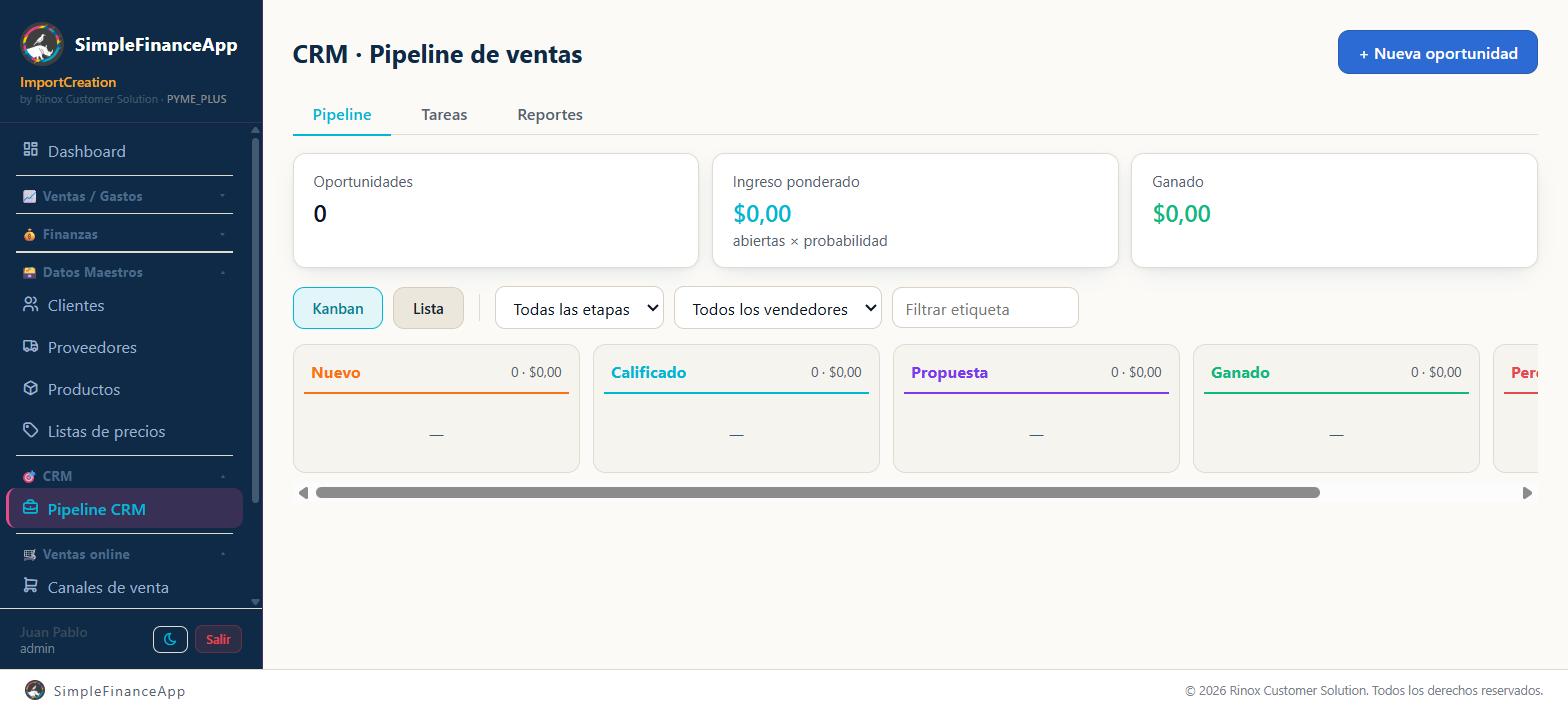
El pipeline en vista Kanban, con una columna por etapa.
💎 Plan: el CRM requiere plan Pyme Plus o superior y que el módulo CRM esté activado para tu empresa. Si no lo tenés, la sección no aparece en el menú lateral.
Antes de empezar
- Cargá los usuarios de tu empresa en Empresa / Usuarios: son los que vas a poder asignar como vendedores.
- Si querés mandar recordatorios de tareas por email, configurá el correo saliente en Configuraciones → Email.
Las etapas del embudo
Toda oportunidad está en una de estas cinco etapas:
| Etapa | Qué significa |
|---|---|
| Nuevo | Contacto recién ingresado, sin calificar |
| Calificado | Ya sabés que tiene necesidad, presupuesto e interés |
| Propuesta | Le mandaste una cotización o una propuesta formal |
| Ganado | Cerró la venta |
| Perdido | No cerró. Se registra el motivo |
Paso a paso
1. Creá la oportunidad
Entrá a Pipeline CRM y hacé clic en + Nueva oportunidad.
Completá:
- Nombre / título *: obligatorio. Por ejemplo "Venta a Empresa X".
- Contacto, Teléfono y Email de la persona con la que hablás.
- Cliente vinculado: si ya es cliente tuyo, elegilo de la lista. Si no, tocá + Nuevo, escribí el nombre y Crear: se da de alta con solo el nombre y queda vinculado.
- Vendedor asignado: quién la lleva. Si lo dejás vacío al crear, queda a tu nombre.
- Etapa: en qué punto está.
- Cierre esperado: la fecha en la que calculás cerrarla.
- Ingreso esperado: cuánto estimás facturar. No puede ser negativo.
- Probabilidad %: número entero de 0 a 100.
- Etiquetas: para clasificar y filtrar después.
- Rating: de una a tres estrellas.
Si elegís la etapa Perdido aparece además el campo Motivo de pérdida.
Hacé clic en Guardar.
2. Trabajá el pipeline
La pestaña Pipeline tiene dos vistas, que se cambian con los botones Kanban y Lista.
Vista Kanban. Una columna por etapa. Cada columna muestra arriba cuántas oportunidades tiene y la suma de ingresos esperados. Cada tarjeta muestra el nombre, el contacto, el vendedor, el ingreso esperado, la probabilidad con una barra de progreso, las etiquetas y el rating.
Para mover una oportunidad de etapa usá las flechas ◀ y ▶ de la tarjeta. Las tarjetas no se arrastran. Hacé clic en cualquier parte de la tarjeta para abrir el detalle.
Vista Lista. Una tabla con Oportunidad, Contacto, Etapa, Ingreso esp., Prob., Etiquetas y Acciones (botón Eliminar, que solo le aparece al Administrador). Hacé clic en la fila para abrir el detalle.
Arriba tenés tres tarjetas de resumen: Oportunidades, Ingreso ponderado (los ingresos esperados de las oportunidades abiertas, cada uno multiplicado por su probabilidad) y Ganado.
3. Filtrá
Al lado de los botones de vista tenés tres filtros: Todas las etapas, Todos los vendedores y un campo libre Filtrar etiqueta.
4. Abrí el detalle y hacé el seguimiento
Al hacer clic en una oportunidad se abre su ficha completa.
Cambiar de etapa. Arriba están los cinco botones de etapa. Hacé clic en el que corresponda. Cada cambio queda anotado en el historial con la etapa anterior y la nueva.
Convertir el contacto en cliente. Si la oportunidad todavía no tiene cliente vinculado, en la línea Cliente aparece el enlace + convertir en cliente. Al usarlo, el sistema crea un cliente con el nombre, el email y el teléfono del contacto, y lo vincula a la oportunidad.
El cliente nace sin CUIT, sin condición frente al IVA y sin domicilio. Antes de facturarle, completale la ficha en Clientes: la Responsabilidad ARCA (ex AFIP) define la letra del comprobante, y la Dirección, la Localidad y la Provincia son las que arman el domicilio comercial impreso. Sin eso, el comprobante sale a Consumidor final y sin domicilio.
Documentación. El bloque 📎 Documentación te deja subir archivos con + Subir archivo. Se aceptan PDF, imágenes (PNG, JPG, WEBP, GIF), documentos de Office y archivos de texto o CSV, hasta 10 MB cada uno. Cada archivo se puede Descargar o Eliminar.
Historial de actividades. Registrás una nota escribiendo en el campo y apretando Enter o Registrar nota. En el historial aparecen, con su ícono, todas las actividades: notas 📝, cambios de etapa 🔀, llamadas 📞, emails ✉️, tareas ✅ y mensajes de WhatsApp 💬. Desde el formulario cargás notas y tareas; los cambios de etapa se anotan solos.
5. Programá tareas
En la ficha de la oportunidad, debajo del campo de notas:
- Escribí qué hay que hacer, por ejemplo "Llamar el martes".
- Elegí la fecha.
- Elegí a quién se la asignás (la lista muestra "Yo · Tu nombre" primero).
- Si querés, tildá Enviar email con recordatorio.
- Hacé clic en Programar tarea.
Si tildaste el envío, la persona asignada recibe un email con el recordatorio y un archivo de calendario para agendarlo.
6. Seguí tus tareas pendientes
La pestaña Tareas muestra todas las tareas sin completar de la empresa, ordenadas por fecha. La casilla Solo mías filtra las que están a tu nombre.
Cada tarea tiene:
- ✉ para mandar (o volver a mandar) el recordatorio por email.
- ✓ para marcarla como hecha.
- El nombre de la oportunidad debajo, en el que podés hacer clic para abrirla.
- La fecha de vencimiento a la derecha, en rojo si ya venció.
7. Mirá los reportes
La pestaña Reportes te muestra:
- Oportunidades abiertas: las que no están ni ganadas ni perdidas.
- Ingreso ponderado: la suma de ingresos esperados por probabilidad, sobre las abiertas.
- Ganadas: cuántas cerraste.
- Tasa de cierre: ganadas sobre el total de cerradas (ganadas + perdidas), en porcentaje.
- Embudo de conversión: una barra por etapa, con la cantidad de oportunidades y el importe acumulado.
- Rendimiento por vendedor: una tabla con Abiertas, Ganadas, Perdidas y el monto ganado por cada vendedor. Las oportunidades sin vendedor asignado se agrupan en "Sin asignar".
Cómo una oportunidad termina en cotización o en venta
El CRM y el circuito comercial se conectan a mano. No hay un botón que convierta una oportunidad en cotización o en venta: lo único automático es + convertir en cliente.
El camino en la práctica:
- Trabajás la oportunidad hasta la etapa Propuesta.
- Si el contacto todavía no es cliente, usás + convertir en cliente desde la ficha. Completá después su CUIT y su condición frente al IVA en Clientes.
- Vas a Cotizaciones y armás el presupuesto para ese cliente. Mirá Cotizaciones.
- Se lo mandás por el link público y el cliente aprueba o rechaza.
- Si aprueba, convertís la cotización en pedido de venta y seguís por Cómo hacer una venta.
- Volvés al CRM y movés la oportunidad a Ganado, o a Perdido con su motivo.
✅ Tip: anotá el número de la cotización (
CO-…) como nota en el historial de la oportunidad. Es lo que después te va a permitir reconstruir la trazabilidad entre las dos pantallas.
Campos del formulario
| Campo | ¿Obligatorio? | Qué poner |
|---|---|---|
| Nombre / título | Sí | Cómo identificás la oportunidad |
| Contacto | No | Nombre de la persona con la que hablás |
| Teléfono | No | Teléfono del contacto |
| No | Tiene que ser un email válido | |
| Cliente vinculado | No | Si ya es cliente |
| Vendedor asignado | No | Si lo dejás vacío al crear, queda a tu nombre |
| Etapa | Sí | Nuevo, Calificado, Propuesta, Ganado o Perdido |
| Cierre esperado | No | Fecha estimada de cierre |
| Ingreso esperado | No | Cuánto estimás facturar. No puede ser negativo |
| Probabilidad % | No | Número entero de 0 a 100 |
| Motivo de pérdida | No | Solo aparece si la etapa es Perdido |
| Etiquetas | No | Para clasificar y filtrar |
| Rating | No | De una a tres estrellas |
Si algo no sale como esperabas
| Qué ves | Qué pasó | Qué hacer |
|---|---|---|
| "El nombre es obligatorio" | Dejaste vacío el título de la oportunidad | Cargá un nombre |
| "Etapa inválida" | Se intentó mover a una etapa que no existe | Usá los botones de etapa de la ficha o las flechas de la tarjeta |
| "El archivo supera el límite de 10 MB" | El adjunto es muy grande | Comprimilo o subilo en partes |
| "Tipo de archivo no permitido (PDF, imágenes, Office o texto)" | El formato no está admitido | Convertilo a PDF antes de subirlo |
| "Sin destinatario: asigná la tarea a un usuario o indicá un email" | La tarea no tiene responsable con email | Asignala a un usuario que tenga email cargado |
| "No se pudo enviar el email" | Falla el correo saliente | Revisá Configuraciones → Email |
| "Archivo no disponible" al descargar un adjunto | El archivo ya no está en el servidor | Volvé a subirlo |
| La sección CRM no aparece en el menú | Tu plan no la incluye, el módulo está desactivado o tu rol no tiene acceso | Revisá tu plan en Sistema → Planes SaaS y el módulo en Empresa |
Preguntas frecuentes
¿Puedo arrastrar las tarjetas en el Kanban? No. El movimiento entre etapas se hace con las flechas ◀ y ▶ de cada tarjeta, o con los botones de etapa dentro de la ficha.
¿Qué es el "ingreso ponderado"? Es la suma de los ingresos esperados de las oportunidades abiertas, cada una multiplicada por su probabilidad. Una oportunidad de $1.000.000 al 30 % aporta $300.000. Sirve para tener un pronóstico más realista que la suma total.
¿Los vendedores ven solo sus oportunidades? No. Todos los que tienen acceso al CRM ven todas las oportunidades de la empresa. El filtro Todos los vendedores te deja mirar solo las de una persona.
¿Quiénes aparecen en la lista de vendedores asignables? Todos los usuarios activos de la empresa, no solamente los que tienen rol Vendedor.
¿Qué pasa cuando elimino una oportunidad? Queda desactivada y deja de aparecer en el pipeline, pero el registro se conserva. Solo el Administrador puede eliminarlas: los demás roles ven el botón, pero el sistema les niega la operación.
¿Puedo ver el detalle de un contacto que todavía no es cliente? Sí, en la ficha de la oportunidad: contacto, email y teléfono se guardan ahí aunque no exista el cliente. Cuando lo necesites, lo convertís con un clic.
¿El CRM registra automáticamente los emails que mando? No. El historial se carga a mano, salvo los cambios de etapa, que se registran solos.
¿Hay una agenda o un calendario? No. Las tareas se ven en la pestaña Tareas, ordenadas por fecha, con las vencidas en rojo, y en el historial de cada oportunidad.
Ver también
Actualizado: 09/10/2026