 SimpleFinance
 Libro IVA
El Libro IVA Ventas y el Libro IVA Compras del mes, la posición de IVA del período y los archivos para el Libro IVA Digital de ARCA (ex AFIP).
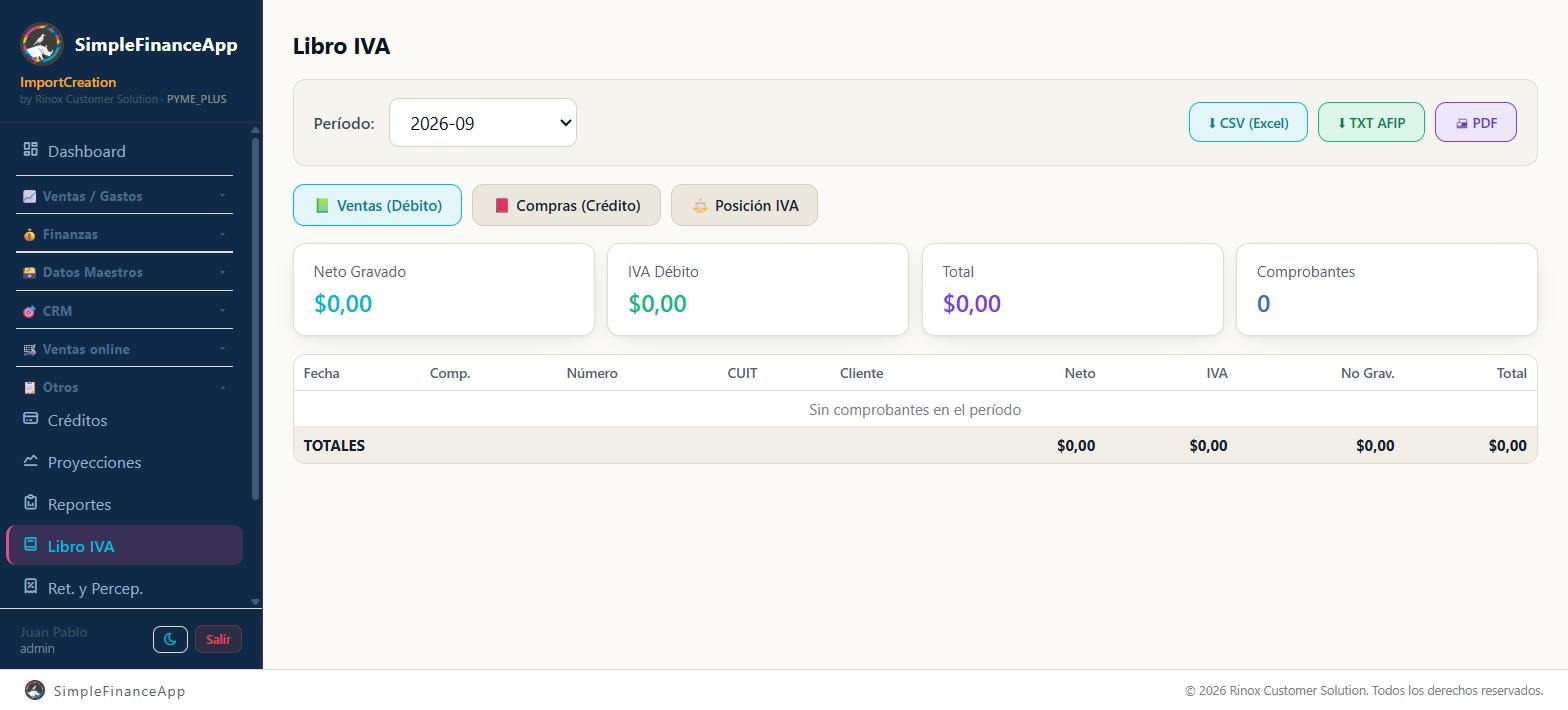
El Libro IVA, con las tres solapas y las tres formas de exportarlo.
Antes de empezar
- Cargá los datos fiscales de tu empresa en Sistema → Empresa / Usuarios: CUIT, condición frente al IVA e Ingresos Brutos. El libro los usa en el encabezado.
- Cargá el CUIT y la condición de IVA de cada cliente y de cada proveedor. Sin eso, las columnas de identificación salen vacías.
- Confirmá las facturas de compra que estén en la bandeja de comprobantes: las que quedan en revisión no entran al libro.
- Cargá el tipo de cambio en cada comprobante en moneda extranjera, de venta y de compra.
Paso a paso
1. Elegir el período
Arriba está el selector Período, con los últimos 12 meses. El libro es siempre mensual.
2. Elegir el libro
Debajo hay tres pestañas:
- 📗 Ventas (Débito) — lo que facturaste.
- 📕 Compras (Crédito) — lo que te facturaron.
- ⚖️ Posición IVA — el resultado del mes.
3. Revisar el Libro IVA Ventas
Las tarjetas de arriba: Neto Gravado, IVA Débito, Total y Comprobantes.
La tabla lista un renglón por comprobante:
| Columna | Qué muestra |
|---|---|
| Fecha | Fecha del comprobante |
| Comp. | La letra de la factura (A, B, C, M, E) o el tipo de nota (NC-A, ND-B, y demás) |
| Número | El número de comprobante |
| CUIT | El CUIT del cliente |
| Cliente | La razón social. Si la factura no tiene cliente, dice Consumidor Final |
| Neto | El neto gravado |
| IVA | El IVA discriminado |
| No Grav. | Lo no gravado o exento |
| Total | El total del comprobante |
Las filas de notas de crédito y débito aparecen con fondo rojizo. Las de crédito van con importe negativo, porque restan; las de débito, en positivo.
Al pie está la fila TOTALES, y debajo el recuadro Resumen por alícuota con el neto y el IVA discriminados por cada porcentaje.
4. Revisar el Libro IVA Compras
Misma estructura, con estas diferencias: aparece la tarjeta Percepciones con el total del mes, la columna de identificación muestra el Proveedor, y la tabla suma las columnas Exento, Perc. IVA, Perc. IIBB y Otras perc. (Ganancias, municipales, internos y otras). La columna No Grav. muestra el no gravado que cargaste en la factura.
Si hay comprobantes en moneda extranjera sin tipo de cambio, aparece el aviso amarillo que te pide cargarlo. Entrá a Compras → Facturas de compra, editá esos comprobantes y completá el tipo de cambio.
5. Ver la posición de IVA
| Línea | Qué es |
|---|---|
| Débito fiscal (ventas) | El IVA de tus facturas emitidas, menos el de las notas de crédito y más el de las de débito |
| (−) Crédito fiscal (compras) | El IVA de tus comprobantes de compra |
| (−) Percepciones IVA sufridas | Las percepciones de IVA que te cobraron en las compras |
| (−) Retenciones IVA sufridas | Las retenciones de IVA que te hicieron al cobrar |
| = A pagar o = Saldo a favor | El resultado del período |
Si el resultado es positivo, la tarjeta dice A pagar (posición) en rojo; si es negativo, Saldo a favor en verde.
Es la posición de ese período: no arrastra el saldo a favor de meses anteriores. Para la declaración jurada oficial, confirmá con tu contador.
Cómo funciona
Qué entra en el Libro IVA Ventas
La regla, en una línea: entra todo comprobante del período que quedó efectivamente emitido.
| Entra | No entra |
|---|---|
| Las facturas con fecha en el período que llegaron a emitirse, estén cobradas, pendientes o vencidas | Las facturas anuladas |
| Las notas de crédito y notas de débito del período que llegaron a emitirse | Las facturas revertidas, es decir las que ya cubriste con una nota de crédito: si computaran, contarías dos veces la misma operación |
| Las facturas en moneda extranjera, expresadas en pesos por el tipo de cambio del propio comprobante | Las facturas canceladas |
| Las facturas y notas que quedaron a mitad del proceso de emisión electrónica y no obtuvieron CAE | |
| Las cotizaciones, los cobros y las retenciones: no son comprobantes de IVA |
El criterio del CAE es el que más importa para el cierre: un comprobante que se quedó sin número fiscal no existe para ARCA, así que tampoco computa en el libro. Si ves un hueco en la numeración, buscá esa factura en Facturas y reintentá la emisión antes de presentar.
Qué entra en el Libro IVA Compras
| Entra | No entra |
|---|---|
| Las facturas de compra con fecha en el período, ya confirmadas | Los comprobantes en revisión: los borradores que genera la bandeja de comprobantes por email |
| Las notas de crédito de compra del período, restando (neto, IVA, percepciones y total en negativo). En el archivo para ARCA van con su código de nota de crédito (003, 008, 013, 053 o 021) e importes positivos | Las notas de crédito anuladas |
| Las percepciones cargadas en cada comprobante, cada una en su columna | Los comprobantes eliminados |
| El no gravado y el exento cargados en la factura | |
| Los comprobantes en moneda extranjera con tipo de cambio cargado, expresados en pesos | Las órdenes de compra sin factura |
| Los gastos cargados en la sección Gastos |
Los gastos no computan crédito fiscal: el Libro IVA Compras se arma exclusivamente con las facturas de compra del módulo Compras. Si un comprobante tiene que computar IVA, cargalo como factura de compra.
La moneda extranjera
Los comprobantes en otra moneda se expresan en pesos usando el tipo de cambio cargado en el propio comprobante. Vale para las facturas y también para las notas de crédito y débito.
⚠️ Importante: un comprobante en moneda extranjera sin tipo de cambio cargado entra al libro por su importe nominal, como si esas unidades fueran pesos. En Compras la pantalla te avisa con una franja amarilla; en Ventas no hay aviso. Antes de exportar el mes, revisá que cada factura y cada nota en dólares tenga su tipo de cambio: sin él, el neto y el IVA que vas a declarar quedan muy por debajo de lo real.
El desglose por alícuota
En Ventas, el resumen se arma con la alícuota de cada ítem del comprobante. Los ítems que no tienen alícuota propia se computan al 21%.
En Compras, se arma con la alícuota de cada ítem de la factura de compra. Cuando un ítem no la tiene:
- Si el comprobante discrimina IVA, ese ítem se computa al 21%.
- Si el comprobante no discrimina IVA —una Factura C de monotributista, por ejemplo—, se computa al 0%: no se le inventa un IVA que el comprobante no tiene.
Si la factura de compra no tiene ítems cargados, el neto completo va al mismo criterio.
El IVA de cada alícuota es el IVA real del comprobante: si por redondeo la suma de los renglones no da exacto el IVA de la factura, la diferencia se ajusta en la alícuota de mayor importe. Así el resumen por alícuota cierra con el crédito fiscal del comprobante.
No gravado y exento
En las facturas de compra cargadas con el formulario actual, No gravado y Exento salen de lo que cargaste en cada factura. En las facturas viejas, que no tenían esos campos, el no gravado se calcula como la diferencia entre el total y el neto, el IVA y las percepciones, y el exento queda en cero.
✅ Tip: cargá la alícuota en cada ítem de las compras con IVA mezclado (10,5% y 21%). Es lo que hace que el resumen por alícuota cuadre con el total de IVA sin que tengas que revisar comprobante por comprobante.
Cómo cuadrar antes de presentar
- Contá los comprobantes. La tarjeta Comprobantes te dice cuántos hay. Comparalo con "Mis Comprobantes" de ARCA.
- Verificá la numeración. Recorré la columna Número buscando saltos. Un salto es una factura que no se cargó o que se quedó sin CAE.
- Chequeá las notas. Que las de crédito estén en negativo y las de débito en positivo.
- Cruzá el IVA por alícuota. El Resumen por alícuota tiene que dar el mismo total de IVA que la fila TOTALES.
- Revisá la moneda extranjera. Que cada comprobante en dólares tenga tipo de cambio.
- Comparalo con la posición. El débito tiene que coincidir con el IVA total de Ventas, y el crédito con el de Compras.
✅ Tip: hacé este control el día 5 de cada mes, con el mes anterior cerrado. Encontrar una factura faltante a tiempo es mucho más barato que rectificar una declaración.
Exportar
⬇ CSV (Excel) — baja el libro que estés viendo: LibroIVA_Ventas_aaaa-mm.csv o LibroIVA_Compras_aaaa-mm.csv, con la fila de TOTALES al final. Es el archivo para pasarle a tu contador. El botón no aparece en la pestaña Posición IVA.
Columnas de Ventas: Fecha · Comprobante · Número · CUIT · Denominación · Condición · Moneda · Neto Gravado · IVA · No Gravado/Exento · Total
Columnas de Compras: Fecha · Comprobante · Número · CUIT · Denominación · Condición · Moneda · Neto Gravado · IVA · No Gravado · Exento · Perc. IVA · Perc. IIBB · Otras perc. nacionales · Perc. municipales · Imp. internos · Total
⬇ TXT AFIP — genera los archivos del régimen de información Libro IVA Digital. Baja cuatro archivos de texto, uno detrás de otro:
| Archivo | Contenido |
|---|---|
REGINFO_CV_VENTAS_CBTE.txt | Un renglón por comprobante de venta |
REGINFO_CV_VENTAS_ALICUOTAS.txt | Un renglón por alícuota de cada comprobante de venta |
REGINFO_CV_COMPRAS_CBTE.txt | Un renglón por comprobante de compra |
REGINFO_CV_COMPRAS_ALICUOTAS.txt | Un renglón por alícuota de cada comprobante de compra |
Al terminar aparece un cartel con el resumen —cuántos comprobantes y cuántas alícuotas en cada libro— y los avisos: que verifiques el tipo de cambio de los comprobantes en moneda extranjera, si hay percepciones de Ingresos Brutos sin jurisdicción, y que valides los archivos importándolos en el portal Libro IVA Digital de ARCA antes de presentar la declaración jurada.
En el archivo de compras, cada comprobante informa el no gravado, el exento y las percepciones sufridas, cada una en su campo: IVA, otros tributos nacionales (incluye Ganancias), Ingresos Brutos, municipales e impuestos internos. El archivo de alícuotas de compras usa el IVA real de cada comprobante.
En el archivo de ventas las percepciones van en cero: las percepciones que practicás vos al vender todavía no se registran en el sistema.
Los archivos se descargan uno detrás del otro. Si tu navegador bloquea las descargas múltiples, habilitalas para el sitio y volvé a hacer clic.
🖨 PDF — abre el diálogo de impresión del navegador con el libro tal como se ve. No es un formato legal de libro rubricado.
Si algo no sale como esperabas
| Qué ves | Qué pasó | Qué hacer |
|---|---|---|
| "Sin comprobantes en el período" | No hay facturas con fecha en ese mes | Verificá el mes elegido y la fecha de las facturas |
| El aviso amarillo de moneda extranjera en Compras | Hay compras en otra moneda sin tipo de cambio | Editá esos comprobantes en Compras → Facturas de compra y cargá el tipo de cambio |
| Falta una factura de venta que sé que emití | Está anulada, revertida por una nota de crédito, cancelada, o se quedó sin CAE | Buscala en Facturas y mirá su estado. Si quedó sin CAE, reintentá la emisión |
| Falta una factura de compra | Está en revisión o fue eliminada | Confirmala desde la Bandeja de comprobantes |
| Un gasto no aparece en Compras | Los gastos no entran al Libro IVA | Cargalo como factura de compra si tiene que computar crédito fiscal |
| La columna CUIT está vacía | El cliente o el proveedor no tiene el CUIT cargado | Completalo en su ficha y volvé a abrir el libro |
| El Resumen por alícuota no cuadra con el total de IVA | Hay comprobantes sin ítems o con alícuotas sin cargar | Revisá los comprobantes del período y completá la alícuota de cada ítem |
| Los importes de una factura en dólares se ven demasiado bajos | Ese comprobante no tiene tipo de cambio y entró por su importe nominal | Cargale el tipo de cambio y volvé a abrir el libro |
| "Error al generar el Libro IVA Ventas" / "…Compras" | El libro no se pudo armar | Refrescá la pantalla y probá con otro mes |
| Solo se descargó uno de los cuatro TXT | El navegador bloqueó las descargas múltiples | Permitilas para el sitio y volvé a hacer clic en ⬇ TXT AFIP |
Preguntas frecuentes
¿Puedo sacar el libro de un rango de fechas que no sea un mes? El selector de la pantalla ofrece meses completos.
¿El libro incluye las facturas anuladas? No. Quedan afuera las anuladas, las revertidas por nota de crédito, las canceladas y las que no obtuvieron CAE. Lo mismo con las notas anuladas o sin CAE.
¿Qué pasa con las facturas en dólares? Se expresan en pesos con el tipo de cambio cargado en el propio comprobante. Si no lo tiene, el importe entra sin convertir.
¿Y las retenciones que me hicieron? No van al Libro IVA: no son comprobantes de IVA. Las de tipo IVA se descuentan en la pestaña Posición IVA. El detalle completo está en Ret. y Percep.
¿El libro sirve para el régimen de información de ARCA? Los archivos TXT están armados con ese formato. Validalos en el portal de ARCA antes de presentar.
¿La posición de IVA considera el saldo a favor del mes anterior? No. Cada mes se calcula por separado.
¿Puedo imprimir el libro con formato de libro rubricado? El botón 🖨 PDF imprime la pantalla tal como se ve.
Ver también
Actualizado: 10/10/2026