 SimpleFinance
 Cuentas corrientes de clientes
Ver cuánto te debe cada cliente, revisar el detalle de movimientos, registrar cobros y ajustes manuales, y compartirle su estado de cuenta.
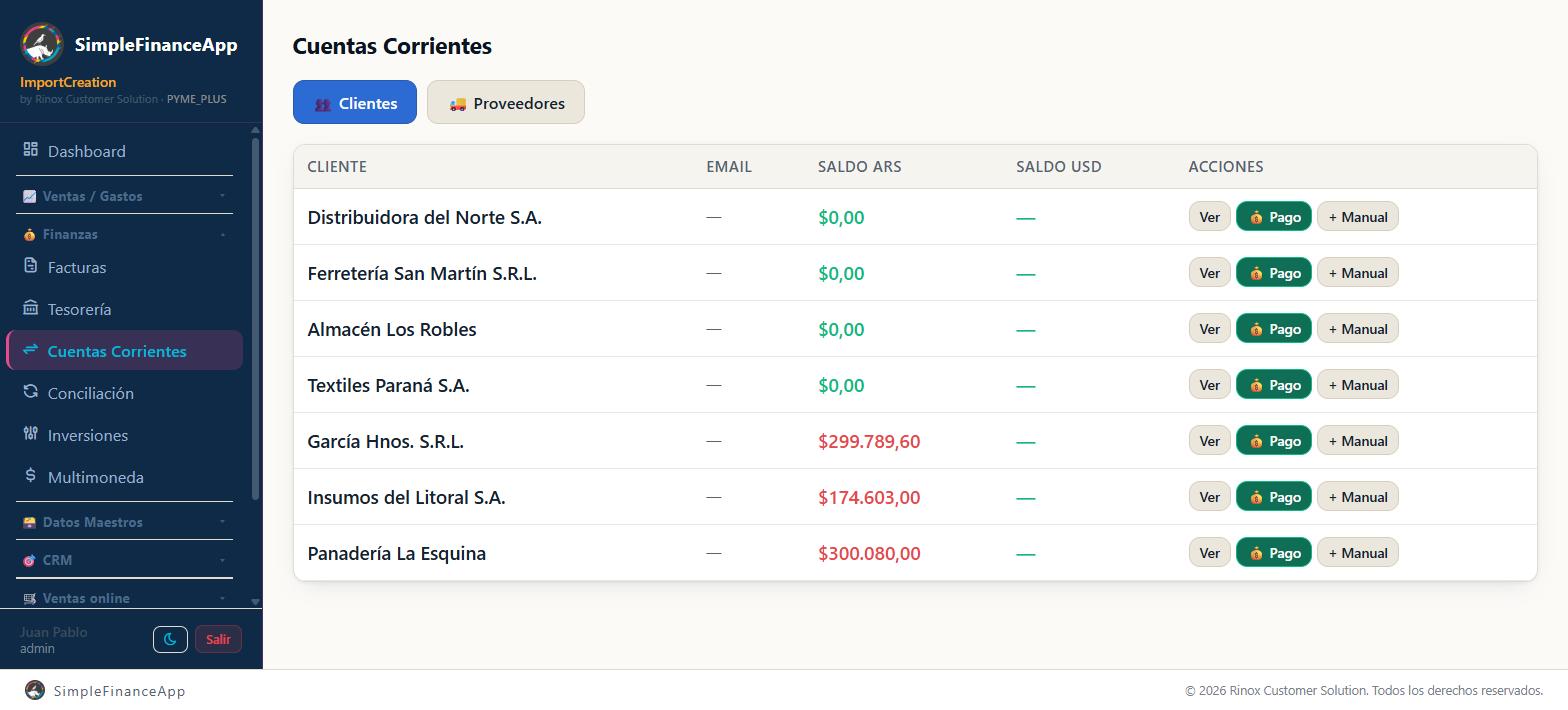
Las cuentas corrientes de clientes: saldo en pesos, en dólares y los botones para cobrar.
✅ Tip: el rol Vendedor no tiene acceso a Cuentas Corrientes. Un vendedor puede ver el saldo de sus clientes desde Clientes → botón Estado cta., pero en el detalle solo le aparecen los movimientos de sus propias ventas.
Antes de empezar
- Cargá tus clientes en Clientes.
- La cuenta corriente se alimenta sola: cada venta genera un débito y cada cobro un crédito. No hace falta cargar nada a mano para que funcione.
Cómo leer los saldos
Entrá a Cuentas Corrientes. La pestaña 👥 Clientes muestra el listado con las columnas Cliente, Email, Saldo ARS, Saldo USD y Acciones (Ver, 💰 Pago y + Manual).
Arriba tenés el buscador Buscar cliente por nombre, email o CUIT... y la casilla Solo con saldo, que esconde a los que tienen la cuenta en cero. El listado va de a 50 por página, con el paginador arriba de la tabla.
| Color del saldo | Qué significa |
|---|---|
| Rojo (positivo) | El cliente te debe |
| Verde (cero o negativo) | Está al día, o tiene saldo a favor |
En la columna Saldo USD aparece — cuando el cliente no te debe dólares, también si tiene saldo a favor en dólares: ese saldo a favor lo ves al abrir Ver.
Los saldos en pesos y en dólares se llevan por separado. Un cliente puede deberte en pesos y tener saldo a favor en dólares al mismo tiempo, y cada moneda se netea contra sí misma.
Ver el detalle de movimientos
Hacé clic en Ver en la fila del cliente. Abajo se despliega un panel con el nombre, los saldos en pesos y en dólares, y la tabla de movimientos:
| Columna | Qué muestra |
|---|---|
| Fecha | Cuándo se registró el movimiento |
| Tipo | DEBITO (rojo, aumenta la deuda) o CREDITO (verde, la reduce) |
| Concepto | La descripción del movimiento |
| Moneda | ARS o USD |
| Monto | El importe, en la moneda del movimiento |
| Origen | De dónde salió el movimiento |
Los orígenes posibles son:
| Origen | Cuándo aparece |
|---|---|
| venta | Al cargar una venta o convertir una cotización. Es un débito |
| pago | Al registrar un cobro, incluido el que llega por un link de Mercado Pago. Es un crédito y lleva número de recibo |
| nota_credito | Al emitir una nota de crédito. Es un crédito |
| nota_debito | Al emitir una nota de débito. Es un débito |
| manual | Ajustes cargados a mano y reversiones automáticas |
En las filas de tipo CREDITO con origen pago aparece el botón Recibo, que abre el recibo listo para imprimir.
El detalle muestra los últimos 100 movimientos del cliente. Para revisar períodos anteriores completos, usá Reportes.
Registrar un cobro
Hacé clic en 💰 Pago en la fila del cliente. El circuito completo (imputar a un comprobante, moneda, retenciones, cuenta de tesorería, recibo) está explicado en Registrar cobros.
⚠️ Importante: la cuenta donde entra el cobro tiene que ser de la misma moneda que el cobro. Si cobrás dólares y elegís una cuenta en pesos (o dejás Cuenta por defecto y tu cuenta por defecto de ingresos es en pesos), el sistema no deja guardar y te pide que elijas una cuenta en dólares.
Registrar un pago a un proveedor
En la pestaña 🚚 Proveedores cada proveedor tiene el mismo botón 💰 Pago. Se abre la ventana Registrar pago — [proveedor]:
- En Efectivo cobrado * poné el importe que le pagaste (el nombre del campo es el mismo que en clientes).
- Elegí la Moneda del pago: ARS o USD.
- Si querés, escribí un Concepto.
- En Acreditar en cuenta (opcional) elegí de qué cuenta salió la plata, o dejá Cuenta por defecto para usar la cuenta por defecto de gastos de tu empresa.
- Hacé clic en Confirmar pago.
El pago baja la deuda con el proveedor en su cuenta corriente y, si hay una cuenta de la misma moneda, descuenta el importe de esa cuenta en Tesorería.
La regla de la moneda funciona así:
| Qué elegiste | Qué pasa |
|---|---|
| Una cuenta de la misma moneda que el pago | Se registra el pago y la plata sale de esa cuenta |
| Una cuenta de otra moneda (por ejemplo, pago en dólares desde una cuenta en pesos) | No se guarda. Te avisa: "El pago es en USD y la cuenta "…" en ARS. Elegí una cuenta en USD." |
| Cuenta por defecto, y la cuenta por defecto de gastos es de otra moneda | El pago se registra igual en la cuenta corriente del proveedor, pero no sale plata de ninguna cuenta. Te avisa: "El pago quedó registrado pero NO salió de Tesorería: la cuenta por defecto de gastos ("…") es en ARS." |
✅ Tip: si te aparece ese último aviso, la deuda con el proveedor ya bajó, pero tu saldo en Tesorería todavía no refleja el pago. Registrá la salida a mano en Tesorería desde la cuenta de la que realmente pagaste. No vuelvas a cargar el pago acá, porque bajarías la deuda dos veces.
Ajustes manuales
Cuando necesitás corregir un saldo sin que haya una venta ni un cobro detrás, usá el botón + Manual.
En la ventana Movimiento manual — [cliente] completás:
- Tipo: Débito (cliente debe) o Crédito (cliente pagó).
- Moneda: ARS o USD.
- Concepto *: explicá bien qué estás ajustando, porque queda en el historial y es lo único que lo explica.
- Monto *.
Hacé clic en Guardar.
Casos típicos:
- Traer un saldo inicial de otro sistema cuando empezás a usar SimpleFinance.
- Revertir un cobro que registraste mal (débito por el mismo importe y moneda).
- Anotar una bonificación comercial que no pasa por factura.
- Asignarle a un cliente una venta de mostrador que entró anónima por la tienda online.
El ajuste manual solo mueve el saldo de la cuenta corriente: no genera comprobante fiscal, no toca tesorería y no modifica ninguna factura.
Los movimientos de cuenta corriente no se eliminan ni se anulan. La corrección es siempre un movimiento de contrapartida, y los dos quedan visibles en el detalle.
Saldo a favor
Si un cliente te paga de más, su saldo queda negativo: eso es un saldo a favor.
Ese saldo se aplica automáticamente contra la próxima venta o factura que le cargues, en la misma moneda. No hay una acción de "aplicar saldo": el sistema lo netea solo cuando registrás la operación siguiente.
Lo ves en dos lugares: como saldo negativo en verde en Cuentas Corrientes, y como Saldo a favor en el estado de cuenta del cliente.
El estado de cuenta del cliente
Desde Clientes (Menú lateral → 🗃️ Datos Maestros → Clientes) tenés dos botones por cliente.
Estado cta.
Abre la ventana Estado de cuenta — [cliente], con dos pestañas:
- 📊 Movimientos: el detalle de la cuenta corriente en pesos, con débito, crédito y saldo acumulado fila por fila, ordenado del más nuevo al más viejo, y el Saldo final al pie. Arriba muestra el Total a cobrar o el Saldo a favor, según el signo del saldo.
- 💳 Créditos: los créditos otorgados a ese cliente y sus cuotas.
Es la vista para uso interno: la más completa.
Link — el estado de cuenta que ve el cliente
El botón Link genera y copia al portapapeles el enlace público del estado de cuenta. Se lo pegás al cliente por WhatsApp o email y él lo abre sin registrarse.
Cómo funciona hoy:
- El enlace no lleva los datos adentro: lleva solamente un código. Los datos se consultan en el momento en que el cliente abre la página.
- Eso significa que el link no se vence ni queda desactualizado. Generalo una vez y compartilo las veces que quieras: siempre va a mostrar el saldo del día.
- El código es fijo por cliente. Cada vez que apretás Link obtenés el mismo enlace.
- Cualquiera que tenga el enlace ve ese estado de cuenta, sin usuario ni contraseña. Compartilo solo con el cliente.
⚠️ Importante: los enlaces de estado de cuenta que hayas compartido antes de este cambio ya no funcionan: el formato anterior dejó de estar soportado. Si un cliente te dice que su link no abre, entrá a su ficha, apretá Link y mandale el nuevo.
Qué ve el cliente en esa página
La página tiene tres partes:
- El encabezado. Lleva la marca Rinox Customer Solution —el proveedor del sistema— y debajo, en letra más chica, el nombre de tu empresa. Tenelo presente antes de mandárselo a un cliente que no conoce ese nombre.
- El total adeudado. Es el saldo de cuenta corriente en pesos del cliente: el mismo número que ves vos como Saldo final en el estado de cuenta interno. Sale de todo lo que movió su cuenta: ventas, cobros, notas de crédito y de débito y ajustes manuales. Si el saldo es cero o el cliente tiene saldo a favor, se muestra en verde.
- El detalle de deudas. Lista las deudas cargadas a mano en la ficha del cliente, con su descripción, vencimiento, cuotas y estado. Si el cliente no tiene ninguna deuda manual cargada, el detalle no aparece.
⚠️ Importante: el total y el detalle se calculan con criterios distintos y normalmente no coinciden. El total es el saldo completo de la cuenta corriente; el detalle solo muestra las deudas manuales, no las facturas ni las ventas pendientes. Es esperable que un cliente vea un total de $500.000 y un detalle vacío, o un detalle que suma otra cosa. Si vas a usar el link como resumen de cuenta, cargá las deudas a mano en la ficha del cliente para que el detalle acompañe al total, o explicale al cliente que el número grande es el saldo total y el detalle es solo una parte.
Dos cosas más que la página no muestra: el saldo en dólares (el total sale siempre del saldo en pesos) y el detalle de facturas o ventas pendientes. Para un resumen fino, mandale el PDF de cada comprobante.
Cobranzas: quién te debe y avisos de pago
En la pestaña 📬 Cobranzas ves a cada cliente con saldo por cobrar, cuota por cuota (según los términos de pago de cada venta):
- Vencido y Por vencer, por moneda.
- Atraso: los días de la cuota más vieja impaga (amarillo hasta 7, naranja hasta 30, rojo más de 30).
- Último aviso: cuándo y por dónde se le escribió (✉️ email o 📲 WhatsApp).
- Tocando el nombre se despliegan las cuotas: comprobante, importe pendiente y vencimiento.
Lo cobrado se imputa a las cuotas en orden: primero se salda la que vence antes.
Por cliente tenés tres botones:
- ✉️ Email: le manda ya un recordatorio con todo lo pendiente y el link a su estado de cuenta. Necesita email cargado.
- 📲 WhatsApp: abre WhatsApp con el mensaje armado (detalle, total y link); vos tocás Enviar. Necesita celular cargado.
- Historial: todos los avisos que se le mandaron, automáticos y manuales.
Cobranza automática
Se configura en Sistema → Configuraciones → 🧾 Ventas → Cobranza automática (Administrador o Editor). Viene apagada, con tres niveles que podés cambiar:
| Nivel | Cuándo sale |
|---|---|
| Aviso amable | 3 días antes del vencimiento |
| Recordatorio | 1 día después del vencimiento |
| Reclamo | 15 días después del vencimiento |
Cada nivel tiene días (antes, el día o después del vencimiento), email al cliente sí o no, aviso en la campanita sí o no, asunto y mensaje. En el mensaje podés usar {cliente}, {empresa}, {detalle} (las cuotas), {total} y {link} (el estado de cuenta). Hasta 8 niveles.
Cómo se comporta:
- Corre todos los días a las 10:20 y revisa cada cuota impaga.
- Cada nivel sale una sola vez por cuota. Si un cliente tiene varias cuotas en el mismo nivel, recibe un solo email con todas.
- Si una cuota ya pasó varios niveles el mismo día, sale el más alto y los anteriores no se mandan después.
- No reclama deudas viejas de golpe: cuando activás la cobranza, las cuotas que vencieron hace más de 7 días no reciben email automático. Esas mandalas a mano desde 📬 Cobranzas.
- Cliente sin email: no recibe nada automático y queda contado en la campanita para que le escribas por WhatsApp.
- El email sale con el nombre y el logo de tu negocio y por tu correo saliente si lo configuraste.
- 👁 Vista previa de hoy muestra a quién le tocaría aviso hoy, sin mandar nada.
ℹ️ Reemplaza a los viejos "Recordatorios automáticos a clientes" de 🔔 Alertas, que mandaban el mismo email todos los días sin registrar lo enviado. Las empresas que lo tenían prendido pasaron a la cobranza automática con el Recordatorio en los mismos días de gracia.
Antes de activarlo, asegurate de tener el consentimiento del cliente para recibir este tipo de comunicaciones.
Ventas que entran por canales de venta
Los pedidos que llegan de una tienda online sí pasan por la cuenta corriente, siempre que el comprador venga identificado.
- Si el pedido trae documento o email, el sistema busca al cliente en tu cartera y, si no existe, lo da de alta con su código CLI. Después registra el débito por la venta y, si el pedido venía cobrado, el crédito del cobro. El saldo queda neteado.
- Si el comprador es anónimo, la venta queda de mostrador, sin cliente, y no toca ninguna cuenta corriente. Si querés asignarla, cargá el movimiento con + Manual.
Cuando un pedido se cancela en la tienda y su venta todavía no estaba facturada, el sistema revierte solo los dos movimientos con un contra-asiento, y quedan a la vista en el detalle con el concepto "Anular venta (cancelada en tienda)". Si la venta ya tenía factura con CAE, no se revierte nada: hay que emitir una nota de crédito.
Mirá Pedidos de la tienda.
Si algo no sale como esperabas
| Qué ves | Qué pasó | Qué hacer |
|---|---|---|
| "Datos incompletos" al guardar un movimiento manual | Falta el concepto, el monto o el cliente | Completá Concepto y Monto |
| "Completá todos los campos" | Lo mismo, avisado por el formulario | Revisá que concepto y monto estén cargados |
| "Cliente no encontrado" | El cliente fue dado de baja o es de otra empresa | Refrescá la pantalla y volvé a buscarlo |
| El cliente no aparece en la lista | Está dado de baja | Los clientes dados de baja no se listan |
| El saldo no coincide con lo que esperás | Hay movimientos manuales, notas o cobros por link que no tenías presentes | Abrí Ver y revisá el detalle movimiento por movimiento |
| El cliente pagó por link de Mercado Pago y sigue debiendo | El link se generó suelto, sin venta ni factura detrás: en ese caso crea un ingreso aparte | Generá los links desde la fila de la venta con 💳 Generar link, y regularizá este caso con + Manual |
| El cliente dice que el link del estado de cuenta no abre | Es un enlace del formato anterior | Generá uno nuevo desde Clientes → Link |
| El cliente no recibe el recordatorio automático | No tiene email cargado, o la alerta está inactiva | Cargá el email en su ficha y verificá el interruptor en Configuraciones → Alertas |
| "El cobro es en USD pero la cuenta es en ARS…" | La cuenta elegida (o la cuenta por defecto de ingresos) es de otra moneda | Elegí en Acreditar en cuenta una cuenta de la misma moneda del cobro |
| "El pago es en USD y la cuenta "…" en ARS. Elegí una cuenta en USD." | En un pago a proveedor elegiste una cuenta de otra moneda | Elegí una cuenta de la misma moneda del pago |
| "El pago quedó registrado pero NO salió de Tesorería…" | Pagaste a un proveedor con Cuenta por defecto y esa cuenta es de otra moneda | La deuda ya bajó: registrá la salida de plata a mano en Tesorería, desde la cuenta real. No repitas el pago |
Preguntas frecuentes
¿Cómo entra una venta a la cuenta corriente? Sola. Cuando guardás una venta con cliente asignado, el sistema registra el débito por el total, en la moneda de la venta. Si además la marcás como cobrada, registra también el crédito.
¿Y las cotizaciones? Una cotización no toca la cuenta corriente. Recién cuando la convertís en venta se genera el débito.
¿En qué moneda queda la deuda de una venta en dólares? En dólares, se cobre como se cobre. La forma de cancelación que elegís al facturar es un dato fiscal para ARCA (ex AFIP), no cambia la moneda de la cuenta corriente. Si después cobrás en pesos, el sistema convierte al tipo de cambio del cobro y descuenta el equivalente del saldo en dólares.
¿Puedo ponerle un límite de crédito a un cliente? No. SimpleFinance no bloquea ventas por exceso de deuda. El control es visual: mirá el saldo antes de vender, desde acá o desde Clientes → Estado cta.
¿Hay un informe de antigüedad de la deuda? Todavía no hay un informe de aging con los tramos clásicos. La pestaña 📬 Cobranzas muestra, por cliente, lo vencido, lo por vencer y los días de atraso de la cuota más vieja.
¿Puedo mandar el estado de cuenta por email desde la app? Sí: en 📬 Cobranzas, el botón ✉️ Email le manda al cliente el detalle de lo pendiente con el link a su estado de cuenta. También está el botón Link, que copia el enlace público.
¿Qué diferencia hay entre la cuenta corriente y las "deudas" del cliente? La cuenta corriente se arma sola con ventas, cobros y notas. Las deudas son anotaciones manuales que cargás en la ficha del cliente (descripción, monto, vencimiento, cuotas) y son las únicas que se muestran en el detalle del link público.
¿Los proveedores usan la misma pantalla? Sí, en la pestaña 🚚 Proveedores, con la misma lógica invertida. El pago desde acá está explicado más arriba, en Registrar un pago a un proveedor. El pago de facturas de compra se explica en la sección de Compras.
Ver también
- Registrar cobros
- Cómo hacer una venta
- Notas de crédito y débito
- Cotizaciones
- Cargar y administrar clientes
- Pedidos de la tienda
Actualizado: 09/10/2026