 SimpleFinance
 Seguridad y verificación en dos pasos
Sumarle un segundo candado a tu cuenta. Además de la contraseña, para entrar hace falta un código que cambia cada 30 segundos en tu celular.
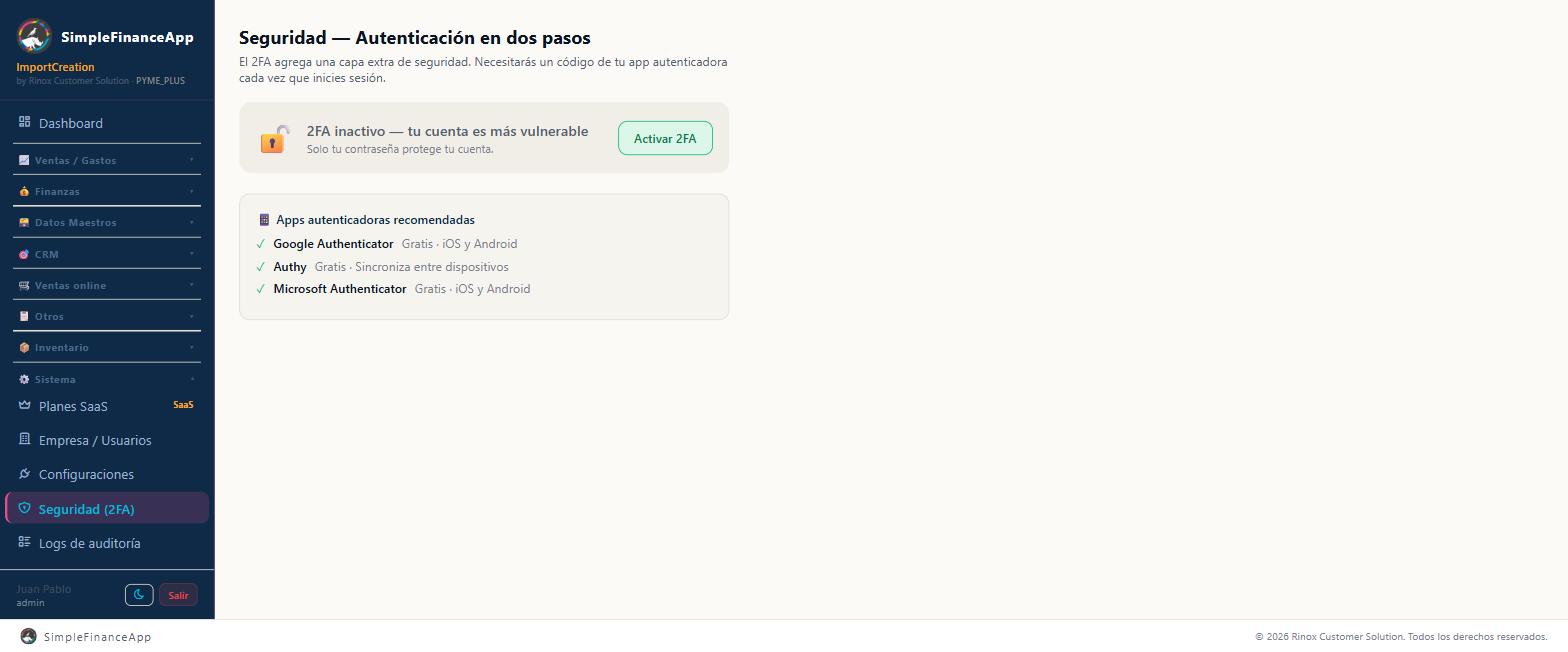
La pantalla de seguridad, con el segundo factor todavía inactivo.
Antes de empezar
- Un celular con una app autenticadora instalada. La pantalla te recomienda tres, todas gratis:
- Google Authenticator — iOS y Android
- Authy — sincroniza entre dispositivos
- Microsoft Authenticator — iOS y Android
- La hora del celular en automático. Si está desfasada, los códigos no van a servir.
✅ Tip: la verificación en dos pasos es personal, no de la empresa. Cada persona la activa para su propio usuario, y la sección Seguridad (2FA) aparece en el menú de todos los roles, sin importar qué otras secciones vea.
Qué protege
Con la verificación activada, tu contraseña deja de alcanzar para entrar a tu cuenta.
Cuando ingresás email y contraseña, SimpleFinance no te deja pasar: te muestra la pantalla del código y espera los 6 dígitos de tu app autenticadora. Esa espera dura 5 minutos; si no completás el código en ese lapso, el intento se descarta y hay que volver a empezar desde el email y la contraseña.
Lo mismo vale cuando entrás por primera vez con una contraseña temporal: después de establecer tu contraseña nueva, la aplicación te pide el código antes de dejarte trabajar.
Es decir: alguien que consiga tu contraseña —porque la adivinó, porque se filtró en otro sitio o porque se la diste sin querer— no puede entrar a tu cuenta ni a tus datos si no tiene además tu celular.
Activar la verificación en dos pasos
1. Entrá a Seguridad (2FA)
En el menú lateral, grupo Sistema. Se abre la pantalla Seguridad — Autenticación en dos pasos.
Arriba hay un recuadro con tu estado. Si nunca la activaste, dice 🔓 2FA inactivo — tu cuenta es más vulnerable, y debajo "Solo tu contraseña protege tu cuenta.".
2. Hacé clic en Activar 2FA
Aparece un código QR con el aviso: "Escaneá el QR con tu app autenticadora (Google Authenticator, Authy, Microsoft Authenticator) y luego ingresá el código de 6 dígitos para confirmar.".
3. Escaneá el QR con tu app autenticadora
Abrí la app en el celular, elegí agregar una cuenta nueva y apuntá la cámara al QR de la pantalla. Va a aparecer una entrada llamada SimpleFinanceApp con tu email.
✅ Tip: si no podés escanear, debajo del QR está la clave escrita, con el texto "¿No podés escanear? Ingresá manualmente:". Copiala y pegala en tu app autenticadora.
4. Ingresá el código de 6 dígitos
En el campo Código de verificación (6 dígitos) * escribí el número que muestra tu app en ese momento.
5. Hacé clic en Confirmar y activar
Vas a ver el mensaje verde 2FA activado correctamente. y el recuadro de estado cambia a ✅ 2FA activo — tu cuenta está protegida, con la aclaración "Se requiere código cada vez que iniciás sesión.".
Si te arrepentís antes de confirmar, usá Cancelar.
Cómo iniciás sesión a partir de ahora
- Ingresá tu Email y tu Contraseña, y hacé clic en Ingresar →.
- Aparece la pantalla 🔐 Verificación en dos pasos.
- Escribí el código de 6 dígitos de tu app autenticadora en Código de autenticación *.
- Hacé clic en Verificar →.
Si te equivocaste de cuenta o querés empezar de nuevo, usá ← Volver al login.
SimpleFinance acepta el código que muestra tu app en ese momento y también un par de los anteriores y de los siguientes. Eso te da un margen de aproximadamente un minuto para cada lado, para que un reloj apenas corrido no te deje afuera.
Guardá la clave antes de activarla
SimpleFinance no genera códigos de respaldo. Tu forma de entrar es la app autenticadora del celular que registraste.
Por eso, antes de terminar la activación, hacé una de estas dos cosas:
- Guardá en un lugar seguro la clave que aparece debajo del QR, la del texto "¿No podés escanear? Ingresá manualmente:". Con esa clave podés volver a configurar la app en un celular nuevo.
- O usá Authy, que sincroniza tus códigos entre dispositivos.
⚠️ Importante: si perdés el celular y no guardaste la clave, no vas a poder entrar a tu cuenta por tus propios medios, ni siquiera con la contraseña correcta. La recuperación se hace escribiendo a soporte@rinoxcs.com. Guardar la clave te ahorra ese trámite.
Desactivar la verificación en dos pasos
1. En Seguridad (2FA), hacé clic en Desactivar
Aparece el aviso rojo: "⚠️ Al desactivar el 2FA tu cuenta quedará protegida solo por contraseña.".
2. Ingresá el código actual
En Código actual de tu app autenticadora * escribí los 6 dígitos que muestra tu app en ese momento.
3. Hacé clic en Desactivar 2FA
Vas a leer 2FA desactivado. y el estado vuelve a 🔓 2FA inactivo.
Para desactivarla necesitás el código: no hay otra forma de apagarla desde la aplicación. Si perdiste el celular y no tenés acceso a la app autenticadora, escribí a soporte@rinoxcs.com.
Después de desactivarla, la clave anterior deja de servir. Si querés volver a activarla, tenés que escanear un QR nuevo.
Cambiar de celular
- Si todavía tenés acceso al celular viejo: entrá a Seguridad (2FA), desactivala con el código, y volvé a activarla escaneando el QR nuevo con el celular nuevo.
- Si guardaste la clave manual: cargala directamente en la app autenticadora del celular nuevo. Los códigos siguen funcionando; no hace falta tocar nada en SimpleFinance.
- Si perdiste el celular y no guardaste la clave: escribí a soporte@rinoxcs.com.
Cerrar sesión en todos los dispositivos
El botón rojo Salir, abajo del menú lateral, cierra tu sesión en todos los dispositivos donde la tengas abierta, no solo en el que estás usando. Después hay que volver a entrar con email y contraseña en cada equipo.
Usalo cuando:
- Te quedó la sesión abierta en una computadora a la que ya no tenés acceso: la del local, la de un cliente, la de un locutorio.
- Perdiste o te robaron el celular con SimpleFinance abierto.
- Sospechás que alguien más entró a tu cuenta.
- Prestaste tu computadora y no te acordás si cerraste sesión.
Cambiar la contraseña tiene el mismo efecto: todas las sesiones abiertas quedan cerradas.
⚠️ Importante: si creés que alguien conoce tu contraseña, cerrar las sesiones no alcanza: con esa contraseña puede volver a entrar. Hacé las tres cosas, en este orden: cerrá las sesiones con Salir, cambiá la contraseña desde ¿Olvidaste tu contraseña?, y activá la verificación en dos pasos.
Cada persona hace esto con su propio usuario. No hay un botón para cerrarle la sesión a otro: si necesitás cortarle el acceso a alguien de tu equipo ya mismo, el Administrador tiene que quitarle el acceso a la empresa desde Empresa / Usuarios. Ver Usuarios, roles y permisos.
Buenas prácticas de seguridad de la cuenta
Contraseñas
- Usá una contraseña larga y distinta de las que usás en otros servicios. El mínimo es de 8 caracteres; conviene bastante más.
- Nunca compartas tu contraseña. Si alguien más necesita entrar, pedile al Administrador que le cree su propio usuario.
- Al cambiar tu contraseña se cierran las sesiones abiertas en otros dispositivos.
Usuarios
- Dale a cada persona el rol más chico que le sirva para trabajar. Ver Usuarios, roles y permisos.
- Cuando alguien deja la empresa, quitale el acceso el mismo día.
- Revisá cada tanto la columna Último acceso de la tabla de usuarios: si alguien no entra hace meses, quizás no necesita el acceso.
Control
- Mirá Logs de auditoría, en el grupo Sistema, para saber quién hizo cada cosa: fecha y hora, usuario, módulo, acción y detalle. La ven el Administrador y el Contador.
- Sacá una copia de tus datos de vez en cuando con Exportar todo, en Empresa / Usuarios → 📥 Exportar mis datos.
Dispositivos
- Cerrá sesión con el botón Salir cuando uses una computadora compartida. Recordá que Salir cierra la sesión en todos tus dispositivos a la vez.
- Si no sabés si dejaste alguna sesión abierta por ahí, hacé clic en Salir y volvé a entrar: quedás con una sola sesión, la de ahora.
Correos sospechosos
- Si te llega un aviso de cambio de contraseña que vos no pediste, escribí a soporte@rinoxcs.com.
- SimpleFinance nunca te va a pedir la contraseña ni el código de 6 dígitos por email ni por WhatsApp.
Si algo no sale como esperabas
| Qué ves | Qué pasó | Qué hacer |
|---|---|---|
| "Código inválido. Verificá la hora de tu dispositivo." | El código no coincide, casi siempre porque el reloj del celular está desfasado. | Poné la hora del celular en automático y probá con el código siguiente. |
| "La verificación expiró. Iniciá sesión de nuevo." | Pasaron más de 5 minutos entre la contraseña y el código. | Volvé a la pantalla de acceso e ingresá email y contraseña otra vez. |
| "No se pudo verificar el segundo factor" | El usuario quedó desactivado, o la verificación en dos pasos se apagó mientras estabas en el medio del ingreso. | Volvé a iniciar sesión. Si sigue, consultá con el Administrador de tu empresa. |
| "Código inválido" | Al desactivar la verificación, el código no coincide. | Esperá a que la app genere uno nuevo y volvé a intentar. |
| "Ingresá el código de 6 dígitos" | Dejaste el campo vacío o pusiste menos de 6 dígitos. | Escribí los 6 números completos. |
| "2FA ya está activo" | Quisiste generar un QR nuevo teniéndola activada. | Desactivala primero y volvé a activarla. |
| "2FA no está activo" | Quisiste desactivar algo que ya estaba apagado. | Recargá la pantalla. |
| "Primero generá el QR desde /setup" | Intentaste confirmar sin haber generado el QR. | Volvé a Activar 2FA y escaneá el QR nuevo. |
| "Sesión cerrada. Iniciá sesión nuevamente." | Alguien usó Salir desde otro dispositivo con tu usuario, y eso cerró todas tus sesiones. | Volvé a entrar con email y contraseña. Si no fuiste vos, cambiá la contraseña y activá la verificación en dos pasos. |
Preguntas frecuentes
¿Tengo que poner el código cada vez que entro? Sí. Mientras la verificación esté activa, se pide en cada inicio de sesión.
¿Alguien con mi contraseña puede entrar igual? No. Con la verificación activada, la contraseña sola no abre nada: la aplicación se queda esperando el código de tu app autenticadora, y sin ese código no se llega a tus datos.
¿La puedo activar solo para algunos usuarios? Cada persona decide por su cuenta. No hay una opción para exigirla desde la empresa.
¿Sirve cualquier app autenticadora? Sí, cualquiera que use códigos de 6 dígitos que cambian cada 30 segundos. La pantalla recomienda Google Authenticator, Authy y Microsoft Authenticator.
Me crearon el usuario recién y tengo 2FA. ¿En qué orden va todo? Primero entrás con la contraseña temporal que te llegó por email, después establecés tu contraseña definitiva, y recién entonces la aplicación te pide el código de 6 dígitos.
¿Cómo cambio mi contraseña? Desde la pantalla de acceso, con ¿Olvidaste tu contraseña?. Ver Crear tu cuenta e iniciar sesión.
Dejé la sesión abierta en la computadora del local. ¿Puedo cerrarla desde casa? Sí. Entrá desde donde estés y hacé clic en Salir: se cierran todas tus sesiones, incluida esa.
Ver también
Actualizado: 09/10/2026