 SimpleFinance
 Alertas y avisos
Que el sistema te avise de lo urgente sin que tengas que entrar a buscarlo: facturas vencidas, cuotas por pagar, la caja que se está por terminar.
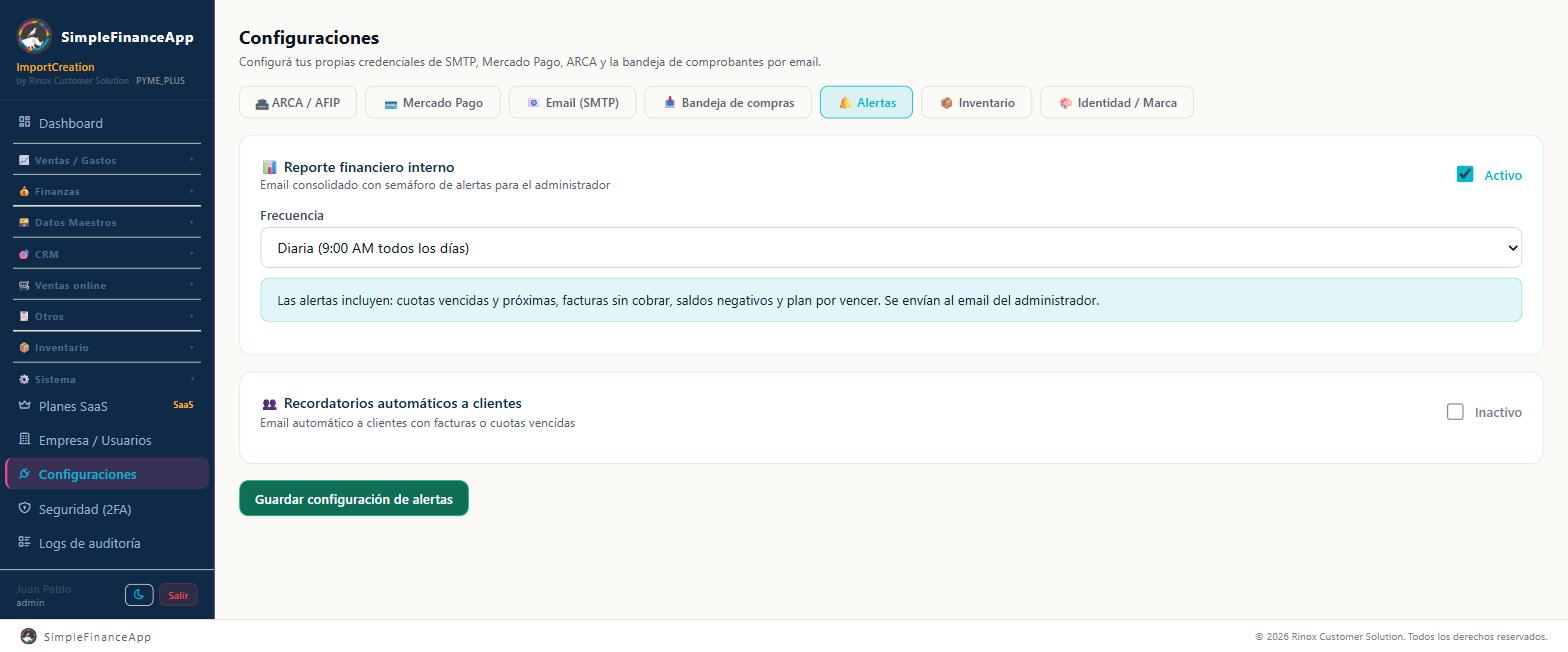
La configuración de los avisos por email: el reporte interno y los recordatorios a clientes.
Antes de empezar
- Para que los emails salgan con tu identidad, configurá tu casilla en Sistema → Configuraciones → 📧 Email (SMTP).
- El reporte por email llega al email del usuario Administrador de la empresa: verificá que esté bien cargado.
Las tres formas de enterarte
| Campanita 🔔 | Alertas inteligentes | Reporte financiero interno | |
|---|---|---|---|
| Dónde está | Arriba a la derecha, en todas las pantallas | 📋 Otros → Alertas | Llega por email |
| Cuándo aparece | Siempre: se actualiza sola cada minuto y medio | Cuando abrís la pantalla | Cada mañana, con la frecuencia que elijas |
| Qué mira | Lo pendiente de cada módulo: cobros, stock, compras, gastos, taller y avisos puntuales | Tu caja y tu operación del momento | Vencimientos concretos |
| Se configura | No se configura | No se configura | Sí, en Sistema → Configuraciones → 🔔 Alertas |
| Quién lo ve | Cada usuario, según su rol | Cualquiera que abra la sección | El email del Administrador |
Lo que avisa cada una no es lo mismo. Conviene usar las tres.
Paso a paso
1. Revisar la campanita
- Mirá la campanita 🔔 arriba a la derecha. Si tiene un número, es la cantidad de avisos abiertos. El color del número es el del aviso más grave: rojo (alta), amarillo (media) o celeste (baja).
- Hacé clic en la campanita. Se abre el panel Notificaciones, con los avisos ordenados del más grave al menos grave. Cada uno tiene un título, el detalle y su severidad: Alta, Media o Baja.
- Hacé clic en un aviso para ir directo a la pantalla donde se resuelve. Por ejemplo, el de facturas vencidas abre Facturas ya filtrada en las vencidas.
- Con ↻ actualizás el panel en el momento.
Si no hay nada pendiente vas a ver "✅ Todo en orden — no hay alertas."
2. Leer el centro de alertas
Entrá a Alertas. La pantalla se llama Alertas inteligentes y se arma sola cada vez que la abrís. Cada alerta tiene un color, un título, la explicación con los números concretos y un botón Ver → que te lleva a la sección donde se resuelve.
3. Configurar el reporte por email
Andá a Menú lateral → Sistema → Configuraciones → pestaña 🔔 Alertas, bloque 📊 Reporte financiero interno.
- Poné el interruptor en Activo.
- Elegí la Frecuencia: Diaria, Semanal (elegir día) o Mensual (elegir día del mes).
- Si elegiste semanal, elegí el Día de la semana. Si elegiste mensual, cargá el Día del mes (1-28).
- Hacé clic en Guardar configuración de alertas.
4. Configurar los recordatorios a tus clientes
En el mismo lugar, bloque 👥 Recordatorios automáticos a clientes.
- Poné el interruptor en Activo.
- Elegí los Días de gracia antes de notificar: 1, 3, 7 o 15 días después del vencimiento.
- Hacé clic en Guardar configuración de alertas.
🔒 Permisos: solo el Administrador puede guardar esta configuración.
⚠️ Importante: este email sale a tus clientes con el nombre de tu empresa y el detalle de lo que te deben. Antes de activarlo, revisá que los emails de las fichas de clientes sean los correctos: un recordatorio de deuda enviado a la dirección equivocada es un problema comercial difícil de recuperar.
Cómo funciona
Qué avisa la campanita
La campanita junta dos clases de avisos.
Los pendientes del momento. Se calculan con tus datos de ahora y se van solos cuando resolvés lo que los origina: no hace falta marcarlos como leídos.
| Aviso | Cuándo aparece | Te lleva a |
|---|---|---|
| N factura(s) vencida(s) | Hay facturas en estado vencido. Muestra los primeros clientes y lo que deben | Facturas, filtrada en vencidas |
| N factura(s) por vencer (7 días) | Hay facturas pendientes que vencen en la próxima semana | Facturas, filtrada en pendientes |
| N venta(s) pendiente(s) de cobro | Hay ventas sin cobrar o cobradas en parte, facturadas o no. Al Vendedor le cuenta solo sus propias ventas | Ventas, filtrada en pendientes |
| N factura(s) con CAE sin enviar | Hay facturas autorizadas que todavía no le mandaste al cliente | Facturas |
| N gasto(s) pendiente(s) de aprobación | Hay gastos esperando que alguien los apruebe | Gastos |
| N producto(s) con stock bajo | Con Inventario activo: productos en su mínimo o por debajo, o con disponible negativo. Es de severidad alta si alguno está en cero | Inventario → Alertas de stock |
| N factura(s) de proveedor sin pagar | Con Compras activo: facturas de compra pendientes o pagadas en parte | Compras → Cuentas a pagar |
| N orden(es) de compra en curso | Con Compras activo: órdenes enviadas o recibidas en parte | Compras → Órdenes de Compra |
| Avisos del taller | Con Taller y Mantenimiento activo: presupuestos para aprobar, órdenes atrasadas o con el plazo de resolución vencido, preventivos vencidos, contratos por vencer, abonos para facturar, entre otros | La pantalla del taller que corresponde |
Los avisos puntuales. Son hechos que pasaron una vez y conviene que alguien vea. Por ejemplo: un pedido de la tienda online cancelado cuya venta ya estaba facturada y necesita nota de crédito, una seña de Belleza cobrada en Mercado Pago que no se pudo registrar, un cobro por link de Mercado Pago que no se pudo registrar ("Cobro de Mercado Pago sin registrar") o que se registró sin entrar a Tesorería porque la cuenta por defecto es de otra moneda ("Cobro de Mercado Pago registrado sin Tesorería"), o un abono del taller que no se pudo facturar. Estos sí se marcan como leídos: con el ✓ de cada uno, con Marcar leídas arriba del panel para todos juntos, o al hacer clic en el aviso. Lo que marcás como leído desaparece solo para vos; el resto del equipo lo sigue viendo hasta que lo marque.
Cada usuario ve en la campanita solo los avisos de los módulos que su rol puede usar.
Qué avisa el centro de alertas
| Alerta | Cuándo aparece | Te lleva a |
|---|---|---|
| 🔴 Facturas vencidas | Tenés facturas en estado vencido. Muestra cuántas y por cuánto | Facturas |
| 🟡 Facturas próximas a vencer | Hay facturas pendientes que vencen en los próximos 7 días | Facturas |
| 🔴 Caja crítica | Te quedan menos de 15 días de caja al ritmo actual de gastos | Tesorería |
| 🟡 Caja ajustada | Te quedan entre 15 y 30 días de caja | Tesorería |
| 🟡 Ingresos pendientes altos | Lo pendiente de cobro supera la mitad de tu saldo actual | Ventas |
| 🟡 Gastos pendientes de aprobación | Hay gastos esperando aprobación. Muestra cuántos y por cuánto | Gastos |
| 🟢 Todo en orden | No hay ninguna alerta activa | — |
Los días de caja salen de dividir tu saldo total en pesos por el promedio diario de gastos de los últimos 30 días. Es la respuesta a "¿cuánto aguanto si no cobro nada?".
El cálculo toma todos tus comprobantes, ingresos y gastos, no una muestra reciente.
Qué llega en el email diario
El sistema revisa tu cuenta y arma un email con hasta cuatro secciones. Si no hay nada para avisar, no se envía nada.
El asunto es 🔴 N alertas urgentes — SimpleFinanceApp cuando hay algo urgente, o 📊 Reporte financiero — SimpleFinanceApp cuando no.
🔴 URGENTE — Requiere acción inmediata
| Qué incluye | Detalle |
|---|---|
| Cuotas de crédito vencidas | Descripción, número de cuota, días de atraso e importe, con la acción sugerida según sea un crédito otorgado o recibido |
| Facturas vencidas sin cobrar | Número, cliente, días de atraso e importe. Quedan fuera las pagadas, canceladas, anuladas y revertidas |
| Cuentas con saldo negativo | Nombre de la cuenta y saldo actual |
🟡 ATENCIÓN — Próximos 3 días: cuotas de crédito y facturas que vencen dentro de 3 días, y tu plan de SimpleFinance si vence en los próximos 7.
🔵 INFORMATIVO — Esta semana: las cuotas de crédito que vencen entre 4 y 7 días.
🟢 TODO AL DÍA: cuando no hay nada urgente ni próximo.
Qué llega al email de tus clientes
Asunto: Recordatorio de pago pendiente — <nombre de tu empresa>. El cliente ve el listado de lo que te debe vencido:
- Sus facturas vencidas, con número, importe, fecha de vencimiento y días de atraso.
- Las cuotas vencidas de créditos que le otorgaste, con número de cuota e importe.
Cierra con "Por favor comunicate con nosotros para regularizar tu situación" y los datos de tu empresa.
Para que llegue: el cliente tiene que tener email cargado, la deuda tiene que estar vencida hace más días que el plazo de gracia que configuraste, y la factura no puede estar pagada, cancelada, anulada ni revertida.
Qué avisa por email y qué solo se ve en pantalla
| Evento | Por email | En pantalla |
|---|---|---|
| Cuotas de crédito vencidas y próximas | Sí | Dashboard, bloque "⏰ Cuotas de créditos" |
| Facturas vencidas y por vencer | Sí | Campanita, Alertas y Dashboard |
| Cuentas con saldo negativo | Sí | Dashboard |
| Plan de SimpleFinance por vencer | Sí | Planes SaaS |
| Prueba gratuita por terminar | Sí | Banner de prueba |
| Límite mensual de registros del plan Starter (80 %, 95 % y 100 %) | Sí | Al crear el registro |
| Días de caja y caja crítica | No | Alertas y Dashboard |
| Ingresos pendientes altos | No | Alertas |
| Gastos pendientes de aprobación | No | Campanita y Alertas |
| Ventas pendientes de cobro | No | Campanita (y Alertas, si superan la mitad de tu saldo) |
| Facturas de proveedor sin pagar y órdenes de compra en curso | No | Campanita |
| Flujo negativo proyectado a 30 días | No | Dashboard |
| Quiebre de caja proyectado | No | Proyecciones → Flujo de caja |
| Productos por debajo del stock mínimo | No | Campanita e Inventario → Alertas de stock |
| Inversiones que vencen en 7 días | No | Finanzas → Inversiones |
| Desvío de presupuesto | No | Ventas / Gastos → Presupuestos |
El aviso por el tope de registros del plan
El plan Starter permite 100 registros por mes —un registro es un gasto, una venta o una factura—. Cuando te vas acercando a ese tope, SimpleFinance le escribe al email del usuario Administrador de la empresa:
| Cuánto usaste | Asunto del correo |
|---|---|
| 80 % | 📊 Estás al 80% de tu límite mensual |
| 95 % | ⚠️ Estás al 95% de tu límite mensual |
| 100 % | 🚫 Límite alcanzado — SimpleFinanceApp |
El correo dice cuánto llevás usado del mes y trae el enlace a Planes SaaS. El del 100 % además avisa que hasta el mes siguiente no vas a poder crear registros nuevos, y en pantalla vas a ver el mensaje del tope al intentar guardar.
Cuándo se aplica. Solo en el plan Starter, y recién cuando terminan los 2 meses de prueba gratuita. Durante la prueba no hay tope ni avisos. En los planes pagos tampoco: Personal y Pyme tienen topes más altos, y de Pyme Plus en adelante no hay tope de registros.
Desde qué casilla sale. Este aviso sale siempre desde la casilla de SimpleFinance, aunque tengas la tuya configurada: es un aviso de tu cuenta, no de tu operación comercial.
Los avisos de stock
Existen y viven en el módulo Inventario → Alertas de stock. La pantalla separa Críticos (disponible en 0) de Bajo mínimo, muestra el déficit de cada producto y los depósitos afectados, y ofrece la acción directa: 🛒 Generar OC para lo que se compra, o 🏭 Crear OP para lo que se fabrica, cuando el módulo Producción está activo.
Son avisos de pantalla: no salen por email. Además de esa pantalla, la campanita te muestra cuántos productos están bajos sin que tengas que entrar a buscarlos.
El simulador del dólar
Abajo de las alertas está el bloque 🔮 Simulador: ¿Qué pasa si el dólar sube? Movés la barra entre -30% y +50%, de a 5 puntos, y ves cuatro números: TC actual, TC simulado, Impacto en gastos e Impacto neto.
Para saber qué parte de tus gastos e ingresos está atada al dólar, el sistema lee el campo Notas de cada movimiento:
- Un gasto se considera dolarizado si su nota contiene usd, dolar, dólar o import.
- Un ingreso, si contiene usd, dolar, dólar o export.
Si no encuentra ninguno etiquetado, asume que el 30% de tus gastos está dolarizado y lo aclara en pantalla.
✅ Tip: escribí "usd" en las notas de los gastos que pagás en dólares o que dependen del dólar (importaciones, insumos importados, software). El simulador pasa de ser una estimación gruesa a un número útil.
Los procesos automáticos
Los avisos no dependen de que alguien tenga la aplicación abierta:
| Proceso | Cuándo corre | Qué hace |
|---|---|---|
| Alertas de vencimientos | Todas las mañanas | Arma y manda el reporte financiero interno y los recordatorios a clientes |
| Avisos de prueba gratuita y de primeros pasos | Todos los días | Avisa cuando faltan 5, 3 y 1 días para que termine la prueba, cuando terminó, y manda los correos de puesta en marcha |
| Cotización del dólar | De lunes a viernes | Actualiza el tipo de cambio oficial |
| Bandeja de comprobantes | Cada 10 minutos | Revisa la casilla configurada y trae los comprobantes nuevos |
| Tareas de mantenimiento | Cada hora | Procesa bajas de cuentas y anonimiza los registros de auditoría con más de 2 años |
Cómo respeta la frecuencia: el proceso corre todos los días y decide si te escribe según lo configurado. Diaria, todos los días; Semanal, solo el día que elegiste; Mensual, solo el día del mes que elegiste. Si el reporte no tiene nada para decir, no se envía nada.
Desde qué casilla salen: si configuraste tu propia casilla en Sistema → Configuraciones → 📧 Email (SMTP), los emails salen desde ahí con el nombre de tu empresa. Si no, salen desde la casilla del sistema.
✅ Tip: configurá tu casilla antes de activar los recordatorios a clientes. Un recordatorio de pago que llega desde una dirección desconocida tiene muchas más chances de terminar en el correo no deseado.
Si algo no sale como esperabas
| Qué ves | Qué pasó | Qué hacer |
|---|---|---|
| No me llega ningún email | El interruptor está en Inactivo, o no hay nada para avisar | Revisá la configuración. Si está todo al día, el email no se manda |
| No me llega y sé que tengo facturas vencidas | No hay casilla configurada, o el usuario Administrador no tiene un email válido | Configurá el correo en Configuraciones → 📧 Email (SMTP) y revisá el email del Administrador |
| Los clientes no reciben el recordatorio | El cliente no tiene email cargado, o la deuda todavía no superó los días de gracia | Cargá el email en la ficha del cliente y revisá el plazo configurado |
| El email llega a correo no deseado | Sale desde una casilla que el destinatario no reconoce | Configurá tu propia casilla en Configuraciones → 📧 Email (SMTP) |
| El simulador dice "est. 30%" | Ningún gasto tiene usd o dólar en las notas | Etiquetá los gastos dolarizados en el campo Notas |
| La pantalla de Alertas dice "🟢 Todo en orden" y sé que hay problemas | El centro de alertas cubre los eventos de la tabla de arriba | Revisá el Dashboard, las alertas de stock y las de cada sección |
| Me faltan avisos de stock en el email | Los avisos de stock son de pantalla | Mirá la campanita o entrá a Inventario → Alertas de stock |
| La campanita no muestra un aviso que sí ve otro usuario | Cada rol ve solo los avisos de lo que puede usar, y los avisos puntuales que marcaste como leídos ya no te aparecen | Es lo esperado. Si necesitás ver ese módulo, pedile al Administrador que ajuste tus permisos |
| Un aviso de la campanita no se va | Los pendientes del momento se van solos cuando resolvés lo que los origina (cobrás la factura, aprobás el gasto, reponés stock) | Resolvé el pendiente y tocá ↻ |
| No puedo guardar la configuración | Tu rol no es Administrador | Pedile al Administrador que la cambie |
| No veo la pestaña 🔔 Alertas | La sección Configuraciones requiere plan Personal | Actualizá tu plan desde Planes SaaS |
Preguntas frecuentes
¿Puedo elegir qué alertas recibir? El reporte interno se activa o se desactiva entero. Lo que sí elegís es la frecuencia y el día.
¿Puedo mandar el reporte a más de una persona? Va al email del usuario Administrador activo de la empresa.
¿Hay notificaciones dentro de la aplicación? Sí: la campanita 🔔 de arriba a la derecha, con un contador de avisos abiertos. Además, las alertas se ven al entrar al Dashboard o a la sección Alertas.
¿Puedo marcar como leído un aviso de facturas vencidas? No. Los pendientes del momento (facturas, ventas, gastos, stock, compras, taller) se quedan mientras el pendiente exista. Solo los avisos puntuales tienen el ✓ para marcarlos como leídos.
¿Hay avisos por WhatsApp o SMS? El único canal es el email.
¿Puedo cambiar la hora del envío? El horario está fijo. Lo configurable es la frecuencia y el día.
¿El centro de alertas se puede exportar? No tiene botón de exportación ni de impresión.
¿Las alertas de presupuesto llegan por email? Los desvíos de presupuesto se ven en la sección Presupuestos. Lo que sí llega por correo es el aviso del tope de registros de tu plan, al 80 %, al 95 % y al 100 %.
No me llegó el aviso del 80 % del límite. Llega al email del usuario Administrador: revisá que esté bien cargado y mirá el correo no deseado. Tené en cuenta que el aviso corre solo en el plan Starter y recién después de los 2 meses de prueba.
¿Cuántos días de caja se consideran sanos? La propia alerta lo dice: "Recomendado mantener al menos 30 días de reserva".
Ver también
- Configurar mi casilla de correo
- Créditos y préstamos
- Tesorería y cuentas
- Alertas de stock
- Proyecciones y flujo de caja
Actualizado: 09/10/2026