 SimpleFinance
 Facturación electrónica con ARCA (ex AFIP)
Conectar SimpleFinance con ARCA para que tus facturas salgan con CAE, número oficial y código QR, sin cargarlas de nuevo en el portal del organismo.
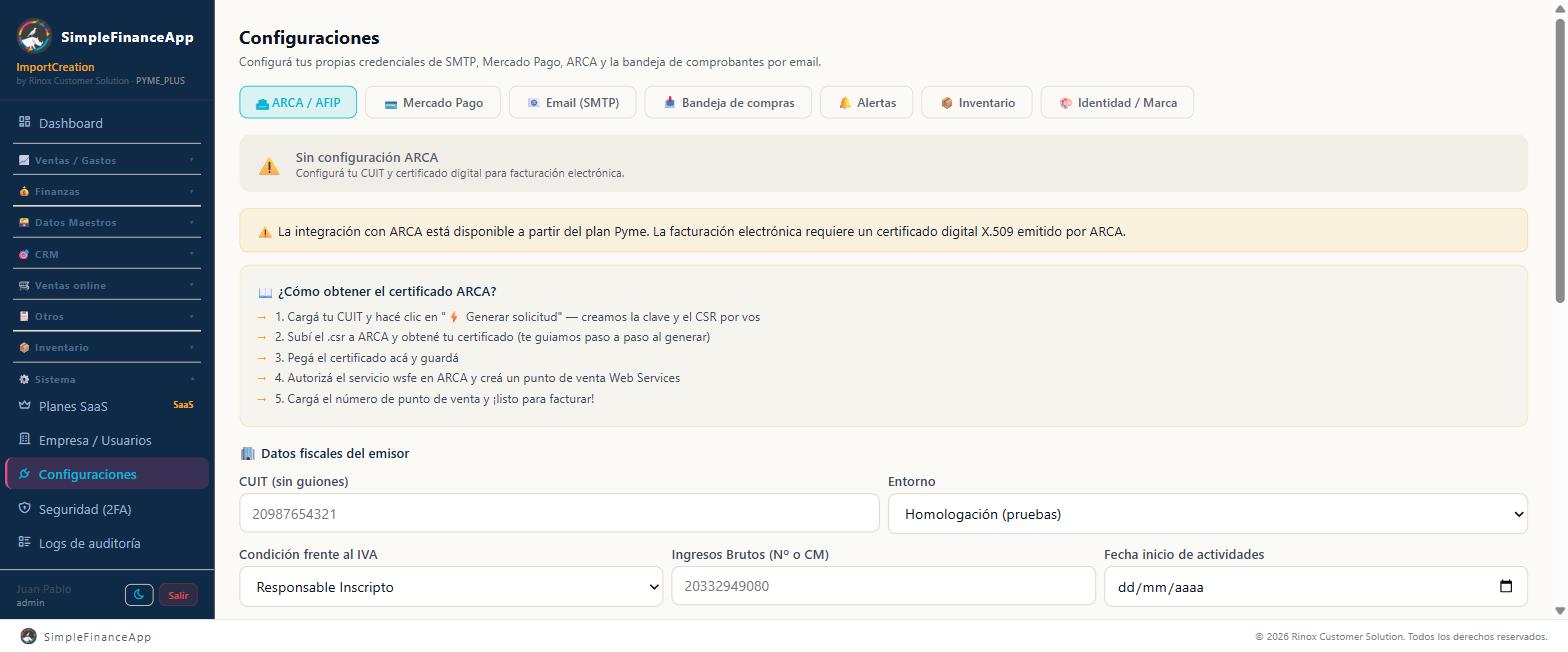
La solapa ARCA / AFIP: los cinco pasos y los datos fiscales del emisor.
ARCA es el nombre actual del organismo que antes se llamaba AFIP. En esta guía lo llamamos ARCA. Algunas pantallas del propio organismo todavía dicen "AFIP".
Antes de empezar
Todo esto se hace en el sitio de ARCA, antes de tocar SimpleFinance:
- Clave Fiscal nivel 3 o superior. Sin nivel 3 no vas a poder entrar a "Administración de Certificados Digitales".
- CUIT de la empresa que va a emitir los comprobantes.
- El servicio Administración de Certificados Digitales habilitado en tu Clave Fiscal.
- El servicio Administrador de Relaciones de Clave Fiscal, que viene por defecto con la Clave Fiscal.
- El servicio Facturación Electrónica (el web service se llama
wsfe) autorizado para el certificado que vas a crear. Sin este paso ARCA rechaza todo. - Un punto de venta habilitado para web services, dado de alta en Administración de Puntos de Venta con el sistema "RECE para aplicativo y web services". Un punto de venta de "Comprobantes en línea" no sirve para esta integración.
- Tu condición frente al IVA: Responsable Inscripto, Monotributo o Exento.
⚠️ Importante: el punto de venta que uses acá tiene que ser exclusivo de esta integración. Si compartís el mismo punto de venta con "Comprobantes en línea" del portal de ARCA, la numeración se pisa y las facturas empiezan a salir rechazadas.
💎 Plan: la facturación electrónica está disponible desde el plan Personal. Con Starter no vas a ver Configuraciones en el menú. Dentro de la pestaña vas a ver el aviso "La integración con ARCA está disponible a partir del plan Personal", que te recuerda además que hace falta el certificado digital.
🔒 Permisos: solo el Administrador puede guardar el CUIT, el certificado y los puntos de venta. Si a otro usuario le dieron el permiso de ver Integraciones, va a ver el aviso "Solo el administrador de la empresa puede modificar las integraciones. Podés ver el estado actual pero no editar."
Cómo funciona el circuito, en dos minutos
- SimpleFinance genera por vos una clave privada y un pedido de certificado (un archivo
.csr). La clave privada queda guardada y encriptada; nunca se muestra ni se descarga. - Vos subís ese
.csral portal de ARCA y ARCA te devuelve un certificado digital (un archivo.crt). Es el "DNI digital" de tu sistema para hablar con el organismo. - Pegás ese certificado en SimpleFinance.
- En ARCA autorizás el servicio Facturación Electrónica (wsfe) para ese certificado y creás el punto de venta.
- Cargás el número de punto de venta en SimpleFinance y ya podés facturar.
Paso a paso
1. Abrí la pantalla de configuración
Andá al menú lateral, grupo ⚙️ Sistema, sección Configuraciones. Se abre la pantalla Configuraciones con sus pestañas (🏛 ARCA / AFIP, 💳 Mercado Pago, 📧 Email (SMTP), 📥 Bandeja de compras, 🔔 Alertas, 📦 Inventario y 🎨 Identidad / Marca; en los rubros Gimnasio, Salud, Gastronomía, Belleza o Comercio no aparecen 📥 Bandeja de compras ni 📦 Inventario). Entrá en 🏛 ARCA / AFIP, que es la que viene seleccionada.
Arriba de todo hay una barra de estado que dice "Sin configuración ARCA" con un ícono ⚠️, o "ARCA configurado" con un ✅ y el detalle CUIT · Entorno · Condición IVA.
2. Elegí el entorno: Homologación o Producción
En el bloque 🏢 Datos fiscales del emisor hay un campo Entorno:
| Opción | Para qué sirve |
|---|---|
| Homologación (pruebas) | El banco de pruebas de ARCA. Los comprobantes que emitís acá no tienen valor fiscal: sirven para probar sin ensuciar tus libros. Usalo la primera vez. |
| Producción (real) | Facturas reales, con validez fiscal. Los números que consumís acá no se pueden borrar. |
⚠️ Importante: cada entorno tiene su propio certificado. El de Homologación no funciona en Producción y viceversa. SimpleFinance los guarda por separado, así que cuando pases a Producción vas a tener que repetir todo el trámite del certificado.
3. Cargá los datos fiscales de tu empresa
Completá los campos del bloque 🏢 Datos fiscales del emisor y guardá con Guardar configuración ARCA.
4. Generá la solicitud de certificado
Bajá hasta el bloque 🔐 Certificado digital y hacé clic en ⚡ Generar solicitud.
SimpleFinance crea en ese momento una clave privada, que queda guardada y encriptada, y un pedido de certificado, el archivo .csr. Se abre la ventana Solicitud de certificado generada, con los próximos pasos y el botón ⬇ Descargar archivo .csr.
✅ Tip: si el botón devuelve "Cargá primero el CUIT antes de generar el certificado.", es porque el campo CUIT (sin guiones) está vacío. Completalo y probá de nuevo.
⚠️ Importante: cada vez que apretás ⚡ Generar solicitud se genera una clave privada nueva y se reemplaza la anterior de ese entorno. Si ya tenías un certificado funcionando, deja de servir y no vas a poder emitir hasta rehacer todo el trámite en ARCA. No lo aprietes para probar.
5. Subí el pedido a ARCA y traé el certificado
- Descargá el archivo con ⬇ Descargar archivo .csr. Se guarda como
solicitud-arca-produccion.csrosolicitud-arca-homologacion.csrsegún el entorno elegido. - Entrá a arca.gob.ar con tu Clave Fiscal nivel 3.
- Andá a Servicios → Administración de Certificados Digitales → Agregar Alias. Poné un alias que reconozcas, por ejemplo
MiEmpresaProd. - Donde dice "Solicitud de certificado en formato PKCS#10", hacé clic en Examinar y elegí el
.csrque descargaste. - ARCA muestra tu alias en estado VÁLIDO. Hacé clic en el ícono Descargar de esa fila.
- No abras el archivo con doble clic. Hacé clic derecho → Abrir con → Bloc de notas.
- Copiá todo el contenido, desde
-----BEGIN CERTIFICATE-----hasta-----END CERTIFICATE-----, incluidas esas dos líneas.
6. Pegá el certificado en SimpleFinance
Volvé a la pestaña 🏛 ARCA / AFIP y pegá lo que copiaste en el cuadro Certificado digital (.crt) — pegar contenido.
El cuadro de abajo, Clave privada (.key) — pegar contenido, lo podés dejar vacío: si usaste ⚡ Generar solicitud, la clave ya quedó guardada. Solo lo usás si traés un certificado generado por fuera de SimpleFinance con su clave.
Hacé clic en Guardar configuración ARCA. Tiene que aparecer "Configuración ARCA guardada correctamente."
🔒 Permisos: el certificado y la clave privada se guardan encriptados. Los cuadros de texto quedan vacíos después de guardar: eso es correcto, no es un error.
7. Habilitá la facturación electrónica en ARCA
Sin este paso no se puede facturar, aunque el certificado esté cargado.
- En ARCA, entrá a Administrador de Relaciones de Clave Fiscal → Nueva Relación.
- En Servicio, buscá "Facturación Electrónica" (el nombre técnico es
wsfe). - En Representante, elegí el alias que creaste en el paso 5.
- Confirmá.
Con esto le estás diciendo a ARCA que ese certificado tiene permiso para emitir facturas en tu nombre.
8. Creá el punto de venta en ARCA
- En ARCA, entrá a Administración de Puntos de Venta → Agregar.
- En Sistema, elegí "RECE para aplicativo y web services".
- Anotá el número que te asigna ARCA.
9. Cargá el punto de venta en SimpleFinance
Volvé a la pestaña 🏛 ARCA / AFIP y bajá hasta el bloque 🏪 Puntos de venta.
- Hacé clic en + Agregar punto de venta.
- Completá Número * con el número que te dio ARCA. Poné
1, no00001: el sistema lo completa solo. - Nombre (opcional): una referencia para vos, por ejemplo
Casa central. - Hacé clic en Guardar.
El punto de venta aparece en la tabla con las columnas Nº, Nombre y Estado, y un botón Desactivar.
⚠️ Importante: el número tiene que coincidir exactamente con el registrado en ARCA. Si no coincide, ARCA rechaza la factura y el comprobante no se emite.
También llegás a esta configuración desde 💰 Finanzas → Facturas, con el botón ⚙ Punto de venta.
10. Comprobá que quedó bien
La forma de verificar es emitir un comprobante de prueba:
- Dejá el Entorno en Homologación (pruebas).
- Cargá una venta de prueba en 📈 Ventas / Gastos → Ventas con un cliente de prueba.
- Pasá el pedido al estado Facturado.
- Andá a 💰 Finanzas → Facturas. Si todo funciona, la factura aparece con la etiqueta verde ARCA, un número con formato
00001-0000001y la marca CAE ✓. - Abrí el PDF: abajo tiene que verse el código QR y las líneas CAE N° y Fecha de Vto. de CAE.
Si algo falla, el mensaje de error viene directo de ARCA. Buscalo en las tablas del final.
Cuando ya funcionó en Homologación: cambiá Entorno a Producción (real), guardá, y repetí los pasos 4 a 7 para Producción. Verificá también que el punto de venta cargado sea el de Producción.
Campos del formulario
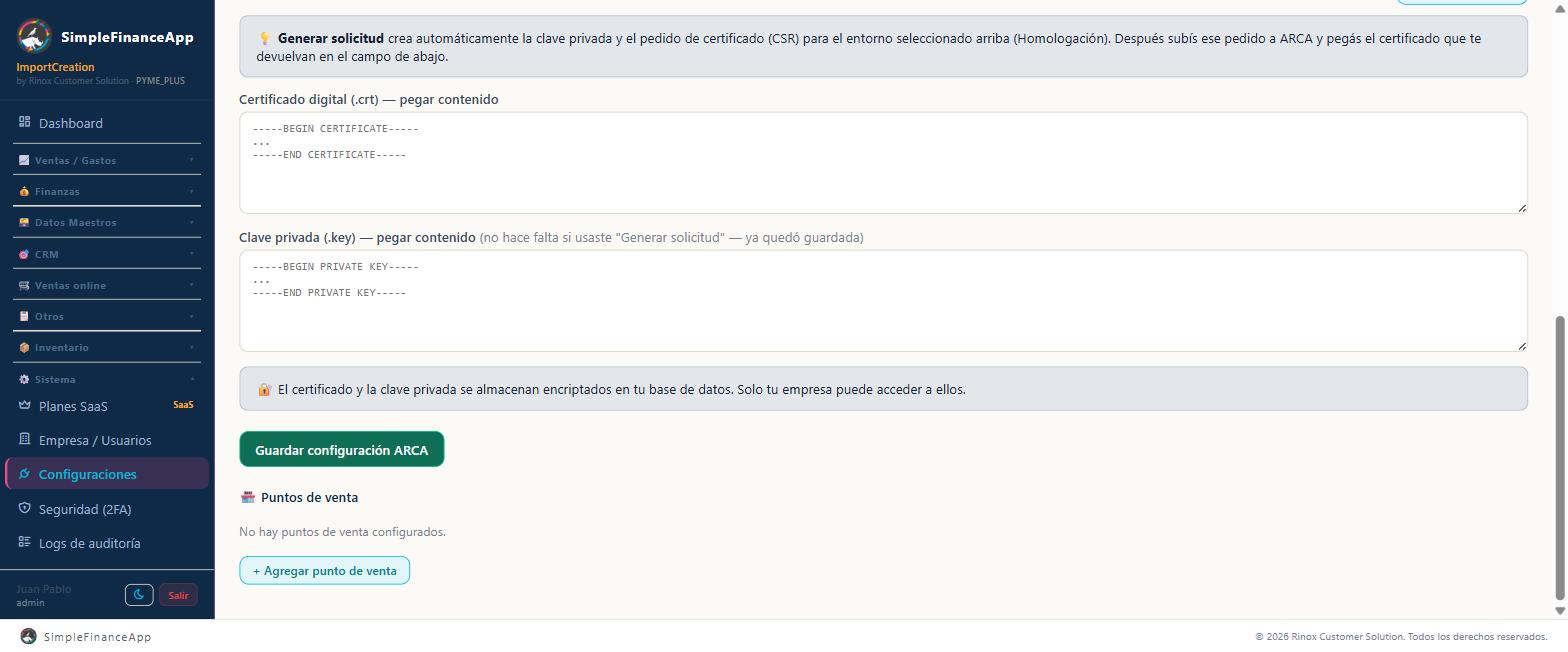
Dónde se pegan el certificado y la clave privada, y la lista de puntos de venta.
Datos fiscales del emisor
| Campo | ¿Obligatorio? | Qué poner |
|---|---|---|
| CUIT (sin guiones) | Sí | Los 11 números del CUIT de tu empresa. Ej.: 20987654321. El sistema valida el dígito verificador. |
| Entorno | Sí | Homologación (pruebas) para probar, Producción (real) para facturar de verdad. |
| Condición frente al IVA | Sí, para facturar | Responsable Inscripto, Monotributo o Exento en IVA. Si queda en — Seleccionar — no vas a poder emitir. |
| Ingresos Brutos (Nº o CM) | No | Tu número de Ingresos Brutos o de Convenio Multilateral. Sale impreso en el comprobante. |
| Fecha inicio de actividades | No | La declarada en ARCA. También sale impresa. |
Certificado digital
| Campo | ¿Obligatorio? | Qué poner |
|---|---|---|
| Certificado digital (.crt) — pegar contenido | Sí | Todo el texto del certificado que te dio ARCA, desde -----BEGIN CERTIFICATE----- hasta -----END CERTIFICATE-----. |
| Clave privada (.key) — pegar contenido | No | Dejalo vacío si usaste ⚡ Generar solicitud. |
Punto de venta
| Campo | ¿Obligatorio? | Qué poner |
|---|---|---|
| Número * | Sí | El número que te dio ARCA, sin ceros a la izquierda. Ej.: 1, 4, 12. |
| Nombre (opcional) | No | Una referencia interna, ej. Casa central, Sucursal Norte. |
Qué comprobantes emite SimpleFinance
Facturas
| Letra | Código ARCA | Cuándo se usa |
|---|---|---|
| A | 1 | Emisor Responsable Inscripto → receptor Responsable Inscripto o Monotributo |
| B | 6 | Emisor Responsable Inscripto → receptor Exento, Consumidor Final o No Categorizado |
| C | 11 | Emisor Monotributo o Exento → cualquier receptor |
| E | 19 | Operación de exportación. Solo sale si la elegís a mano en Tipo de comprobante (ver abajo). |
Notas de crédito y de débito
| Letra | Nota de crédito | Nota de débito |
|---|---|---|
| A | 3 | 2 |
| B | 8 | 7 |
| C | 13 | 12 |
| E | 21 | 20 |
La Factura M ya no existe: fue eliminada por la RG 5762/2025 y SimpleFinance no la emite.
Cómo se elige la letra. El sistema la determina solo, cruzando tu condición frente al IVA con la del cliente. Igual podés forzarla: en Ventas, al pasar el pedido a Facturado, aparece el campo Tipo de comprobante con estas opciones:
- — Determinar automáticamente —
- Factura A — Emisor RI a receptor RI o Monotributo
- Factura B — Emisor RI a Consumidor Final / Exento
- Factura C — Emisor Monotributo o Exento
- Factura E — Exportación al exterior
La letra de una nota de crédito o de débito siempre copia la letra de la factura original, y usa el mismo punto de venta que esa factura.
Condiciones frente al IVA que acepta
| Condición del cliente | Código que informa ARCA |
|---|---|
| Responsable Inscripto | 1 |
| Exento | 4 |
| Consumidor Final | 5 |
| Monotributo | 6 |
| No Categorizado | 7 |
| Monotributo Social | 13 |
Si el cliente no tiene condición cargada, se informa Consumidor Final (5), el criterio más conservador.
Cómo se identifica al cliente en el comprobante
| Situación | Documento que se informa |
|---|---|
| Factura A | Siempre CUIT |
| Cliente con documento de 11 dígitos | CUIT |
| Cliente con documento de menos de 11 dígitos | DNI |
| Consumidor final sin documento, por debajo de $10.000.000 | Consumidor final anónimo |
| Consumidor final sin documento, por $10.000.000 o más | Se frena la emisión |
⚠️ Importante: por la RG 5866/2026, en operaciones de $10.000.000 o más a consumidor final es obligatorio identificar a la persona con DNI o CUIT. Si no está cargado, SimpleFinance frena la emisión y te avisa antes de mandar nada a ARCA.
El IVA que se informa
En una Factura A, B o E, SimpleFinance informa a ARCA el IVA agrupado por alícuota real, tomando la que elegiste en cada renglón de la venta.
Al cargar la venta, cada renglón tiene su propio selector de IVA con cuatro opciones: 21 %, 10,5 %, 27 % y Exento. Debajo del total, el formulario te muestra el desglose por alícuota, así ves antes de facturar exactamente lo que se va a informar.
Si una venta mezcla renglones al 10,5 % y al 21 %, el comprobante viaja a ARCA con dos bases imponibles y dos importes de IVA separados, uno por cada alícuota. No se unifica todo en una sola.
Cuando el redondeo de cada grupo no cierra al centavo contra el total del comprobante, la diferencia se absorbe en el último grupo de alícuota, para que la suma de bases e IVA coincida exacto con el total. Si no cerrara, ARCA rechazaría el comprobante por descuadre.
Facturas C: sin IVA discriminado. Si tu empresa es Monotributo o Exento, todos los comprobantes salen clase C. En estos comprobantes el IVA es siempre cero, el neto es igual al total y no se discrimina IVA ni en el PDF ni en lo que se informa a ARCA. No es una limitación del sistema: es lo que exige ARCA para esa clase de comprobante.
Concepto (productos o servicios) y condición de venta
El concepto lo define la categoría de la venta. Al cargarla en 📈 Ventas elegís Venta de productos, Prestación de servicios o Venta de productos y servicios, y eso es lo que se informa a ARCA:
| Categoría de la venta | Concepto que se informa |
|---|---|
| Venta de productos | Productos |
| Prestación de servicios | Servicios, con el período facturado y el vencimiento del pago |
| Venta de productos y servicios | Productos y Servicios, con el período facturado y el vencimiento del pago |
| Orden del Taller | Según las líneas: solo mano de obra → Servicios; solo repuestos → Productos; las dos → Productos y Servicios |
| Turnos de Belleza y Salud, cuotas de Gimnasio | Servicios |
Para Servicios y Productos y Servicios, completá en 🧾 Datos de facturación el Período facturado desde / hasta y la Fecha de vencimiento de pago. Si los dejás vacíos se usa la fecha de la venta. Un vencimiento anterior a la fecha de la factura se lleva a esa fecha (ARCA no lo acepta antes). El período sale impreso en el PDF y la nota de crédito de esa factura viaja con el mismo concepto y período.
Condición de venta (sale impresa en el PDF; ARCA no la recibe por web service):
- La que marques en la venta, al lado de Estado: una o varias de Contado, Tarjeta de Débito, Tarjeta de Crédito, Cuenta Corriente, Cheque, Transferencia Bancaria, Otra u Otros medios de pago electrónico. Por ejemplo: Cheque / Transferencia Bancaria.
- Si no marcaste ninguna: Contado si la venta ya está cobrada, Cuenta corriente (vence dd/mm/aaaa) si tiene un vencimiento posterior a la fecha, y Cuenta corriente si queda pendiente de cobro.
Términos de pago: si la venta tiene un término (por ejemplo 30 días o 50 % contado y 50 % a 30 días), el PDF muestra la leyenda con las fechas y los importes de cada cuota, a la izquierda de los totales. El vencimiento de pago que se informa a ARCA (para Servicios) es el de la última cuota. Mirá Cómo hacer una venta.
Moneda: ARCA solo tiene código para pesos, dólares y euros. Una venta en otra moneda (por ejemplo reales) no se factura electrónicamente: el sistema te frena con un aviso.
Facturas en dólares o euros: el PDF muestra debajo del total el tipo de cambio y el equivalente en pesos.
Qué es el CAE, su vencimiento y el QR
CAE significa Código de Autorización Electrónico. Es el número que ARCA le pone a cada comprobante, y es la prueba de que el organismo lo autorizó. Una factura sin CAE no es una factura válida.
Fecha de vencimiento del CAE. ARCA devuelve, junto con el CAE, una fecha de vencimiento. Es el plazo que tenés para entregar el comprobante al cliente. No es el vencimiento del pago: ese es otro campo distinto en SimpleFinance.
Código QR. Desde la RG 4892, todo comprobante electrónico lleva un código QR. SimpleFinance lo genera solo y lo imprime abajo a la izquierda del PDF, al lado del CAE. Contiene la fecha, tu CUIT, el punto de venta, el tipo y número de comprobante, el importe, la moneda, la cotización, el documento del cliente y el CAE. Cualquiera puede escanearlo y verificar el comprobante contra ARCA.
Dónde lo ves. En 💰 Finanzas → Facturas: la fila muestra la etiqueta verde ARCA y la marca CAE ✓; el botón PDF abre el comprobante fiscal; el botón Ver abre el detalle con CAE N° y Fecha Vto. CAE.
Si un comprobante quedó sin CAE, el PDF lo dice: "COMPROBANTE SIN CAE — no autorizado".
Si no tenés ARCA configurado, SimpleFinance no inventa una factura: genera una proforma, con número PROF-00000001 y la leyenda "DOCUMENTO NO VÁLIDO COMO FACTURA — COMPROBANTE PROFORMA SIN VALOR FISCAL". Sirve para pasarle un presupuesto formal al cliente, no para tus libros.
Qué pasa después de emitir
- La factura queda con estado Pendiente de cobro y la etiqueta ARCA.
- Se genera y se guarda el PDF fiscal con QR. Ese PDF es inmutable: siempre se descarga igual.
- El stock de los productos se descuenta.
- La deuda queda registrada en la cuenta corriente del cliente.
- Con el botón 📧 Email le mandás la factura al cliente con el PDF adjunto.
Si el PDF falla por algún motivo, la factura conserva su CAE: no se pierde nada, y el PDF se vuelve a generar la próxima vez que lo pidas.
Si ARCA no respondió o rechazó el comprobante, la factura queda en un estado de emisión con error y en su fila aparece el botón ↻ Reintentar. Al apretarlo te pregunta "¿Reintentar la emisión en ARCA? No se crea un comprobante nuevo: se completa el que quedó pendiente.". Es seguro: no duplica nada.
Si algo no sale como esperabas
Al configurar
| Qué ves | Qué pasó | Qué hacer |
|---|---|---|
| "CUIT inválido: revisá el número y el dígito verificador." | El CUIT tiene un número mal, o le faltan o sobran dígitos. | Copialo de tu constancia de inscripción. Sin guiones ni puntos: 11 números. |
| "Cargá primero el CUIT antes de generar el certificado." | Apretaste ⚡ Generar solicitud con el campo CUIT vacío. | Completá CUIT (sin guiones) y volvé a apretar. |
| "No se pudo generar el certificado (openssl): …" | Falló la generación del pedido de certificado. | Es un problema del lado del sistema. Escribí a soporte con el horario exacto. |
| "ARCA no configurado: falta CUIT, certificado o clave privada de producción." | Estás en Producción pero solo cargaste el certificado de Homologación, o al revés. | Cada entorno necesita su propio certificado. Volvé al paso 4 con el entorno correcto. |
| "La condición frente al IVA de tu empresa no es válida o no está configurada…" | El campo quedó en — Seleccionar — o con un valor que el sistema no reconoce. | Elegí Responsable Inscripto, Monotributo o Exento en IVA y guardá. |
| "No se puede facturar: la empresa tiene ARCA configurado pero no tiene un punto de venta activo…" | No hay ningún punto de venta, o los que hay están desactivados. | Agregá uno en 🏪 Puntos de venta, o reactivá el que desactivaste. |
| "Ya existe un punto de venta con ese número" | Estás cargando dos veces el mismo número. | Revisá la tabla: puede estar cargado pero desactivado. |
| "No se puede marcar como default un punto de venta inactivo" | Querés dejar como predeterminado uno desactivado. | Activalo primero. |
| "Could not add PKCS#7 signer; no private key specified" | El sistema no puede leer la clave privada guardada. | Escribí a soporte: hay un procedimiento de recuperación. En el peor caso hay que rehacer el certificado desde el paso 4. |
Al emitir
| Qué ves | Qué pasó | Qué hacer |
|---|---|---|
| "ARCA rechazó el comprobante (Resultado=R): …" | ARCA recibió el comprobante y lo rechazó. Entre las llaves viene el detalle con el código y el texto exacto del organismo. | Leé el texto entre llaves: ahí está el motivo real. Los más comunes están en la tabla de abajo. |
| "ARCA rechazó el comprobante (Resultado=P): …" | Lo aprobó parcialmente, con observaciones. | Igual que el anterior: el detalle está en el mensaje. |
| "ARCA no devolvió CAE: …" | El organismo respondió, pero sin código de autorización. | Casi siempre es una caída momentánea de ARCA. Esperá unos minutos y usá ↻ Reintentar en la fila de la factura. |
| "Ya hay una emisión en curso para este comprobante. Esperá unos segundos y reintentá." | Se apretó dos veces el botón de facturar, o el pedido anterior sigue en camino. | Esperá 15 segundos y refrescá Facturas. Es la protección para que no salgan dos facturas por la misma venta. |
| "Este comprobante ya tiene CAE en AFIP pero quedó incompleto en el sistema. No se re-emite para no duplicarlo; requiere reconciliación." | ARCA autorizó la factura pero el sistema no llegó a guardarla completa. | No la vuelvas a emitir: el CAE ya existe en ARCA y duplicarlo es un problema fiscal. Escribí a soporte con el número de la venta. |
| "La operación supera $10.000.000 (RG 5866/2026): es obligatorio identificar al receptor con DNI o CUIT…" | Facturás $10.000.000 o más a un consumidor final sin documento. | Andá a 🗃️ Datos Maestros → Clientes, cargale el DNI o el CUIT, y volvé a facturar. |
| "No se pudo obtener la cotizacion oficial de AFIP y la venta no tiene tipo de cambio. Carga el TC antes de facturar." | Factura en moneda extranjera sin cotización, y ARCA no respondió la consulta. | Abrí la venta, completá Cotización (TC vendedor BNA) a mano y volvé a facturar. |
| "La factura original no tiene punto de venta asociado: no se puede emitir la nota en ARCA." | Estás haciendo una nota sobre una factura cargada antes de conectar ARCA. | Las notas fiscales solo se emiten sobre facturas que ya salieron por ARCA. |
| "La factura original no tiene número válido: no se puede asociar la nota." | La factura de origen no tiene número con formato 00001-0000001. | Revisá que estés eligiendo la factura correcta. |
| "La categoría "…" no genera factura electrónica. Solo Venta de productos y Prestación de servicios se facturan." | La venta está cargada con una categoría no facturable. | Editá la venta y cambiá la Categoría. |
Rechazos que devuelve ARCA
| Qué dice ARCA | Qué significa | Qué hacer |
|---|---|---|
| "Para comprobantes tipo C el objeto IVA no debe informarse" (observación 10071) | Se mandó información de IVA en un comprobante clase C, que no discrimina IVA. | SimpleFinance ya evita esto solo. Si aparece, revisá que tu Condición frente al IVA esté bien cargada y avisá a soporte. |
| Mensajes sobre el punto de venta (no autorizado / inexistente / no habilitado) | El punto de venta no existe en ARCA, o no está dado de alta como "RECE para aplicativo y web services". | Volvé al paso 8 y verificá el alta. Después corregí el número en 🏪 Puntos de venta. |
| Mensajes sobre el CUIT no autorizado o falta de autorización al servicio | No hiciste la delegación del servicio Facturación Electrónica (wsfe) al alias del certificado. | Hacé el paso 7. Es el error más común de todos. |
| Mensajes sobre numeración o comprobante fuera de secuencia | El número que le toca al comprobante no coincide con lo que ARCA tiene registrado. Suele pasar cuando el mismo punto de venta se usa también desde el portal de ARCA. | Usá un punto de venta exclusivo para SimpleFinance. |
| Mensajes sobre la fecha del comprobante | La fecha de la venta está fuera del plazo que ARCA permite informar. | Corregí la Fecha de la venta y volvé a facturar. |
| Mensajes sobre la cotización fuera de rango | Facturaste en moneda extranjera con un tipo de cambio que ARCA no acepta. | SimpleFinance ya corrige solo un tipo de cambio fuera de la banda que acepta ARCA, reemplazándolo por la cotización oficial. Si igual aparece, usá el botón Traer en el campo de cotización y volvé a facturar. |
✅ Tip: cuando ARCA rechaza algo, el mensaje incluye el código numérico del organismo. Ese código es lo que le tenés que pasar a tu contador o a soporte: con el código se identifica el problema en segundos.
Preguntas frecuentes
¿Puedo usar el mismo certificado para Homologación y para Producción? No. Son dos certificados distintos, con dos trámites distintos en ARCA. SimpleFinance los guarda por separado y usa el que corresponde al Entorno que tengas seleccionado.
¿Me tengo que guardar la clave privada en algún lado? No podés: nunca se descarga. Queda encriptada dentro del sistema. Si se pierde, el camino es generar una solicitud nueva y rehacer el certificado en ARCA. Por eso conviene no apretar ⚡ Generar solicitud sin necesidad.
Vendo con IVA al 10,5 % y al 21 % en la misma factura. ¿Sale bien? Sí. Elegí la alícuota en cada renglón de la venta y el comprobante informa cada base con su alícuota por separado. Antes de facturar, revisá el desglose por alícuota que muestra el formulario.
Mi venta es a 30 días: ¿qué dice el PDF? Cuenta corriente (vence dd/mm/aaaa), con el vencimiento que cargaste. Si la venta ya está cobrada, dice Contado.
¿Puedo tener varios puntos de venta? Sí. Al facturar, si tenés más de uno activo, aparece el campo Punto de venta para elegir cuál usar. Si no elegís, se usa el marcado como predeterminado, y si no hay ninguno, el de número más bajo que esté activo.
¿Puedo borrar un punto de venta? No se borra: se desactiva, para que las facturas viejas sigan mostrando de dónde salieron.
¿Qué pasa si facturo sin tener ARCA configurado?
Se genera una proforma, con número PROF-… y la leyenda de que no tiene valor fiscal. No consume numeración ni tiene CAE.
¿Y si mi empresa es Monotributo? Funciona igual. Vas a emitir siempre Factura C, sin IVA discriminado. El trámite del certificado es el mismo.
Ver también
- Cotización del dólar y multimoneda
- Configurar mi casilla de correo
- Bandeja de comprobantes por email
- Los datos de mi empresa
Actualizado: 14/10/2026