 SimpleFinance
 Cargar y administrar proveedores
La ficha de cada proveedor con su CUIT, su condición frente al IVA y sus datos bancarios, para después cargarle gastos, órdenes de compra, facturas y pagos.
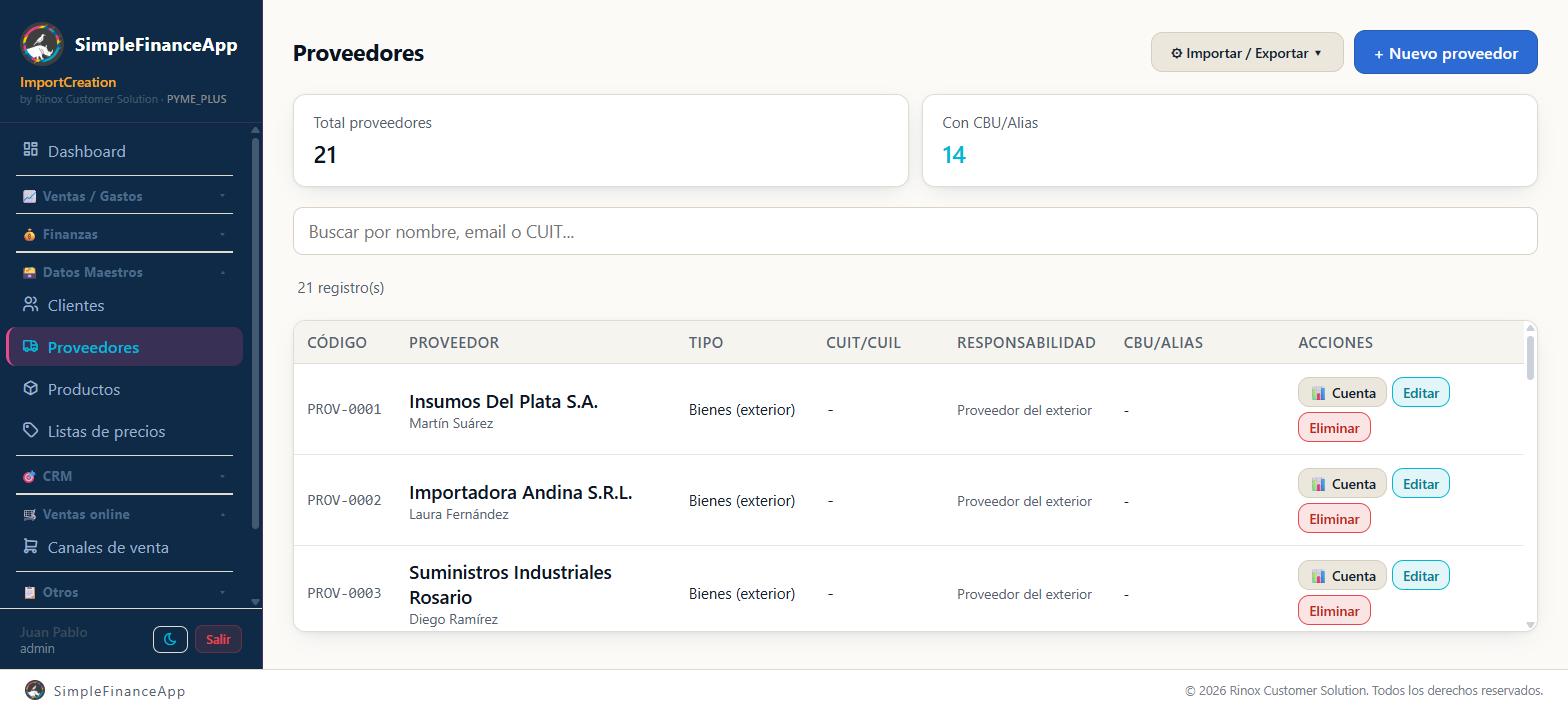
El listado de proveedores, con el tipo, la responsabilidad y el CBU cargado.
Antes de empezar
- Tené a mano el CUIT del proveedor y su CBU o alias, si le vas a pagar por transferencia.
- La Responsabilidad ARCA (ex AFIP) del proveedor determina qué comprobante te va a emitir él a vos. Cargala como figura en su factura.
Paso a paso
1. Abrí la pantalla de Proveedores
Menú lateral → 🗃️ Datos Maestros → Proveedores.
Arriba vas a ver dos indicadores: Total proveedores y Con CBU/Alias. El segundo te dice a cuántos podés pagarles por transferencia sin volver a pedirles los datos. Al lado de + Nuevo proveedor está el botón ⚙ Importar / Exportar ▾ (ver más abajo).
2. Hacé clic en + Nuevo proveedor
Se abre la ventana Nuevo proveedor.
3. Completá el nombre y el tipo
Nombre / Razón social es obligatorio. Si lo dejás vacío, al guardar aparece el cartel "El nombre es obligatorio".
Elegí el Tipo de proveedor. Viene con "Proveedor de servicios".
Elegí la Responsabilidad ARCA. Viene con "IVA responsable inscripto".
4. Cargá el CUIT y el contacto
Escribí el CUIT como 30-12345678-9. El campo solo acepta números y guiones. Si el formato no cierra, debajo aparece en rojo Formato: 20-12345678-9.
Completá email, teléfono, celular, país, provincia, localidad, código postal y dirección.
Al guardar, el sistema verifica que el CUIT tenga 11 dígitos y que el dígito verificador cierre, igual que en el alta de clientes. Acepta el número con o sin guiones. Si no cierra, el proveedor no se guarda y aparece "CUIT/CUIL inválido: revisá el número y el dígito verificador". El CUIT es opcional: si lo dejás vacío, se guarda igual. La validación también vale en el alta rápida desde un gasto.
5. Cargá los datos bancarios
En el recuadro Datos bancarios para pagos van el Banco, el CBU (22 dígitos), el Alias, el Número de cuenta y los Términos de pago.
Marcá en Métodos de pago las formas en que le pagás.
6. Agregá etiquetas y notas
En Etiquetas escribís y apretás Enter. Sirve para agrupar por rubro, por zona o por criticidad.
7. Hacé clic en Guardar
El sistema le asigna un código correlativo por empresa: PROV-0001, PROV-0002, y así. Lo vas a ver arriba de todo cuando entres con Editar.
Campos del formulario
| Campo | ¿Obligatorio? | Qué poner |
|---|---|---|
| Nombre / Razón social | Sí | Nombre de la persona o razón social de la empresa. |
| Contacto | No | Nombre de la persona con la que hablás. |
| Tipo de proveedor | No | Uno de: Proveedor de bienes · Proveedor de servicios · Contratista · Freelance · Importador · Otro. Por defecto: Proveedor de servicios. |
| Responsabilidad ARCA | No | Una de: Monotributo · IVA responsable inscripto · IVA sujeto exento · Consumidor final · Sujeto no categorizado · Proveedor del exterior. Por defecto: IVA responsable inscripto. |
| CUIT/CUIL — formato: 20-12345678-9 | No | Formato 30-12345678-9. Se valida el dígito verificador. |
| No | Correo del proveedor. | |
| Teléfono | No | Máximo 20 caracteres. |
| Celular | No | Máximo 20 caracteres. |
| País | No | Viene con "Argentina". |
| Provincia | No | Texto libre. |
| Localidad | No | Localidad o ciudad. |
| Código Postal | No | Por ejemplo: 1722. |
| Dirección | No | La calle y el número. |
| Banco | No | Nombre del banco. |
| CBU (22 dígitos) | No | Solo números. El campo corta en 22 dígitos. |
| Alias | No | Alias del CBU. |
| Número de cuenta | No | Cuenta corriente o caja de ahorro. |
| Términos de pago | No | Texto libre: "30 días", "contado". |
| Métodos de pago | No | Uno o varios de: Transferencia bancaria · Mercado Pago · Efectivo en Pesos · Efectivo en USD · Cheque · Otro. |
| Etiquetas | No | Texto libre. Escribís y apretás Enter. |
| Notas | No | Observaciones internas. |
Buscar y filtrar
Arriba del listado está el buscador: Buscar por nombre, email o CUIT...
Escribí cualquier parte del nombre, del correo o del CUIT. La búsqueda se resuelve sobre toda tu lista de proveedores, no sobre lo que tenés a la vista. No hay otros filtros.
El listado se muestra de a 50 proveedores por página. Cuando hay más de una página, arriba de la tabla aparece la barra Página X de Y · N registro(s) con los botones ← Anterior y Siguiente →.
Las columnas son Código, Proveedor, Tipo, CUIT/CUIL, Responsabilidad, CBU/Alias y Acciones.
Debajo del nombre, si el proveedor te dio créditos, aparece en naranja: "💳 2 crédito(s) activo(s)".
Solo se listan los proveedores activos.
Editar un proveedor
- Buscalo en el listado.
- Hacé clic en Editar.
- Se abre Editar proveedor con el código arriba (por ejemplo
PROV-0007). - Cambiá lo que necesites y hacé clic en Guardar.
El código no se puede cambiar.
Eliminar un proveedor
Hacé clic en Eliminar en la fila del proveedor. Se abre Confirmar eliminación. Confirmá con Eliminar.
🔒 Permisos: eliminar proveedores es para Administrador y Gerente de compras. Crear y editar, para Administrador, Editor, Comprador, Gerente de compras y Administrativo. Si tu rol no tiene el permiso, los botones + Nuevo proveedor, Editar o Eliminar directamente no aparecen.
Qué controla el sistema antes de dar de baja
Antes de eliminar, el sistema revisa si el proveedor tiene algo enganchado. Si encuentra aunque sea un registro, no lo da de baja y te muestra el detalle:
No se puede eliminar el proveedor: tiene 4 gasto(s), 1 orden(es) de compra. Resolvé o reasigná esos registros primero.
Lo que revisa es:
| Qué revisa | Dónde se resuelve |
|---|---|
| Gastos | Gastos |
| Facturas de compra | Compras → Facturas de compra |
| Órdenes de compra | Compras → Órdenes de Compra |
| Movimientos de cuenta corriente | Cuentas Corrientes → 🚚 Proveedores |
| Créditos | Créditos |
| Saldo de cuenta corriente distinto de cero (en pesos o en dólares) | Cuentas Corrientes |
Antes de eliminar, entrá a 📊 Cuenta y verificá que el Saldo (deuda) ARS y el saldo en dólares estén en cero.
Qué pasa cuando sí se elimina
La baja es lógica: el proveedor deja de aparecer en el listado y en los buscadores de gasto y de orden de compra, pero el registro se conserva. No hay un botón para reactivarlo desde la pantalla.
Otras acciones del listado
| Botón | Qué hace |
|---|---|
| 📊 Cuenta | Abre Estado de cuenta — [proveedor]: el saldo de deuda en pesos, el saldo en dólares si lo hay, el total de gastos históricos, los movimientos de cuenta corriente y el detalle de los gastos registrados. Muestra los 100 movimientos y los 100 gastos más recientes. |
| 💳 Créditos | Solo aparece si el proveedor te dio créditos activos. Abre Créditos recibidos — [proveedor] con el capital recibido, la deuda pendiente y el detalle por cuotas. |
| Editar | Abre la ficha. |
| Eliminar | Da de baja al proveedor, si no tiene registros asociados. |
Los productos que le comprás a cada proveedor
Un proveedor se puede vincular a los productos que te vende, cada uno con su costo, su código y su plazo de entrega. Eso es lo que después arma la orden de compra sola.
El vínculo se carga desde la ficha del producto, no desde acá:
- Andá a 🗃️ Datos Maestros → Productos (o 📦 Inventario → Productos).
- Abrí el producto con Editar.
- Bajá hasta el bloque 🏭 Proveedores del producto.
- Elegí el Proveedor, cargá el Costo, la Moneda, el SKU proveedor y el Lead time (d), tildá Principal si corresponde, y hacé clic en Agregar.
- Para cambiar el proveedor principal de ese producto, tocá la estrella al lado de otro proveedor de la lista.
Un mismo producto puede tener varios proveedores, y un mismo proveedor puede estar en todos los productos que quieras. El costo que cargás es el costo esperado de ese proveedor: el costo promedio de tu stock lo sigue calculando cada recepción de compra.
Para qué sirve
En 🛒 Compras → Órdenes de Compra, al crear una orden y elegir el proveedor se habilita el botón 🪄 Traer productos del proveedor. Ahí ves todos los productos vinculados a ese proveedor, con el stock actual, el costo y el SKU del proveedor. Los que están bajo mínimo vienen pre-tildados con la cantidad sugerida, y al confirmar entran a la orden con el costo ya cargado.
Si el proveedor no tiene ningún producto vinculado, el botón te avisa: "Este proveedor no tiene productos asignados. Asignalos en la ficha del producto (pestaña Proveedores)."
🔒 Permisos: vincular productos a un proveedor es para Administrador, Editor y Gerente de compras.
El detalle completo está en Cargar y administrar productos.
Crear un proveedor al vuelo desde un gasto
Mientras cargás un gasto no hace falta venir hasta acá:
- En el buscador de proveedor, hacé clic en + Nuevo.
- Se abre el recuadro + Crear proveedor rápido.
- Completá Nombre *, CUIT / CUIL / DNI y Tipo.
- Hacé clic en Crear y seleccionar.
El proveedor queda creado con su código PROV y seleccionado en el gasto. Ojo: en el alta rápida, el desplegable Tipo es la condición frente al IVA (Responsable Inscripto, Monotributo, etc.), no el tipo de proveedor. Completá el resto de la ficha después desde Proveedores.
Importación masiva de proveedores
Funciona igual que la de clientes, con una columna extra: Tipo.
Dónde está
En Proveedores, botón ⚙ Importar / Exportar ▾, arriba a la derecha. Tres opciones:
- 📥 Importar registros
- 📤 Exportar a CSV
- 📄 Descargar plantilla
La plantilla se baja como plantilla_proveedores.csv. La exportación, como proveedores.csv.
🔒 Permisos: importar es para Administrador y Editor. Exportar, para Administrador, Editor y Contador. Con otro rol, el botón ⚙ Importar / Exportar ▾ no aparece.
Las columnas del archivo
Son 21 columnas. Solo Nombre / Razón social es obligatoria. Los encabezados van tal cual y el orden no importa.
| Columna | ¿Obligatoria? | Qué poner |
|---|---|---|
| Nombre / Razón social | Sí | Nombre o razón social. |
| CUIT/CUIL | No | Formato XX-XXXXXXXX-X, con guiones. Es lo que usa el sistema para reconocer a un proveedor que ya existe. |
| Contacto | No | Nombre de la persona de contacto. |
| No | Correo electrónico. | |
| Teléfono | No | Teléfono fijo. |
| Celular | No | Teléfono celular. |
| País | No | Por ejemplo: Argentina. |
| Provincia | No | Por ejemplo: Buenos Aires. |
| Localidad | No | Localidad o ciudad. |
| Código Postal | No | Por ejemplo: 1722. |
| Dirección | No | La calle y el número. |
| Condición IVA | No | Uno de: Responsable Inscripto / Monotributo / Exento / Consumidor Final / No Categorizado. |
| Tipo | No | Texto libre que describe el tipo de proveedor. Ejemplo: Proveedor de servicios. |
| Banco | No | Nombre del banco. |
| CBU | No | 22 dígitos, sin espacios ni guiones. |
| Alias | No | Alias del CBU. |
| Número de cuenta | No | Número de cuenta bancaria. |
| Términos de pago | No | Texto libre: contado, 30 días, 30/60 días. |
| Métodos de pago | No | Uno o varios separados por punto y coma (;). Opciones: Transferencia bancaria / Mercado Pago / Efectivo en Pesos / Efectivo en USD / Cheque / Otro. |
| Etiquetas | No | Texto libre, una o varias separadas por punto y coma (;). |
| Notas | No | Observaciones internas. |
La columna Tipo de la importación es texto libre: no se compara contra la lista del formulario. Si escribís algo que no está en el desplegable, se guarda igual y al abrir Editar el campo Tipo de proveedor aparece en blanco. Escribí los valores exactamente como figuran arriba.
Ejemplo de archivo listo para copiar
Guardalo como proveedores.csv:
Nombre / Razón social,CUIT/CUIL,Contacto,Email,Teléfono,Celular,País,Provincia,Localidad,Código Postal,Dirección,Condición IVA,Tipo,Banco,CBU,Alias,Número de cuenta,Términos de pago,Métodos de pago,Etiquetas,Notas
Aceros del Plata S.A.,30-50009876-3,Jorge Ruiz,ventas@acerosdelplata.com,011 4300-2200,11 5000-1122,Argentina,Buenos Aires,Pilar,1629,Parque Industrial Pilar Lote 22,Responsable Inscripto,Proveedor de bienes,Banco Galicia,0070099930001234567890,aceros.plata.gal,999-123456/7,30 días,Transferencia bancaria,Materia prima;Crítico,Entrega a 15 días de la OC
Estudio Contable Vega,20-25444333-7,Ana Vega,ana@estudiovega.com.ar,0351 422-8899,,Argentina,Córdoba,Córdoba,5000,Bv. Illia 300,Monotributo,Proveedor de servicios,,,estudio.vega,,contado,Transferencia bancaria;Mercado Pago,Servicios profesionales,Factura el día 1 de cada mes
Fletes Rápidos SRL,33-70998877-3,,logistica@fletesrapidos.com,011 4700-3300,11 6000-4455,Argentina,Buenos Aires,La Matanza,1766,Camino de Cintura 4500,Responsable Inscripto,Contratista,Banco Nación,0110099920009876543210,fletes.rapidos,,15 días,Transferencia bancaria;Cheque,Logística,
Cualquier dato que lleve una coma adentro va entre comillas; por eso conviene separar la calle (Dirección) de la ciudad (Localidad). Los métodos de pago y las etiquetas se separan con punto y coma.
Duplicados y errores
- El sistema compara por CUIT/CUIL, sin distinguir mayúsculas de minúsculas. Si ya existe, actualiza. Si no existe, crea con código PROV correlativo.
- Sin CUIT, siempre crea uno nuevo.
- Al actualizar, las columnas vacías no pisan el dato viejo.
- Una fila con error no frena el resto. Al final se muestran los contadores Creados, Actualizados y Con error, con el detalle fila por fila (hasta 50).
- Las filas cuyo Nombre / Razón social empieza con "Ejemplo" se saltean solas, incluida la fila de ejemplo de la plantilla.
- Solo se aceptan archivos .csv, de hasta 1.000 filas. Desde Excel: Archivo → Guardar como → CSV.
- La exportación trae una columna Código al principio, informativa: al reimportar el sistema sigue reconociendo al proveedor por el CUIT.
- La importación carga la ficha del proveedor. No vincula productos ni carga costos: eso se hace desde la ficha de cada producto.
El mecanismo es idéntico al de clientes. Los detalles finos (separador, acentos, límite de errores, ausencia de vista previa) están en Importación masiva de clientes.
Si algo no sale como esperabas
| Qué ves | Qué pasó | Qué hacer |
|---|---|---|
| "El nombre es obligatorio" | Tocaste Guardar con el nombre vacío. | Cargá el nombre. |
Formato: 20-12345678-9 en rojo | Faltan guiones o dígitos en el CUIT. | Escribilo como 30-12345678-9. |
| "CUIT/CUIL inválido: revisá el número y el dígito verificador" | El número tiene 11 dígitos pero el último no cierra, o son 11 dígitos iguales. | Verificá el CUIT en una factura del proveedor o en su constancia de inscripción de ARCA. |
| "Error al crear" | El sistema no pudo guardar el proveedor. | Revisá que ningún campo tenga datos raros y volvé a intentar. Si sigue, avisá al Administrador. |
| No ves + Nuevo proveedor, Editar o Eliminar | Tu rol no puede crear, editar o eliminar proveedores. | Pedíselo a un Administrador (o al Gerente de compras, para eliminar). |
| El CBU se corta solo | El campo acepta 22 dígitos y solo números. | Pegá el CBU sin espacios ni guiones. |
| "No se puede eliminar el proveedor: tiene …" | Tiene gastos, facturas de compra, órdenes, movimientos de cuenta corriente, créditos o saldo distinto de cero. | Revisá el detalle del mensaje. Si el proveedor ya no opera, dejalo cargado: su historial lo necesita. |
| No encuentro un proveedor que cargué | Está dado de baja. | Los proveedores dados de baja no se ven ni se reactivan desde la pantalla. |
| "Falta el nombre (campo obligatorio)" al importar | Esa fila del archivo no tiene nombre. | Completá la columna Nombre / Razón social en esa fila. |
Preguntas frecuentes
¿Puedo elegir el código del proveedor? No. Es PROV-0001, PROV-0002 y así, correlativo por empresa.
¿El sistema me avisa si cargo dos veces el mismo proveedor? Desde el formulario no. Desde la importación masiva sí, si ambos tienen el mismo CUIT: en vez de duplicarlo, lo actualiza.
¿Dónde veo cuánto le debo a un proveedor? En el botón 📊 Cuenta de su fila, y en Cuentas Corrientes → 🚚 Proveedores. Si tenés el módulo Compras, también en Compras → Cuentas a pagar.
¿Dónde cargo los productos que le compro a este proveedor, con su costo? Desde la ficha de cada producto, en el bloque 🏭 Proveedores del producto. Después, al armar la orden de compra, el botón 🪄 Traer productos del proveedor te los trae todos con su costo.
¿Se pueden importar los saldos que ya le debo? No. La importación carga la ficha del proveedor, no sus movimientos. El saldo se arma con las facturas de compra y los pagos, o cargando un movimiento manual desde Cuentas Corrientes → 🚚 Proveedores → + Manual.
Ver también
Actualizado: 09/10/2026