 SimpleFinance
 Retenciones y percepciones
El registro de las retenciones que te hicieron al cobrar y de las percepciones que te cobraron al comprar. Es tu crédito fiscal a cuenta de impuestos.
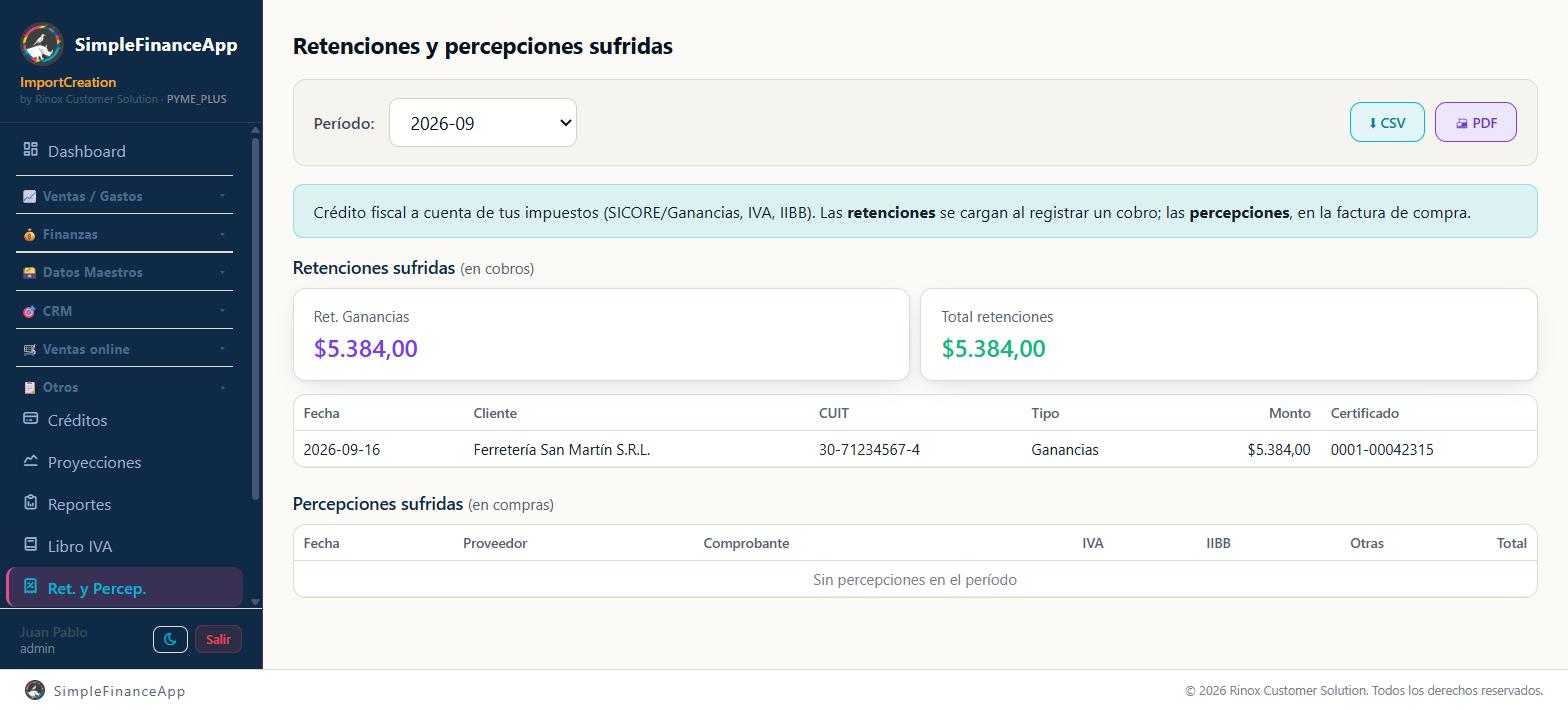
Las retenciones sufridas del período, con su certificado.
Antes de empezar
- Tené a mano el certificado de retención que te entregó el cliente: vas a cargar su número y su fecha.
- Para las percepciones necesitás el módulo Compras activo (desde el plan Pyme), porque se cargan en la factura de compra.
De qué se trata
Cuando un cliente grande te paga, muchas veces no te entrega el total: te retiene una parte y la deposita a ARCA (ex AFIP) o a Rentas a tu nombre. Cuando comprás, algunos proveedores te suman una percepción al total del comprobante.
En los dos casos esa plata es tuya: es un pago anticipado de impuestos que después descontás en la declaración jurada. Esta pantalla es el registro de todo eso, y se llama Retenciones y percepciones sufridas porque acá va solo lo que te hicieron a vos.
Paso a paso
1. Cargar una retención sufrida
Las retenciones no se cargan desde esta pantalla: se cargan al registrar el cobro, porque son parte del pago.
- Andá a Menú lateral → 💰 Finanzas → Cuentas Corrientes.
- En la fila del cliente, hacé clic en 💰 Pago.
- Elegí la factura que estás cobrando.
- Bajá hasta el bloque Retenciones sufridas (si el cliente te retuvo).
- Hacé clic en + Retención.
- Completá los campos de la fila: Tipo, Monto, N° certificado y la fecha del certificado. Si el tipo es IIBB, aparece además Jurisdicción: elegí la provincia que te retuvo (la necesitás para la DDJJ de Ingresos Brutos / SIFERE).
- Si te retuvieron por más de un impuesto, hacé clic en + Retención otra vez.
- Confirmá el pago.
El mismo bloque aparece en Ventas → Registrar pago, con el mismo funcionamiento.
Mientras cargás, el campo del efectivo se recalcula solo y aparece el aviso amarillo: "Efectivo $X + retenciones $Y = $Z a la factura. Las retenciones se guardan como crédito fiscal (no van al Libro IVA)."
2. Cargar una percepción sufrida
Las percepciones se cargan en la factura de compra, una fila por cada percepción. Es igual en los tres caminos: + Nueva factura, Revisar de la Bandeja y Facturar desde la orden de compra.
- Andá a Menú lateral → Compras → Facturas de compra.
- Abrí la factura (+ Nueva factura, Revisar o Editar).
- En Percepciones sufridas, agregá una fila con + IVA, + Ingresos Brutos, etc.
- Completá el Impuesto, la Jurisdicción (solo para Ingresos Brutos), el CUIT del agente (viene el del proveedor), el Régimen si lo tenés, y el Importe.
- Verificá que el Total del comprobante incluya las percepciones (se suman solas).
- Guardá o confirmá.
Las jurisdicciones que te ofrece la fila son las que marcaste en la Configuración de Compras.
3. Ver el informe
Entrá a Ret. y Percep. y elegí el Período. El selector ofrece los últimos 12 meses.
Retenciones sufridas (en cobros) — primero las tarjetas, una por cada tipo con movimiento en el mes (Ret. Ganancias, Ret. IVA, Ret. IIBB, Ret. SUSS, Ret. Otra) y al final Total retenciones. Después la tabla:
| Columna | Qué muestra |
|---|---|
| Fecha | La fecha del certificado |
| Cliente | Quién te retuvo |
| CUIT | El CUIT de ese cliente |
| Tipo | Ganancias, IVA, IIBB, SUSS u Otra |
| Jurisdicción | Solo IIBB: la provincia que te retuvo (en naranja "Sin jurisdicción" si no la cargaste) |
| Monto | El importe retenido |
| Certificado | El número de certificado que cargaste |
Si hay retenciones de IIBB, debajo de las tarjetas aparece una tarjeta por jurisdicción (Ret. IIBB · Córdoba, etc.) con el total y la cantidad de certificados. El CSV suma el bloque Retenciones IIBB por jurisdicción.
Percepciones sufridas (en compras) — las tarjetas Perc. IVA, Perc. IIBB, Otras y Total percepciones, y la tabla por comprobante con Fecha, Proveedor, Comprobante, IVA, IIBB, Otras y Total. El CUIT del proveedor no está en la tabla, pero sí en el archivo exportado.
Detalle por impuesto y jurisdicción — es lo que necesitás para la declaración jurada de Ingresos Brutos o SIFERE:
- Una tarjeta por impuesto (Perc. IVA, Perc. IIBB, Perc. Ganancias, Perc. Municipal, Perc. Internos, Perc. Otra).
- Una tarjeta por jurisdicción de Ingresos Brutos con su total y la cantidad de percepciones (por ejemplo, IIBB Buenos Aires (902)). Las cargadas sin jurisdicción aparecen en rojo como Sin jurisdicción.
- La tabla fila por fila:
| Columna | Qué muestra |
|---|---|
| Fecha | La fecha de la factura de compra |
| Proveedor | Quién te percibió |
| CUIT agente | El CUIT del agente de percepción (por defecto, el del proveedor) |
| Comprobante | Tipo y número de la factura |
| Impuesto | IVA, IIBB, Ganancias, Municipal, Internos u Otra |
| Jurisdicción | La provincia y su código (solo Ingresos Brutos) |
| Régimen | El régimen que cargaste, si lo cargaste |
| Monto | El importe, en pesos (las facturas en dólares se convierten con su tipo de cambio). Las percepciones que revierte una nota de crédito de compra aparecen en negativo y restan del subtotal |
Campos del formulario
Fila de retención
| Campo | ¿Obligatorio? | Qué poner |
|---|---|---|
| Tipo | Sí | Ganancias, IVA, IIBB, SUSS u Otra. Viene precargado en Ganancias |
| Monto | Sí | Lo que te retuvieron. Si queda en cero, la retención no se guarda |
| N° certificado | No | El número del certificado que te dio el cliente. Es texto libre |
| Fecha del certificado | No | La fecha que figura en el certificado. Viene precargada con la de hoy |
| Jurisdicción | No (recomendado en IIBB) | Solo para IIBB: la provincia que te retuvo. Sin ella, el informe la muestra en naranja como "Sin jurisdicción" |
Fila de percepción, en la factura de compra
| Campo | ¿Obligatorio? | Qué poner |
|---|---|---|
| Impuesto | Sí | IVA, Ingresos Brutos, Ganancias, Municipal, Impuestos internos u Otra |
| Jurisdicción | Sí, para confirmar, si es Ingresos Brutos | La provincia que te percibió (códigos 901 a 924 del Convenio Multilateral) |
| CUIT del agente | No (viene cargado) | El CUIT de quien te percibió. Por defecto, el del proveedor |
| Régimen | No | El régimen o código de la percepción. Lo pide SIFERE |
| Importe | Sí | Lo que te percibieron |
Cómo funciona
Qué pasa cuando guardás una retención
La retención hace dos cosas al mismo tiempo:
- Cancela esa parte de la factura, igual que si te hubieran pagado. La deuda del cliente baja por el total: efectivo más retenciones.
- Queda registrada como crédito fiscal en esta sección.
No genera movimiento en Tesorería, y está bien: esa plata nunca entró a tu cuenta. Solo entra el efectivo.
En qué mes aparece
La retención se imputa a la fecha del certificado que cargaste en la fila, no a la fecha en que registraste el cobro. Así, un certificado de marzo cargado en abril aparece en el período de marzo, que es donde lo va a buscar tu contador.
Si dejás la fecha como viene, se usa el día en que estás registrando el cobro.
Los tipos de retención
| Tipo | Qué es | Dónde lo usás después |
|---|---|---|
| Ganancias | Retención del impuesto a las Ganancias | En la declaración jurada de Ganancias, como pago a cuenta |
| IVA | Retención de IVA | Se descuenta automáticamente en Libro IVA → ⚖️ Posición IVA |
| IIBB | Retención de Ingresos Brutos | En la declaración jurada de IIBB de tu jurisdicción |
| SUSS | Retención del Sistema Único de la Seguridad Social | En la declaración de cargas sociales |
| Otra | Cualquier otra retención | Según corresponda |
A dónde llega cada cosa
| Destino | ¿Llega? | Cómo |
|---|---|---|
| Ret. y Percep. | Sí | Es la pantalla principal: detalle y totales por tipo |
| Libro IVA → ⚖️ Posición IVA | Solo las de IVA | Las retenciones y percepciones de IVA del período se restan del IVA a pagar |
| Libro IVA → 📕 Compras | Solo las percepciones | Aparecen en la tarjeta Percepciones del mes y en las columnas Perc. IVA, Perc. IIBB y Otras perc. |
| Libro IVA Digital (TXT AFIP) | Solo las percepciones | Cada una en su campo: IVA, otros nacionales (incluye Ganancias), Ingresos Brutos, municipales e internos |
| Cuentas Corrientes | Las retenciones | Bajan el saldo del cliente por el importe retenido |
| Facturas | Las retenciones | Cancelan la parte correspondiente de la factura |
| Tesorería | No | Ninguna de las dos genera movimiento de caja |
| Reportes | No | El estado de resultados no las considera |
| Libro IVA → 📗 Ventas | No | Las retenciones no son comprobantes de IVA |
Las retenciones de Ganancias, IIBB, SUSS y Otra quedan registradas acá y en la cuenta corriente del cliente, pero no se descuentan solas de ningún impuesto. Bajá el archivo del mes y pasáselo a tu contador para que las impute.
Los certificados
El campo N° certificado guarda el número como texto. El archivo del certificado no se adjunta: archivá los PDF por tu cuenta o mandáselos a tu contador junto con la exportación mensual.
SimpleFinance registra únicamente lo sufrido. Si vos le retenés a un proveedor, ese circuito —el registro de retenciones practicadas y la emisión de certificados— todavía no está en el sistema: llega en una próxima versión. Mientras tanto podés dejar indicado que sos agente de retención en la Configuración de Compras.
Las percepciones de facturas viejas
Las facturas cargadas antes de este cambio tenían las percepciones en tres importes sueltos (IVA, IIBB y otras). Aparecen en el detalle como filas, y las de Ingresos Brutos quedan Sin jurisdicción. Para declararlas, tocá Completar en el aviso amarillo o en la fila: se abre la factura con la percepción lista para elegir la provincia. Funciona aunque la factura ya tenga pagos y no cambia ningún importe.
Exportar
⬇ CSV — baja RetPercep_aaaa-mm.csv, un solo archivo con las dos tablas separadas por un encabezado:
=== RETENCIONES SUFRIDAS ===con Fecha, Cliente, CUIT, Tipo, Monto y Certificado.=== PERCEPCIONES SUFRIDAS ===con Fecha, Proveedor, CUIT, Comprobante, Perc. IVA, Perc. IIBB, Otras y Total.=== PERCEPCIONES POR FILA (SIFERE / DDJJ IIBB) ===con Fecha, Proveedor, CUIT agente, Comprobante, Impuesto, Jurisdicción (código), Jurisdicción, Régimen y Monto.=== SUBTOTAL IIBB POR JURISDICCIÓN ===con la jurisdicción, la cantidad de percepciones y el total.
🖨 PDF — abre el diálogo de impresión del navegador con la pantalla tal como se ve.
✅ Tip: este archivo es lo que tu contador necesita todos los meses para imputar los pagos a cuenta. Mandáselo junto con el CSV del Libro IVA.
Si algo no sale como esperabas
| Qué ves | Qué pasó | Qué hacer |
|---|---|---|
| "Sin retenciones en el período" y vos cargaste una | La retención se imputa a la fecha del certificado | Buscala en el mes de esa fecha, o revisá qué fecha quedó cargada |
| La columna Cliente está vacía | La retención se cargó sin cliente vinculado, o el cliente fue eliminado | Verificá la ficha del cliente |
| La columna CUIT está vacía | El cliente no tiene el CUIT cargado | Completalo en Clientes |
| La retención no baja la deuda del cliente | El monto quedó en cero, o no se confirmó el pago | Revisá el detalle en Cuentas Corrientes → Ver |
| "Sin percepciones en el período" con compras cargadas | La factura no tiene percepciones cargadas, o está en revisión en la Bandeja | Editá la factura de compra y cargá las percepciones, o confirmala |
| Aparece una tarjeta IIBB Sin jurisdicción en rojo | Hay percepciones de Ingresos Brutos de facturas viejas sin provincia | Tocá Completar (en el aviso o en la fila) y elegí la jurisdicción |
| No me deja confirmar la factura: "Hay una percepción de IIBB sin jurisdicción…" | Falta la provincia en una fila de Ingresos Brutos | Elegila. Si no aparece en la lista, tildala en la Configuración de Compras |
| No encuentro dónde cargar percepciones | El módulo Compras no está activo | Activalo desde Sistema → Empresa / Usuarios |
| "Error al generar el reporte de retenciones y percepciones" | El informe no se pudo armar | Refrescá la pantalla y probá con otro mes |
Preguntas frecuentes
¿Puedo cargar una retención directamente desde esta pantalla? Esta pantalla es de consulta. La retención se carga al registrar el cobro.
¿Puedo corregir o borrar una retención mal cargada? No: una vez guardada, la retención no se edita ni se elimina, y sigue figurando en esta pantalla y en el CSV. Avisale a tu contador para que no la impute, y corregí el saldo del cliente con un movimiento manual de contrapartida en Cuentas Corrientes, como se explica en Registrar cobros.
¿Y las retenciones que le hago yo a un proveedor? SimpleFinance registra solo lo sufrido. Todavía no emite certificados ni lleva el registro de retenciones practicadas.
¿La retención de IVA va al Libro IVA Ventas? No. Se descuenta en la Posición IVA, que es donde corresponde.
¿Puedo filtrar por cliente o por tipo? El único filtro es el mes. Bajá el CSV y filtrá en la planilla.
¿Las percepciones de IIBB se descuentan de algo? Se listan y se totalizan por jurisdicción, que es como las pide la declaración jurada. La única que se descuenta automáticamente es la de IVA, en la Posición IVA.
¿Por qué Ganancias aparece separada si en el Libro IVA va junto con "otras"? Porque es un pago a cuenta de otro impuesto. En el Libro IVA Digital va en el campo de otros tributos nacionales; en esta pantalla la ves sola para imputarla en Ganancias.
¿Una percepción suma al costo de la mercadería? No. Es un pago a cuenta de impuestos, nunca un costo.
¿Puedo cargar una retención sin cobrar la factura? La retención es parte del circuito de cobro. Si el cliente te retuvo pero todavía no te pagó el efectivo, registrá el pago con el efectivo en cero y cargá solo la retención.
Ver también
- Libro IVA
- Facturas de compra
- Configuración de Compras
- Registrar cobros
- Cuentas corrientes de clientes
- Reportes
Actualizado: 10/10/2026