 SimpleFinance
 Configurar mi casilla de correo
Que las facturas, cotizaciones y avisos que manda el sistema salgan desde tu propia dirección de correo y no desde una casilla genérica.
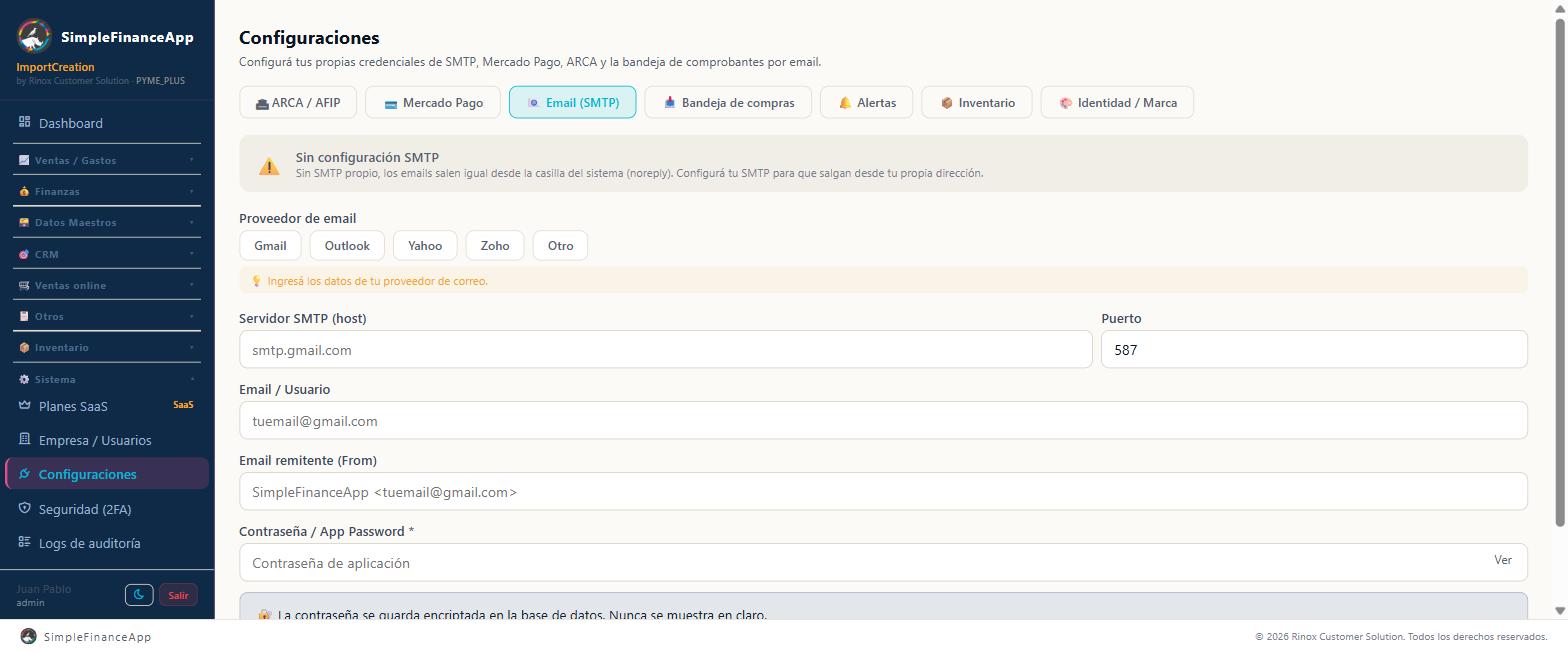
La solapa Email (SMTP): al elegir el proveedor se completan servidor y puerto.
SMTP es el protocolo que usan los servidores para enviar correo. Configurarlo es decirle a SimpleFinance: "para mandar correos, usá esta casilla mía".
Antes de empezar
- Una casilla de correo de la empresa que funcione, por ejemplo
ventas@tuempresa.com.ar. - Los datos de envío de esa casilla: servidor, puerto, usuario y contraseña. Más abajo están los de Gmail, Outlook y hosting propio.
- Ser Administrador en SimpleFinance.
⚠️ Importante: en Gmail y en la mayoría de los proveedores modernos no sirve tu contraseña normal. Hace falta una contraseña de aplicación: una clave distinta, generada solo para que un programa externo pueda mandar correos.
Qué pasa si no lo configurás
Nada se rompe. Los correos salen igual, desde la casilla del sistema. La propia pantalla lo dice:
"Sin SMTP propio, los emails salen igual desde la casilla del sistema (noreply). Configurá tu SMTP para que salgan desde tu propia dirección."
La desventaja es concreta: tu cliente recibe la factura desde una dirección que no reconoce, no te puede responder, y es más probable que el correo caiga en spam.
Qué correos manda el sistema
- Bienvenida al crear la empresa.
- Invitación a un usuario nuevo, con su contraseña.
- Aviso de contraseña cambiada.
- Recordatorios y aviso de fin de la prueba gratuita.
- Correos de primeros pasos y seguimiento durante las primeras semanas.
- Facturas de venta, con el PDF adjunto.
- Cotizaciones y presupuestos, con el enlace para que el cliente los apruebe o rechace.
- Aviso de cotización anulada.
- Órdenes de compra a proveedores.
- Recordatorios de tareas del CRM, con el archivo de calendario adjunto.
- Invitación, bienvenida, reactivación del acceso y restablecimiento de contraseña del portal, cuando lo usás.
- Alertas de vencimientos y recordatorios de pago a clientes.
- Según tu rubro o módulos: recordatorios de turno (Salud y Belleza), avisos de estado del pedido (Gastronomía), recuperación de carritos abandonados (Ventas online), y presupuestos, contratos y avisos de visita del Taller.
Hay excepciones que salen siempre desde la casilla del sistema, aunque tengas la tuya configurada: el enlace para restablecer tu contraseña de SimpleFinance y los avisos de límite de registros y de plan vencido. Son avisos de tu cuenta, no de tu operación comercial. Ojo con no confundirlo: el restablecimiento de contraseña del portal de tus socios sí sale desde tu casilla.
Paso a paso
1. Abrí la pestaña de email
Menú lateral → ⚙️ Sistema → Configuraciones → pestaña 📧 Email (SMTP).
La barra de estado de arriba dice "Sin configuración SMTP" con ⚠️, o "SMTP configurado" con ✅ y el detalle usuario · servidor:puerto.
2. Elegí tu proveedor
Debajo del rótulo Proveedor de email hay botones de acceso rápido. Al hacer clic en uno, el servidor y el puerto se completan solos y aparece una nota con la advertencia de ese proveedor.
| Botón | Servidor que carga | Puerto |
|---|---|---|
| Gmail | smtp.gmail.com | 587 |
| Outlook | smtp.office365.com | 587 |
| Yahoo | smtp.mail.yahoo.com | 587 |
| Zoho | smtp.zoho.com | 587 |
| Otro | vacío — lo completás vos | 587 |
Para una casilla de tu propio dominio, usá Otro.
3. Completá los datos y guardá
Completá los cinco campos y hacé clic en Guardar y verificar.
SimpleFinance se conecta al servidor antes de guardar. Si los datos están mal, no guarda nada y te muestra el error. Si están bien, aparece "Configuración SMTP guardada y verificada correctamente."
🔒 Permisos: la contraseña se guarda encriptada y no se puede volver a ver desde la pantalla.
4. Mandá un correo de prueba
Con la configuración guardada, en la barra de estado aparecen tres botones: ✉ Probar, ✏ Editar y ✕.
Hacé clic en ✉ Probar. El sistema manda un correo a la dirección con la que iniciaste sesión, con el asunto "✅ Configuración SMTP correcta — SimpleFinanceApp". En pantalla aparece "Email de prueba enviado a tu@email.com".
5. Probá el circuito real
El correo de prueba confirma que tu servidor acepta los datos que cargaste. Es buena práctica cerrar la configuración con un envío real, tal como lo va a recibir tu cliente:
- Andá a 💰 Finanzas → Facturas.
- Elegí una factura y usá el botón 📧 Email, mandándola a una dirección tuya.
- Revisá que el correo llegue, desde qué dirección llegó y que el PDF se abra bien.
Con eso ves de punta a punta lo que ve el cliente: el remitente, el asunto y el adjunto. Hacelo una vez al configurar la casilla, y de nuevo cada vez que rotes la contraseña de aplicación.
✅ Tip: mandátela a una casilla de otro proveedor —si configuraste una de tu dominio, probá contra un Gmail—. Así, de paso, ves si tu correo entra en bandeja de entrada o cae en no deseado.
Campos del formulario
| Campo | ¿Obligatorio? | Qué poner |
|---|---|---|
| Servidor SMTP (host) | Sí | La dirección del servidor de salida. Ej.: smtp.gmail.com, mail.tuempresa.com.ar. |
| Puerto | Sí | Casi siempre 587. Usá 465 solo si tu proveedor lo pide. |
| Email / Usuario | Sí | La dirección completa de la casilla. Ej.: ventas@tuempresa.com.ar. |
| Email remitente (From) | No | La dirección desde la que se ven salir los correos. Si lo dejás vacío se usa la del campo anterior. |
| Contraseña / App Password * | Sí la primera vez | La contraseña de aplicación de esa casilla. Al editar, si lo dejás vacío, la contraseña guardada no se toca. |
Sobre el puerto. Son dos formas de cifrar la conexión, y el sistema elige la correcta según lo que pongas:
- 587: el cifrado se activa después de conectar. Es el más usado.
- 465: la conexión nace cifrada.
Sobre el nombre del remitente. Tus correos salen desde tu dirección, pero en la mayoría (facturas, cotizaciones, órdenes de compra, avisos) el nombre visible es SimpleFinanceApp. En la bandeja de tu cliente se va a leer SimpleFinanceApp <ventas@tuempresa.com.ar>. Los avisos de turnos de Belleza y los correos del Taller salen en cambio con el nombre de tu negocio. El nombre no se puede elegir; la dirección sí es la tuya, y las respuestas te llegan a vos.
Instrucciones por proveedor
Gmail y Google Workspace
Con Gmail no funciona tu contraseña de siempre. Necesitás una contraseña de aplicación.
- Entrá a tu Cuenta de Google → Seguridad.
- Activá la Verificación en 2 pasos. Sin esto no vas a poder crear contraseñas de aplicación.
- Buscá Contraseñas de aplicaciones.
- Creá una nueva. Ponele un nombre que reconozcas, por ejemplo
SimpleFinance. - Google te muestra 16 letras en cuatro grupos de cuatro. Copialas.
Cargá en SimpleFinance:
| Campo | Valor |
|---|---|
| Servidor SMTP (host) | smtp.gmail.com |
| Puerto | 587 |
| Email / Usuario | tu dirección completa de Gmail o de Google Workspace |
| Contraseña / App Password | las 16 letras, sin espacios |
⚠️ Importante: Google te muestra la contraseña de aplicación una sola vez. Si la perdés, tenés que generar una nueva.
✅ Tip: en Google Workspace, si no ves la opción de contraseñas de aplicaciones, puede estar bloqueada por el administrador del dominio. Pedile que la habilite.
Outlook y Microsoft 365
| Campo | Valor |
|---|---|
| Servidor SMTP (host) | smtp.office365.com |
| Puerto | 587 |
| Email / Usuario | tu dirección completa de Microsoft 365 |
| Contraseña / App Password | tu contraseña de Microsoft 365 |
Si tu cuenta tiene verificación en dos pasos activada, la contraseña normal no va a funcionar. En ese caso, entrá a la configuración de seguridad de tu cuenta Microsoft, buscá Contraseñas de aplicación, generá una y usá esa.
⚠️ Importante: en algunas organizaciones de Microsoft 365 el envío por SMTP viene deshabilitado por política. Si el sistema devuelve un error de autenticación aunque los datos estén bien, pedile al administrador de tu dominio que habilite "SMTP AUTH" para esa casilla.
Casilla de tu propio dominio (hosting / cPanel)
Es la opción más recomendable: el correo sale desde tu dominio y da mejor imagen.
Dónde encontrar los datos. En cPanel, entrá a Cuentas de correo → buscá la casilla → Conectar dispositivos (o Configurar cliente de correo). Ahí figuran el servidor y el puerto exactos de tu hosting.
| Campo | Valor típico |
|---|---|
| Servidor SMTP (host) | mail.tuempresa.com.ar, a veces smtp.tuempresa.com.ar |
| Puerto | 587, o 465 si tu hosting usa esa configuración |
| Email / Usuario | la dirección completa: ventas@tuempresa.com.ar |
| Contraseña / App Password | la contraseña de esa casilla |
Elegí el botón Otro antes de completar, así el sistema no te pone datos de otro proveedor.
✅ Tip: el usuario casi siempre es la dirección completa, no solo la parte de antes de la arroba. Si te da error de autenticación, probá con la dirección completa.
Editar o borrar la configuración
| Botón | Qué hace |
|---|---|
| ✉ Probar | Manda un correo de prueba a tu dirección. |
| ✏ Editar | Abre el formulario con los datos actuales. El campo de contraseña queda vacío: dejalo así si no querés cambiarla. |
| ✕ | Borra toda la configuración. Pregunta "¿Eliminar la configuración SMTP?". Después de esto, los correos vuelven a salir desde la casilla del sistema. |
Si otro usuario tiene permiso para ver Integraciones, va a ver un botón ✉ Enviar prueba, pero el envío de prueba está reservado al Administrador: con otro rol responde "Sin permisos".
Para rotar la contraseña: generá una contraseña de aplicación nueva en tu proveedor, entrá a ✏ Editar, pegá la nueva en el campo de contraseña y Guardar y verificar. Después, borrá la contraseña de aplicación vieja desde el panel de tu proveedor.
Si algo no sale como esperabas
| Qué ves | Qué pasó | Qué hacer |
|---|---|---|
| "Host y usuario son obligatorios" | Falta el servidor o el usuario. | Completá los dos campos. |
| "Ingresá la contraseña la primera vez" | Es la primera configuración y el campo de contraseña está vacío. | Cargá la contraseña de aplicación. |
| "No se pudo conectar al servidor SMTP: Invalid login" (o 535, Username and Password not accepted) | Usuario o contraseña rechazados. | Casi siempre es que estás usando la contraseña normal en vez de la de aplicación. Generá una y probá de nuevo. En hosting propio, probá con la dirección de correo completa como usuario. |
| "No se pudo conectar al servidor SMTP: getaddrinfo ENOTFOUND" | El nombre del servidor está mal escrito o no existe. | Revisá la ortografía. Los servidores no llevan www ni http://. |
| "No se pudo conectar al servidor SMTP: Connection timeout" (o ETIMEDOUT) | El servidor no contesta en ese puerto. | Probá con el otro puerto: si pusiste 587, probá 465, y viceversa. Si sigue, consultá a tu hosting. |
| "No se pudo conectar al servidor SMTP: 535 5.7.139 Authentication unsuccessful" | Típico de Microsoft 365 con el envío por SMTP bloqueado por política. | Pedile al administrador de tu dominio que habilite SMTP AUTH para esa casilla. |
| Errores que mencionan certificado o self signed certificate | El servidor de tu hosting tiene un certificado que no coincide con el nombre que pusiste. | Usá el nombre de servidor exacto que figura en el panel de tu hosting, no una variante. |
| "Configurá el SMTP primero" | Apretaste ✉ Probar sin haber guardado nada. | Completá el formulario y guardá antes de probar. |
| "Error al enviar: …" | La configuración guardó bien, pero el envío de prueba falló. | Suele ser una contraseña que caducó o que revocaste. Generá una nueva y actualizala con ✏ Editar. |
| "No se pudo enviar el email al cliente: …" al mandar una factura | El envío falló: contraseña caducada o revocada, o el servidor la rechazó. | El mensaje trae el motivo. Generá una contraseña de aplicación nueva y actualizala con ✏ Editar. La factura no se pierde: queda emitida y la volvés a enviar. |
| El correo sale, pero el cliente dice que no lo recibió | El mensaje llegó a su correo no deseado. | Pedile que revise no deseados y que te marque como remitente confiable. Después, revisá SPF y DKIM (más abajo). |
| Guardó bien, pero los correos llegan a spam | La configuración está bien; es un problema de reputación del dominio. | Leé la sección siguiente. |
Que tus correos no caigan en spam
Los servidores que reciben tu correo se hacen una pregunta: "¿este mensaje sale realmente de quien dice salir?". Si no pueden confirmarlo, lo mandan a spam.
Hay dos registros que responden esa pregunta. Los dos se cargan en tu proveedor de dominio, no en SimpleFinance, y normalmente los configura quien te administra el sitio web.
SPF — la lista de quiénes pueden mandar en tu nombre
Es un cartel público que dice: "los correos de tuempresa.com.ar salen solo de estos servidores". Si tu correo sale de un servidor que no está en esa lista, el que lo recibe desconfía.
Qué hacer: si usás Gmail, Outlook o tu hosting, cada uno publica el valor de SPF que te corresponde. Agregalo a los registros DNS de tu dominio, y asegurate de tener un solo registro SPF: si tenés dos, ninguno funciona.
DKIM — la firma del sobre
Es una firma invisible que tu servidor le pone a cada correo. El que lo recibe la verifica y confirma que el mensaje no fue alterado ni falsificado en el camino.
Qué hacer: activar DKIM desde el panel de tu proveedor de correo —en Google Workspace, Microsoft 365 y la mayoría de los cPanel se activa con un botón— y copiar el registro que te dé a los DNS de tu dominio.
Buenas prácticas
- Usá una casilla del dominio de tu empresa.
ventas@tuempresa.com.argenera mucha más confianza que una dirección de Gmail gratuita. - Que el remitente coincida con la casilla. No pongas en Email remitente (From) una dirección de otro dominio: es la forma más rápida de terminar en spam.
- Pedile al primer cliente que te marque como "no es spam". Ayuda a construir reputación.
- No mandes cientos de correos el primer día. Los dominios nuevos arrancan con reputación baja: subí el volumen de a poco.
⚠️ Importante: SPF y DKIM se tocan en los registros DNS de tu dominio. Un error ahí puede dejar tu correo sin funcionar. Si no lo hiciste antes, pedíselo a quien te administre el dominio o el hosting.
Preguntas frecuentes
¿A qué dirección llega el correo de prueba? A la dirección del usuario con el que estás usando SimpleFinance en ese momento, no al remitente configurado.
¿Puedo usar una casilla distinta para facturas y otra para cotizaciones? No. Hay una sola configuración de correo por empresa: todos los envíos comerciales salen desde esa casilla.
Mis clientes responden los correos, ¿me llegan? Sí, van a la casilla que configuraste. Tené en cuenta que algunos correos del sistema incluyen la aclaración de que son automáticos y piden no responder a esa dirección.
¿Por qué el remitente dice "SimpleFinanceApp" y no el nombre de mi empresa? En la mayoría de los correos el nombre visible es fijo. Lo que sí es tuyo es la dirección de correo, que es la que ve tu cliente y a la que puede responder. (Los avisos de turnos de Belleza y los del Taller ya salen con el nombre de tu negocio.)
¿Puedo cambiar el diseño o el texto de los correos? No desde la aplicación. El diseño y los textos son fijos.
Borré la configuración por error. ¿Se pierde algo? No se pierde ningún dato ni ningún correo ya enviado. Los envíos siguientes salen desde la casilla del sistema hasta que vuelvas a configurar la tuya.
Ver también
Actualizado: 09/10/2026