 SimpleFinance
 Registrar cobros de clientes
Anotar la plata que entra por una venta, una proforma o una factura, total o parcialmente: decir en qué cuenta cayó, cargar las retenciones que te hizo el cliente e imprimir el recibo.
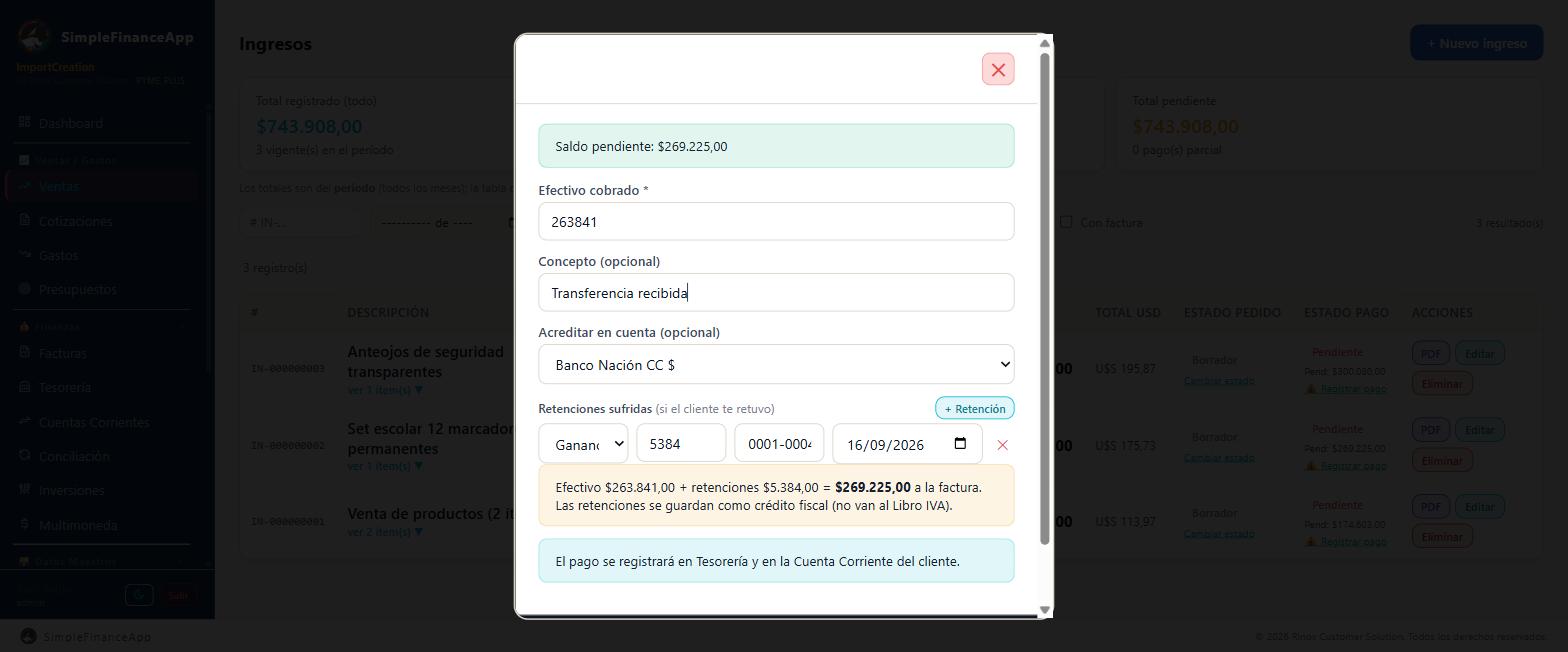
La ventana de cobro, con una retención sufrida cargada y la cuenta donde se acredita.
Antes de empezar
- El cliente tiene que estar cargado en Clientes y asociado a la venta o factura.
- Cargá tus cuentas de tesorería en Tesorería (caja, banco, billetera virtual). Sin cuentas no podés decir dónde entró la plata.
- Si querés que el sistema use siempre la misma cuenta, configurá la cuenta por defecto de ingresos en Tesorería.
Desde dónde se cobra hoy
Hay cinco caminos y no hacen todos lo mismo. Esta tabla es lo más importante de la guía.
| Desde dónde | Cuándo conviene | Cuenta corriente | Tesorería | Recibo |
|---|---|---|---|---|
| Cuentas Corrientes → 💰 Pago | Es el camino completo. Te deja imputar el cobro a una factura, a una proforma o a una venta | Sí | Sí, en la cuenta que elijas o en la de ingresos por defecto | Sí |
| Ventas → 💰 Registrar pago | Cuando querés cobrar un pedido puntual que tenés a la vista | Sí | Solo si elegís cuenta | Sí |
| Ventas → + Nueva venta con Estado Cobrado | Venta al contado, cobrada en el acto | Sí (débito y crédito juntos) | Solo si elegís cuenta | Sí |
| Facturas → Cobrada ✓ | Atajo para dar por saldada una factura ya enviada | Sí | No | Sí |
| Link de pago de Mercado Pago | Cuando le mandaste un link al cliente | Sí, si el link salió de una venta o de una factura | Sí, en la cuenta de ingresos por defecto | No |
⚠️ Importante: el botón Cobrada ✓ de Facturas marca la factura como pagada y registra el crédito en la cuenta corriente, pero no genera ningún movimiento de tesorería. Si lo usás, la plata nunca aparece en tu caja ni en tu banco y el arqueo no cierra. Usalo solo para regularizar comprobantes viejos; para cobrar de verdad, usá Cuentas Corrientes → 💰 Pago o Ventas → 💰 Registrar pago.
Paso a paso: cobrar desde Cuentas Corrientes
1. Buscá el cliente
Entrá a Cuentas Corrientes. En la pestaña 👥 Clientes vas a ver el listado con Saldo ARS y Saldo USD. Para encontrarlo rápido usá el buscador (Buscar cliente por nombre, email o CUIT...) o tildá Solo con saldo.
Hacé clic en 💰 Pago en la fila del cliente.
2. Elegí a qué comprobante imputar
Arriba de la ventana aparece el desplegable Comprobante a imputar (opcional). Lista todo lo que el cliente tiene pendiente, no solo las facturas fiscales:
- Factura Nº … — facturas emitidas sin cobrar.
- Proforma Nº … — comprobantes de empresas sin ARCA (ex AFIP) configurado.
- Venta Nº … — ventas todavía sin facturar.
Cada opción muestra el número, la descripción, la moneda y cuánto queda pendiente.
Al elegir uno:
- El campo Efectivo cobrado se completa con el saldo pendiente.
- La Moneda del pago se ajusta a la del comprobante.
- Debajo aparece el detalle: Total, Pagado, Pendiente y una barra de progreso.
Si dejás — Sin imputar a comprobante —, el cobro baja el saldo general del cliente sin asignarse a un comprobante puntual.
Si el cliente no tiene nada pendiente vas a ver: "Este cliente no tiene comprobantes pendientes de cobro." Podés registrar el cobro igual, sin imputar: queda como saldo a favor.
3. Cargá el importe y la moneda
- Efectivo cobrado *: cuánto entró.
- Moneda del pago: ARS o USD.
Si la moneda del pago es distinta a la del comprobante, aparece el campo TC del pago (BNA venta) con un botón Traer que busca la cotización. Debajo, un aviso te dice exactamente cuánto se va a imputar al comprobante y en qué moneda.
✅ Tip: podés cobrar en pesos una factura en dólares y al revés. El sistema convierte al tipo de cambio que cargues y descuenta el equivalente del saldo en la moneda del comprobante: una factura en dólares se cancela en dólares, aunque la hayas cobrado en pesos.
4. Elegí la cuenta donde entró la plata
- Concepto (opcional): una referencia, por ejemplo "Transferencia 12/03".
- Acreditar en cuenta (opcional): elegí la cuenta de tesorería. Cada opción muestra su moneda entre paréntesis. Si la dejás en Cuenta por defecto, se usa la que tengas configurada como cuenta por defecto de ingresos.
Los medios de pago se representan por el tipo de cuenta que elijas: Efectivo, Cuenta corriente, Caja de ahorro, Billetera virtual, Tarjeta prepaga o Inversión. Si cobraste por transferencia, elegí la cuenta bancaria; si fue en efectivo, la caja; si fue por Mercado Pago, la billetera virtual.
⚠️ Importante: la moneda de la cuenta tiene que coincidir con la moneda del cobro. Si no coinciden, el sistema corta el cobro con un mensaje claro y no registra nada: es lo que evita que te queden dólares mezclados dentro de una caja en pesos.
5. Cargá las retenciones, si te retuvieron
En el bloque Retenciones sufridas (si el cliente te retuvo) hacé clic en + Retención y completá por cada una:
- Tipo: Ganancias, IVA, IIBB, SUSS u Otra.
- Monto.
- N° certificado.
- Fecha del certificado (no la de carga).
A medida que cargás retenciones, el campo Efectivo cobrado se recalcula solo para que efectivo + retenciones sea igual al saldo pendiente del comprobante.
Vas a ver un aviso del estilo: "Efectivo $80.000 + retenciones $20.000 = $100.000 a la factura. Se guardan como crédito fiscal."
Las retenciones cancelan el comprobante sin generar movimiento de caja y quedan registradas como crédito fiscal en la pantalla Ret. y Percep.
6. Confirmá
Hacé clic en Confirmar pago.
Si el importe supera el saldo pendiente, el sistema te pregunta antes:
El efectivo + retenciones supera el saldo pendiente de la factura por $X. Quedará saldo a favor del cliente. ¿Continuar igual?
Al confirmar:
- El comprobante se actualiza: sube lo pagado y, si se completó, pasa a Pagado.
- Se registra un movimiento de crédito en la cuenta corriente del cliente, en la moneda del comprobante, con su número de recibo.
- Si elegiste cuenta (o hay cuenta por defecto), se registra el ingreso en tesorería y sube el saldo de esa cuenta.
- La venta vinculada pasa a estado de pago Parcial o Pagado.
Cobros parciales
Podés cobrar de a poco. Cargá el importe real que entró y confirmá. En la tabla de Ventas vas a ver el estado Parcial con el texto Pend: $X debajo, y el enlace 💰 Registrar pago sigue disponible hasta que se salde todo.
En Cuentas Corrientes, al elegir el comprobante en el desplegable, la barra de progreso te muestra cuánto llevás cobrado.
Saldo a favor
Si cobrás de más, la diferencia queda como saldo a favor del cliente: su saldo en cuenta corriente pasa a negativo y se muestra en verde.
Ese saldo a favor se aplica solo contra las próximas ventas o facturas que le cargues a ese cliente, en la misma moneda. No hay una acción de "aplicar saldo": el sistema lo netea automáticamente al registrar la operación siguiente.
El recibo
Cada cobro genera un número de recibo correlativo por empresa, con formato PAY0000001.
Para imprimirlo:
- Entrá a Cuentas Corrientes → botón Ver del cliente.
- En el detalle de movimientos, buscá el movimiento de tipo CREDITO con origen pago.
- Hacé clic en el botón Recibo de esa fila.
Se abre una ventana de impresión con el RECIBO DE PAGO: datos de tu empresa, número de recibo, fecha, importe recibido, datos del cliente, detalle del pago con el número de comprobante, y los espacios de firma.
El número de recibo se asigna a cualquier movimiento de crédito con origen "pago", incluidos los que genera el sistema solo cuando cargás una venta ya cobrada. Es normal que aparezcan recibos que vos no imprimiste.
Cobrar un pedido desde la pantalla Ventas
Es el mismo circuito, con la ventana simplificada:
- En Ventas, columna Estado pago, hacé clic en 💰 Registrar pago.
- Arriba ves el Saldo pendiente, en la moneda de la venta.
- Completá Efectivo cobrado *, Concepto (opcional) y Acreditar en cuenta (opcional).
- Si la venta es en moneda extranjera, elegí la Moneda del pago y el tipo de cambio.
- Cargá retenciones si corresponde.
- Confirmar pago.
El aviso al pie te recuerda: "El pago se registrará en Tesorería y en la Cuenta Corriente del cliente."
En esta ventana el desplegable de cuentas muestra el nombre pero no la moneda. Si la venta es en dólares, asegurate de que la cuenta que elegís también lo sea, o el cobro se rechaza.
Cobros por link de Mercado Pago
Cuando la venta queda Pendiente y Mercado Pago está configurado, el sistema genera un link de cobro. También lo podés generar a mano con el botón 💳 Generar link de la fila de la venta. Si el link ya existe, la fila muestra 💳 Link para abrirlo y copiarlo.
🔒 Permisos: generar links de pago es para Administrador y Editor. Si un Vendedor carga la venta, el link automático no se genera y el botón 💳 Generar link no le aparece.
El link se crea con la cuenta de Mercado Pago de tu empresa, configurada en Configuraciones. Si tu empresa todavía no la configuró, el link no se genera y vas a ver el aviso "Configurá tu cuenta de Mercado Pago en Integraciones para generar el link de cobro a tu cuenta."
La moneda del link
El link hereda la moneda del documento que lo originó: si la venta o la factura están en dólares, el link sale en dólares. No hace falta que lo configures.
Qué pasa cuando el cliente paga
Mercado Pago le avisa al sistema. El sistema verifica el pago contra Mercado Pago, controla que el importe y la moneda coincidan con los del link y recién ahí lo acredita. Si no coinciden, no acredita nada: queda para revisión manual y te llega a la campanita (🔔) el aviso "Cobro de Mercado Pago sin registrar", con el motivo.
Al acreditarse un link que salió de una venta o de una factura, el cobro se imputa a ese comprobante, exactamente igual que si lo hubieras registrado a mano:
- El link queda marcado como pagado.
- Se registra el crédito en la cuenta corriente del cliente, en la moneda del comprobante.
- La factura o la venta suben su importe pagado y pasan a Parcial o Pagado.
- Se registra el movimiento en Tesorería, sobre la cuenta de ingresos por defecto.
Un link genérico, generado sin venta ni factura detrás, sigue el camino de siempre: crea un ingreso nuevo ya cobrado y lo acredita en la cuenta de ingresos por defecto.
⚠️ Importante: para que el cobro se pueda acreditar, la cuenta de ingresos por defecto tiene que estar en la misma moneda que el comprobante. Si mandás un link de una venta en dólares y tu cuenta por defecto es en pesos, el cobro igual se imputa a la venta y a la cuenta corriente, pero no entra a ninguna cuenta de Tesorería: te llega a la campanita (🔔) el aviso "Cobro de Mercado Pago registrado sin Tesorería" para que cargues el ingreso a mano en una cuenta en dólares. Antes de mandar links en moneda extranjera, configurá una cuenta por defecto en esa moneda desde Tesorería.
También podés marcar un link como cobrado a mano, si el cliente te pagó por fuera. Ese marcado hace lo mismo que el aviso automático, imputación a la venta incluida.
💎 Plan: los links de pago requieren plan Pyme Plus o superior. La pantalla de administración de links no está disponible en el menú: los links se generan y se consultan desde la fila de la venta, en Ventas.
Campos del formulario
| Campo | ¿Obligatorio? | Qué poner |
|---|---|---|
| Comprobante a imputar | No | La factura, proforma o venta pendiente a la que aplicar el cobro. Si no elegís, el cobro baja el saldo general |
| Efectivo cobrado | Sí, salvo que cargues solo retenciones | El importe que realmente entró |
| Moneda del pago | Sí | ARS o USD |
| TC del pago (BNA venta) | Sí, si la moneda del pago difiere de la del comprobante | Tipo de cambio. El botón Traer lo busca |
| Concepto | No | Referencia libre del cobro |
| Acreditar en cuenta | No | La cuenta de tesorería. Si la dejás vacía se usa la cuenta por defecto de ingresos |
| Tipo (retención) | Sí, si cargás retención | Ganancias, IVA, IIBB, SUSS u Otra |
| Monto (retención) | Sí, si cargás retención | El importe retenido |
| N° certificado (retención) | No | El número del certificado |
| Fecha (retención) | No | La fecha del certificado |
Corregir un cobro mal registrado
Los cobros no se anulan ni se borran. Si cargaste uno por error:
- En Cuentas Corrientes, botón + Manual del cliente.
- Tipo Débito (cliente debe), por el mismo importe y en la misma moneda.
- En Concepto, dejá escrito que es la reversión de tal cobro.
Los dos movimientos quedan visibles en el detalle, que es lo que necesita cualquiera que después revise la cuenta.
Si el cobro además había impactado en tesorería, corregí el saldo de la cuenta desde Tesorería. El movimiento generado por un documento no se elimina a mano desde Tesorería: el sistema lo rechaza con "Este movimiento proviene de un documento … y no se puede eliminar a mano".
Si algo no sale como esperabas
| Qué ves | Qué pasó | Qué hacer |
|---|---|---|
| "Ingresá el monto o una retención" | Dejaste el importe en cero y no cargaste retenciones | Cargá el efectivo cobrado o al menos una retención |
| "clienteId y monto (o retención) son requeridos" | Faltan datos básicos del cobro | Verificá que el cliente esté seleccionado y el importe cargado |
| "El cobro es en USD pero la cuenta es en ARS. Elegí una cuenta en USD o registrá el cobro sin cuenta." | La moneda de la cuenta no coincide con la del cobro | Elegí una cuenta en la misma moneda, o dejá el campo de cuenta vacío |
| "La cuenta seleccionada o la cuenta por defecto de ingresos no existe o fue eliminada." | La cuenta fue borrada, o la cuenta por defecto apunta a algo inexistente | Elegí una cuenta válida, o corregí la cuenta por defecto en Tesorería |
| "El efectivo + retenciones supera el saldo pendiente… ¿Continuar igual?" | Estás cobrando de más | Si es correcto, aceptá: queda saldo a favor. Si no, corregí el importe |
| "Este cliente no tiene comprobantes pendientes de cobro." | El cliente está al día | Registrá el cobro sin imputar: queda como saldo a favor |
| "El comprobante a cobrar no existe o no es de esta empresa." | El comprobante se eliminó mientras tenías la ventana abierta | Cerrá y volvé a abrir el cobro |
| "Cargá el TC a mano." | No se pudo traer la cotización automáticamente | Escribí el tipo de cambio en el campo |
| "Configurá tu cuenta de Mercado Pago en Integraciones…" | Tu empresa no tiene su cuenta de MP conectada | Configurala en Configuraciones → Mercado Pago |
| "El link ya figura cobrado" | Ese link ya se acreditó, por el aviso de Mercado Pago o por otro clic | Revisá la venta: el pago ya está imputado |
Preguntas frecuentes
¿Puedo cancelar varias facturas con un solo cobro? La ventana imputa a un comprobante por vez. Si el cliente te transfirió un importe que cubre tres facturas, registrá tres cobros (uno por factura, con su parte) o registrá un cobro sin imputar, que baja el saldo general del cliente pero no marca cada factura como pagada.
¿Cómo anulo un cobro que registré mal? Con un movimiento manual de contrapartida. Está explicado más arriba.
¿El recibo se puede mandar por email? No directamente. El botón Recibo abre la ventana de impresión; desde ahí guardás el PDF con el navegador y lo mandás por el medio que quieras.
¿Puedo cobrar con cheque? Sí, pero el sistema no lleva una gestión de cheques (cartera, fechas de acreditación, endosos). Registrá el cobro eligiendo la cuenta donde después se va a acreditar y anotá el número de cheque en Concepto.
¿Qué pasa con las retenciones que cargo? Quedan registradas como crédito fiscal a cuenta de tus impuestos y las ves agrupadas por período en Ret. y Percep., con opción de exportar. Cancelan el comprobante sin generar movimiento de caja y no van al Libro IVA.
¿Y los pagos a proveedores? Se registran desde la misma pantalla Cuentas Corrientes, en la pestaña 🚚 Proveedores, con el botón 💰 Pago. Ese circuito está explicado en la sección de Compras.
Ver también
- Cuentas corrientes
- Cómo hacer una venta
- Emitir la factura electrónica
- Notas de crédito y débito
- Mercado Pago
- Ventas online
Actualizado: 09/10/2026