 SimpleFinance
 Gastos
Anotá toda la plata que sale de la empresa —alquiler, sueldos, impuestos, insumos— con su categoría, opcionalmente su proveedor, y descontala de la cuenta de tesorería que corresponda.
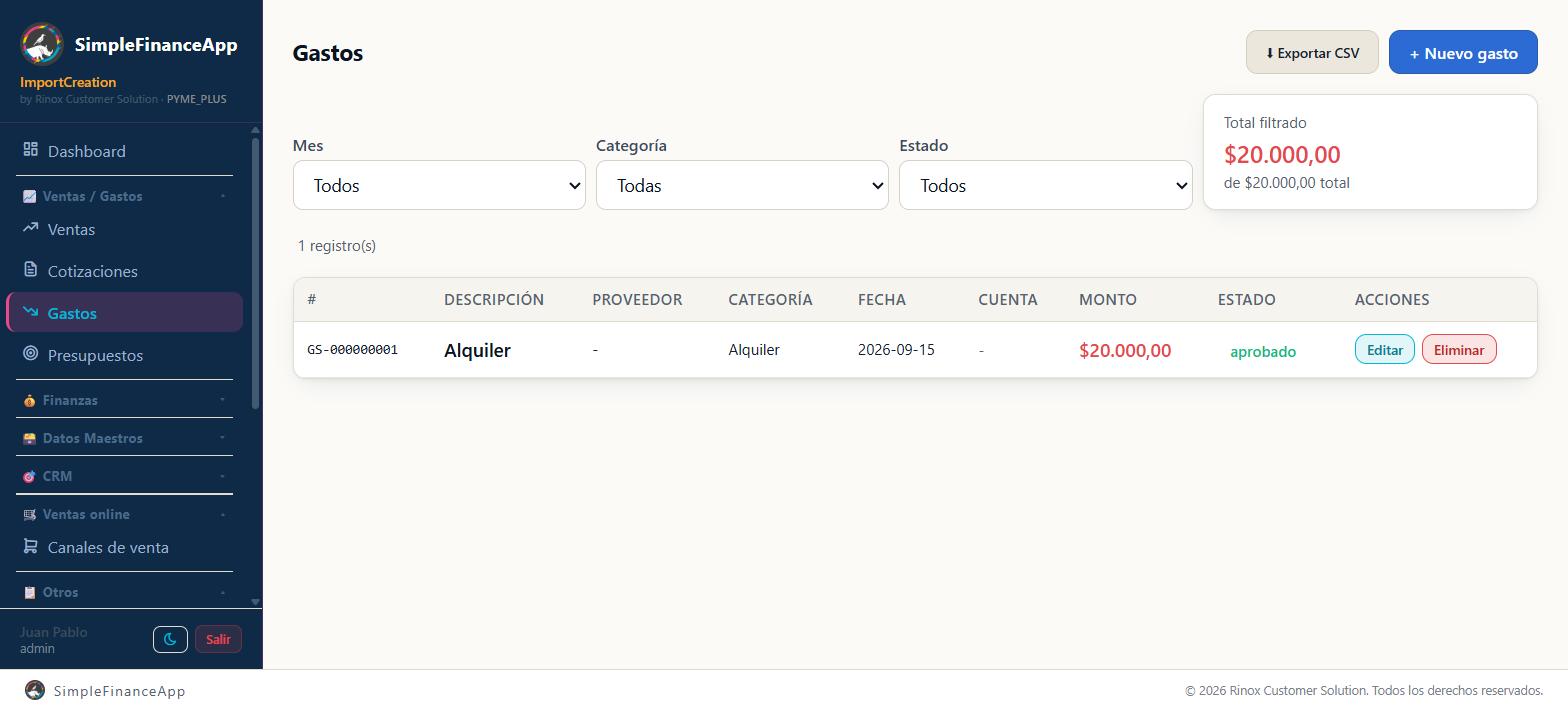
El listado de gastos, con los filtros de mes, categoría y estado, y el total filtrado.
Antes de empezar
- No hace falta activar ningún módulo: Gastos está en todos los planes.
- Creá las cuentas de tesorería para que el gasto descuente de algún lado. Ver Tesorería y cuentas.
- Si querés que los gastos salgan siempre de la misma cuenta, definí una cuenta por defecto para gastos en Sistema → Configuraciones.
- Cargá los proveedores que uses seguido, o creálos al vuelo desde el mismo formulario.
Paso a paso
1. Abrí un gasto nuevo
En Ventas / Gastos → Gastos, hacé clic en + Nuevo gasto.
2. Describí el gasto
Descripción y Monto ($) son obligatorios: si falta alguno, Guardar no hace nada. Escribí algo que reconozcas dentro de seis meses: "Alquiler local mayo", no "Alquiler".
3. Elegí la categoría
Se elige de una lista agrupada. La categoría es lo que después arma tus reportes de gastos, así que elegila con criterio y usá siempre la misma para el mismo tipo de gasto.
4. Asociá el proveedor (opcional)
En Proveedor (opcional) escribí el nombre en Buscar proveedor... y elegilo. Si no está, el botón + Nuevo (o el enlace que aparece cuando no hay resultados) abre + Crear proveedor rápido: completá Nombre *, CUIT / CUIL / DNI y Tipo, y tocá Crear y seleccionar.
5. Elegí la cuenta
En Cuenta de egreso (opcional) elegí de qué cuenta sale la plata (cada una muestra su moneda). Este campo aparece solo si sos Administrador, Editor o Líder. Si no lo sos, el formulario te avisa: "Este gasto quedará pendiente de aprobación. La cuenta de egreso la asignará quien lo apruebe."
6. Guardá
Guardar genera el número correlativo (GS-000000001, GS-000000002…).
Campos del formulario
| Campo | ¿Obligatorio? | Qué poner |
|---|---|---|
| Descripción | Sí | Qué gasto es, en palabras tuyas |
| Monto ($) | Sí | El importe total del gasto. Mayor a cero |
| Fecha | Sí (viene cargada) | Cuándo fue el gasto |
| Categoría | Sí | La categoría de la lista. Viene precargada en Alquiler |
| Proveedor | No | A quién le pagaste. Se puede crear desde acá |
| Cuenta de egreso | No | De qué cuenta sale. Solo la ven los aprobadores |
| Notas | No | Aclaraciones, número de comprobante, período |
| Etiquetas | No | Palabras propias para agrupar (obra, vehículo, sucursal norte…). Escribí y apretá Enter |
Las categorías disponibles
Son fijas: no se pueden crear categorías propias. Si necesitás una división más fina, usá las Etiquetas.
| Grupo | Categorías |
|---|---|
| Operación | Alquiler · Servicios (luz/gas/agua) · Internet y telefonía · Limpieza y mantenimiento · Papelería y oficina · Software y suscripciones |
| Personal | Salarios · Cargas sociales · Honorarios profesionales · Comisiones a profesionales · Capacitación |
| Impuestos | Monotributo / Responsable Inscripto · IVA · Ingresos Brutos · Bienes Personales · Otros impuestos |
| Proveedores | Materia prima · Insumos · Mercadería · Equipos y herramientas |
| Financiero | Cuota crédito bancario · Intereses · Comisiones bancarias · Seguro |
| Marketing | Publicidad digital · Publicidad tradicional · Diseño y branding |
| Educación | Colegio / Universidad · Guardería · Libros y materiales |
| Otros | Gastos varios · Sin categoría |
El circuito de aprobación
Quién cargue el gasto define en qué estado nace:
| Quién lo carga | Estado inicial | Cuenta de egreso |
|---|---|---|
| Administrador, Editor, Líder | Aprobado | La eligen ellos al cargarlo. Si la dejan vacía, se usa la cuenta por defecto de la empresa |
| Empleado, Administrativo, y el resto de los roles | Pendiente | No la eligen: la asigna quien aprueba |
Cuando hay gastos esperando, los aprobadores ven un botón ⏳ Pendientes con la cantidad, que abre la bandeja Gastos pendientes de aprobación (y Ver todos la cierra). Desde ahí, o con los botones ✓ y ✗ de la fila:
- ✓ Aprobar abre la ventana Aprobar gasto para elegir la Cuenta de egreso y confirma el gasto. Si la dejás en Sin asignar (no genera movimiento), se aprueba sin tocar tesorería.
- ✗ Rechazar abre Rechazar gasto y pide un Motivo del rechazo * obligatorio, que después se muestra debajo de la descripción en el listado.
Cómo funciona
El movimiento de tesorería se genera al aprobar, no al cargar. Un gasto pendiente no toca ninguna cuenta. Cuando pasa a aprobado, se crea el egreso y baja el saldo de la cuenta elegida.
Si no hay cuenta, no hay movimiento. Un gasto aprobado sin cuenta asignada —ni la elegida ni la de por defecto— queda registrado como gasto pero no descuenta de ninguna cuenta de tesorería.
Cambiar un gasto aprobado rehace el movimiento. Si editás el importe o la cuenta de un gasto ya aprobado, el sistema borra el egreso anterior y crea uno nuevo. El saldo de la cuenta queda bien.
Rechazar un gasto que estaba aprobado devuelve la plata. El egreso se elimina y el saldo de la cuenta vuelve a subir.
Eliminar un gasto también revierte el movimiento. Solo el Administrador puede eliminar.
El gasto no lleva IVA. Se carga un único importe: el total. Los gastos no alimentan el Libro IVA Compras ni generan crédito fiscal. Si necesitás el crédito fiscal de una compra, cargala como factura de compra en el módulo Compras, no como gasto.
El Empleado ve solo sus propios gastos. Los carga, los edita y los borra mientras sean suyos, y no ve los del resto del equipo.
Un gasto rechazado no se puede editar. El botón Editar desaparece. Si el rechazo fue un error, cargá el gasto de nuevo.
No hay adjuntos ni gastos recurrentes. Para el comprobante, dejá el número en Notas y guardá el archivo en la factura de compra si corresponde. Para un gasto que se repite todos los meses, cargalo cada mes (la categoría arranca siempre en Alquiler: cambiala si corresponde).
Los gastos que genera Belleza no se editan desde acá. Cuando liquidás comisiones en Belleza, el sistema carga un gasto con la categoría Comisiones a profesionales. Para corregirlo hay que anular la liquidación desde Belleza.
✅ Tip: el botón ⬇ Exportar CSV baja los gastos a una planilla para pasárselos al contador o cruzarlos con el extracto bancario.
Los filtros y los totales
Arriba del listado hay tres filtros —Mes (los últimos 18 meses), Categoría y Estado— y una tarjeta con el Total filtrado sobre el total general. El listado va de a 50 gastos por página.
Los dos totales excluyen los gastos rechazados: un gasto rechazado figura en la lista pero no suma.
Si algo no sale como esperabas
| Qué ves | Qué pasó | Qué hacer |
|---|---|---|
| El gasto quedó en pendiente y vos lo cargaste | Tu rol no es aprobador | Pedile a un Administrador, Editor o Líder que lo apruebe |
| No aparece el campo Cuenta al cargar | Tu rol no elige la cuenta de egreso | La asigna quien apruebe el gasto |
| El saldo de la cuenta no bajó | El gasto está pendiente, o se aprobó sin cuenta asignada | Aprobalo, o editalo y asignale la cuenta |
| "El gasto ya figura aprobado" | Otra persona lo resolvió al mismo tiempo | Actualizá la pantalla |
| "Ingresá el motivo" al rechazar | El motivo es obligatorio | Escribí por qué lo rechazás |
| No veo el botón Eliminar | Solo el Administrador elimina gastos | Pedíselo al Administrador |
| "Límite mensual alcanzado" | El plan Starter permite 100 registros por mes entre ventas, facturas y gastos, y el período de prueba ya venció | Pasá a Personal o superior |
| Un gasto viejo no aparece en el filtro Mes | El filtro ofrece solo los últimos 18 meses | Dejá el filtro en Todos y buscalo por página |
| "Este gasto es la liquidación de comisiones …" | Es un gasto generado por Belleza | Anulá la liquidación desde Belleza y volvé a liquidar |
Preguntas frecuentes
¿Puedo crear mis propias categorías? No. La lista es fija. Usá las Etiquetas para agrupar a tu manera.
¿Un gasto se puede pagar en cuotas? No con esta pantalla. Para una compra financiada usá Finanzas → Créditos, o cargá un gasto por mes.
¿Cuál es la diferencia entre un gasto y una factura de compra? El gasto sale de tesorería y se acabó. La factura de compra genera deuda con el proveedor, se paga después desde Cuentas a pagar y alimenta el Libro IVA Compras.
¿Puedo adjuntar el ticket? En el gasto no. Dejá el número de comprobante en Notas.
¿El gasto aparece en los reportes? Sí, agrupado por categoría y por mes. Ver Reportes.
Ver también
- El circuito de compras
- Facturas de compra
- Tesorería y cuentas
- Alta de proveedores
- Usuarios, roles y permisos
- Planes y módulos
- Reportes
Actualizado: 09/10/2026