 SimpleFinance
 Cargar y administrar clientes
La ficha de cada cliente: su CUIT, su condición frente al IVA, sus datos de pago y su lista de precios. Es lo que después usan la facturación, la cuenta corriente y las cotizaciones.
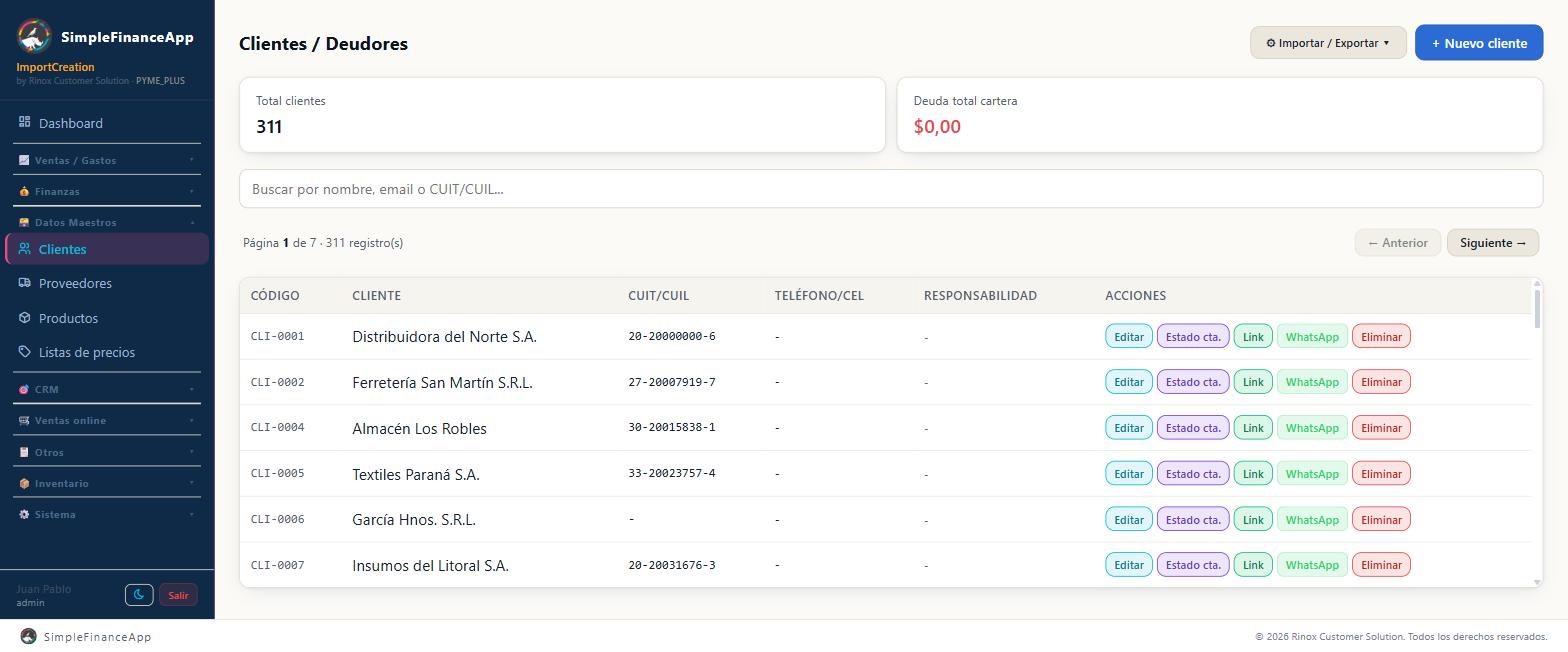
El listado de clientes, con el total de la cartera arriba.
Antes de empezar
- Tené a mano el CUIT o CUIL del cliente. El sistema controla el dígito verificador.
- Si vas a facturar por ARCA (ex AFIP), la Responsabilidad ARCA del cliente define si le emitís factura A, B o C. Cargala bien.
- Si ya creaste listas de precios, podés asignarle una en el mismo formulario.
Paso a paso
1. Abrí la pantalla de Clientes
Menú lateral → 🗃️ Datos Maestros → Clientes. El título de la pantalla es Clientes / Deudores.
Arriba vas a ver dos indicadores: Total clientes y Deuda total cartera. Al lado de + Nuevo cliente está el botón ⚙ Importar / Exportar ▾, para cargar o bajar la cartera completa en un archivo (ver Importación masiva de clientes).
2. Hacé clic en + Nuevo cliente
Se abre la ventana Nuevo cliente.
3. Completá el nombre
Nombre / Razón social es el único campo obligatorio. Si lo dejás vacío, al guardar aparece el cartel "El nombre / razón social es obligatorio".
4. Cargá el CUIT y la responsabilidad
Escribí el CUIT en el formato 20-12345678-9. El campo solo acepta números y guiones.
Si el formato no coincide, debajo aparece en rojo el texto Formato: 20-12345678-9.
Al guardar, el sistema verifica que el número tenga 11 dígitos y que el dígito verificador cierre. Acepta el número con o sin guiones. No controla que el prefijo (20, 23, 27, 30, 33…) corresponda al tipo de persona: eso lo verificás vos contra la constancia de ARCA.
Elegí la Responsabilidad ARCA en la lista desplegable: Monotributo, IVA responsable inscripto, IVA sujeto exento, Consumidor final, Sujeto no categorizado o Cliente del exterior. Viene con Consumidor final por defecto.
5. Completá contacto y domicilio
Teléfono, celular, email, país, provincia, localidad, código postal y dirección. País viene precargado con "Argentina".
El comprobante que le emitís al cliente imprime el Domicilio Comercial armado con los tres datos, en el formato "Av. Colón 1234 - Merlo, Buenos Aires". Si solo cargás la dirección, sale la calle sola; si solo cargás localidad y provincia, sale "Merlo, Buenos Aires". Vale para la venta, la factura y las notas de crédito y débito.
6. Cargá los datos bancarios y de pago
En el recuadro Datos bancarios y pago están el banco, el CBU, el alias, el número de cuenta y los Términos de pago. El término se elige de la lista de la empresa (Contado, 30 días, 30 días fin de mes…, se configuran en Configuraciones → 🧾 Ventas) y es el que se propone en cada venta a ese cliente. Si lo dejás en El predeterminado de la empresa, se usa el término marcado como predeterminado. Si el cliente tenía un texto viejo escrito a mano, se muestra debajo como referencia ("Antes decía: …").
Ahí mismo elegís la Lista de precios del cliente y su Descuento %.
En Métodos de pago tocás los recuadros de las formas de pago que usa el cliente. Se marcan con un tilde.
7. Agregá etiquetas y notas
En Etiquetas escribís una palabra y apretás Enter. Cada etiqueta queda como un recuadro con una ✕ para sacarla. Sirven para agrupar clientes por zona, por rubro o por lo que necesites.
8. Hacé clic en Guardar
El sistema le asigna un código correlativo por empresa: CLI-0001, CLI-0002, y así. Ese código no se elige ni se edita. Lo vas a ver arriba de todo cuando abras el cliente con Editar.
Campos del formulario
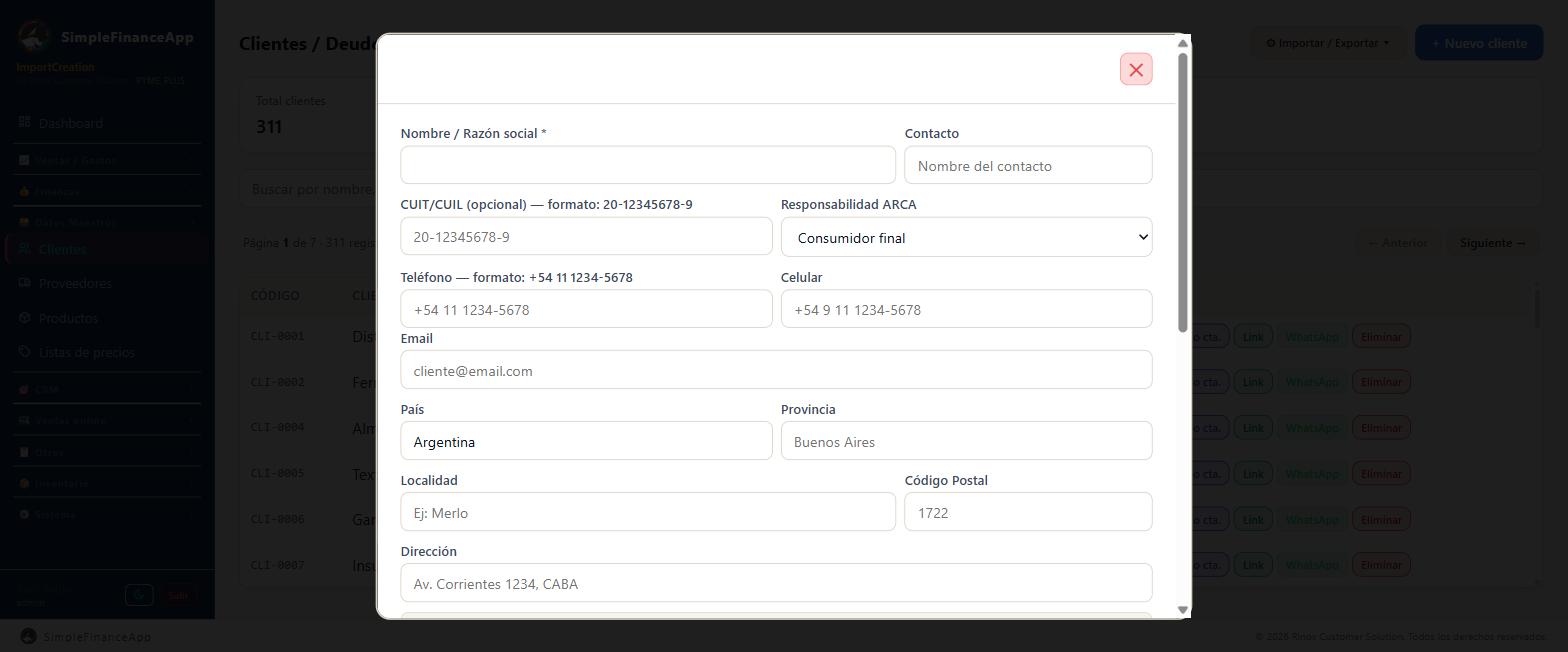
La ventana de alta de cliente.
| Campo | ¿Obligatorio? | Qué poner |
|---|---|---|
| Nombre / Razón social | Sí | Nombre de la persona o razón social de la empresa. |
| Contacto | No | Nombre de la persona con la que hablás. |
| CUIT/CUIL (opcional) | No | Formato 20-12345678-9. Se valida el dígito verificador. |
| Responsabilidad ARCA | No | Una de: Monotributo · IVA responsable inscripto · Consumidor final · Sujeto no categorizado · Cliente del exterior. Por defecto: Consumidor final. |
| Teléfono | No | Formato +54 11 1234-5678. Máximo 20 caracteres. |
| Celular | No | Formato +54 9 11 1234-5678. Máximo 20 caracteres. Es el número que usa el botón WhatsApp del listado. |
| No | Tiene que ser un correo válido. Si no, el sistema rechaza el alta. | |
| País | No | Viene con "Argentina". |
| Provincia | No | Texto libre. Sale impresa en el domicilio comercial del comprobante. |
| Localidad | No | Localidad o ciudad. Sale impresa en el domicilio comercial del comprobante. |
| Código Postal | No | Por ejemplo: 1722. |
| Dirección | No | La calle y el número. Encabeza el domicilio comercial del comprobante. |
| Banco | No | Nombre del banco del cliente. |
| CBU (22 dígitos) | No | Solo números. El campo corta automáticamente en 22 dígitos. |
| Alias | No | Alias del CBU. |
| Número de cuenta | No | Cuenta corriente o caja de ahorro. |
| Términos de pago | No | Uno de la lista de la empresa. Se propone en cada venta, calcula el vencimiento y sale impreso en la factura. |
| Lista de precios | No | Base (por defecto) o cualquier lista que hayas creado. |
| Descuento % (opcional) | No | Número. Se descuenta sobre el precio de la lista al hacer la venta. |
| Métodos de pago | No | Uno o varios de: Transferencia bancaria · Mercado Pago · Efectivo en Pesos · Efectivo en USD · Cheque · Otro. |
| Etiquetas | No | Texto libre. Escribís y apretás Enter. |
| Notas | No | Observaciones internas. |
La ficha del cliente no tiene campo de límite de crédito ni de vendedor asignado. Para controlar cuánto te debe antes de venderle, usá el botón Estado cta. del listado.
Qué hace la Responsabilidad ARCA
Ese campo define qué comprobante emite el sistema cuando facturás:
| Tu empresa es | El cliente es | Emitís |
|---|---|---|
| Responsable Inscripto | IVA responsable inscripto o Monotributo | Factura A |
| Responsable Inscripto | IVA sujeto exento, Consumidor final, Sujeto no categorizado o Cliente del exterior | Factura B |
| Monotributo o Exento | Cualquiera | Factura C |
La Factura E no sale por la responsabilidad del cliente: sale cuando la operación está marcada como exportación. Un cliente cargado como "Cliente del exterior" recibe una Factura B si no marcaste la venta como exportación.
⚠️ Importante: si dejás la Responsabilidad ARCA vacía, el sistema la trata como Consumidor final. Un Responsable Inscripto mal cargado te hace emitir una B donde correspondía una A, y esa factura ya no se corrige: hay que anularla con una nota de crédito y volver a emitir.
Buscar y filtrar
Arriba del listado hay un buscador: Buscar por nombre, email o CUIT/CUIL...
Escribí cualquier parte del nombre, del correo o del CUIT. La búsqueda se resuelve sobre toda tu cartera, no sobre lo que tenés a la vista. No hay más filtros en esta pantalla.
El listado se muestra de a 50 clientes por página. Cuando hay más de una página, arriba de la tabla aparece la barra Página X de Y · N registro(s) con los botones ← Anterior y Siguiente →.
Las columnas son Código, Cliente, CUIT/CUIL, Teléfono/Cel, Responsabilidad y Acciones.
El listado muestra solo los clientes activos. Los que diste de baja no aparecen ni en el listado ni en el buscador.
Editar un cliente
- Buscá el cliente en el listado.
- Hacé clic en Editar.
- Se abre la ventana Editar cliente con el código arriba (por ejemplo
CLI-0004). - Cambiá lo que necesites y hacé clic en Guardar.
El código no se puede cambiar.
Eliminar un cliente
En la fila del cliente, hacé clic en Eliminar. Se abre la ventana Confirmar eliminación. Confirmá con Eliminar.
🔒 Permisos: solo el Administrador puede eliminar clientes. Con otro rol, el botón Eliminar no aparece.
Qué controla el sistema antes de dar de baja
Antes de eliminar, el sistema revisa si el cliente tiene algo enganchado. Si encuentra aunque sea un registro, no lo da de baja y te muestra el detalle:
No se puede eliminar el cliente: tiene 3 venta(s), 2 factura(s). Para conservar la trazabilidad, primero resolvé o reasigná esos registros.
Lo que revisa es:
| Qué revisa | Dónde se resuelve |
|---|---|
| Ventas | Ventas |
| Facturas | Facturas |
| Movimientos de cuenta corriente | Cuentas Corrientes |
| Deudas cargadas a mano | Clientes → botón Deudas de la fila del cliente |
| Cotizaciones | Cotizaciones |
| Créditos | Créditos |
| Notas de crédito / débito | Facturas → notas de la factura |
| Saldo de cuenta corriente distinto de cero (en pesos o en dólares) | Cuentas Corrientes |
Si lo que frena la baja son deudas cargadas a mano, el mensaje te dice cuáles son (descripción e importe) y dónde se borran: en la fila del cliente, botón Deudas (N). Se abre la ventana Deudas — [cliente] con la lista; cada deuda se borra con la ✕ roja. Borrar deudas lo puede hacer solo el Administrador.
En la práctica, un cliente con historial no se elimina: se queda. Eso es lo esperable, porque los comprobantes emitidos tienen que seguir teniendo a quién apuntar.
Qué pasa cuando sí se elimina
La baja es lógica: el cliente deja de aparecer en el listado, en los buscadores de venta y en Cuentas Corrientes, pero el registro se conserva. No hay un botón para reactivarlo desde la pantalla.
Otras acciones del listado
| Botón | Qué hace |
|---|---|
| Editar | Abre la ficha del cliente. |
| Estado cta. | Abre Estado de cuenta — [cliente], con las pestañas 📊 Movimientos y 💳 Créditos. Muestra el total a cobrar, el saldo a favor y el detalle de débitos y créditos con saldo acumulado. Si sos Vendedor, ves el saldo del cliente pero solo los movimientos de tus propias ventas. |
| Link | Genera y copia al portapapeles el link público del estado de cuenta. El botón cambia a ✓ Copiado por dos segundos. |
| Abre WhatsApp con el celular (o el teléfono) del cliente. | |
| Deudas (N) | Solo aparece si el cliente tiene deudas cargadas a mano. Abre Deudas — [cliente], con el total adeudado, la lista de deudas y el formulario Agregar deuda / cuota. |
| Eliminar | Da de baja al cliente, si no tiene registros asociados. Solo lo ve el Administrador. |
Crear un cliente al vuelo desde una venta
No hace falta venir a esta pantalla para dar de alta un cliente mientras cargás una venta o una factura.
- En el buscador de cliente, hacé clic en + Nuevo (o, si escribiste un nombre que no existe, en el enlace que aparece junto a "Sin resultados").
- Se abre el recuadro + Crear cliente rápido.
- Completá Nombre *, CUIT / CUIL / DNI y Tipo.
- Hacé clic en Crear y seleccionar.
El cliente queda creado con su código CLI y seleccionado en la venta. El CUIT se valida igual que en la ficha completa.
El desplegable Tipo del alta rápida usa otros nombres que el de la ficha completa: Responsable Inscripto · Monotributo · Exento · Consumidor Final · No Categorizado. El resultado fiscal es el mismo. Conviene completar la ficha después desde Clientes: si lo creaste como Exento, al editarlo elegí IVA sujeto exento en Responsabilidad ARCA.
Si algo no sale como esperabas
| Qué ves | Qué pasó | Qué hacer |
|---|---|---|
| Tocás Guardar y aparece "El nombre / razón social es obligatorio" | El campo Nombre / Razón social está vacío. | Cargá el nombre. |
| "CUIT/CUIL inválido: revisá el número y el dígito verificador" | El número tiene 11 dígitos pero el último no cierra, o son 11 dígitos iguales. | Verificá el CUIT en un comprobante del cliente o en su constancia de inscripción de ARCA. |
Formato: 20-12345678-9 en rojo debajo del CUIT | Faltan los guiones o faltan dígitos. | Escribilo como 20-12345678-9. |
| El alta se rechaza y menciona el email | El correo no tiene formato válido. | Corregí el email o dejalo vacío. |
| "No se puede eliminar el cliente: tiene …" | El cliente tiene ventas, facturas, deudas, cotizaciones, créditos, notas, movimientos de cuenta corriente o saldo distinto de cero. | Revisá el detalle del mensaje. Si el cliente ya no opera, dejalo cargado: su historial lo necesita. |
| No encuentro un cliente que había cargado | Está dado de baja. | Los clientes dados de baja no se ven ni se reactivan desde la pantalla. |
Preguntas frecuentes
¿Puedo elegir yo el código del cliente? No. El sistema asigna CLI-0001, CLI-0002 y así, correlativo por empresa. Si querés guardar tu código interno, usá el campo Notas o una Etiqueta.
¿El CUIT es obligatorio? No. Pero sin CUIT no podés emitir factura A, y la importación masiva no puede reconocer al cliente para actualizarlo.
¿Puedo cargar dos clientes con el mismo CUIT? Desde el formulario sí: el sistema no lo frena. Desde la importación masiva no: si el CUIT ya existe, se actualiza el cliente existente en vez de crear otro.
¿Qué domicilio sale impreso en la factura? El del cliente, armado con Dirección, Localidad y Provincia: "Av. Colón 1234 - Merlo, Buenos Aires". Si el comprobante te sale con la calle sola, cargale la localidad y la provincia en la ficha.
¿Cómo cargo 300 clientes de una vez? Con la importación masiva. Mirá Importación masiva de clientes.
Ver también
Actualizado: 09/10/2026