 SimpleFinance
 Alertas de stock
Mirá de un vistazo qué productos están por debajo del stock mínimo o quedaron sobrevendidos, cuánto falta para reponerlos y generá la orden de compra o de producción con un botón.
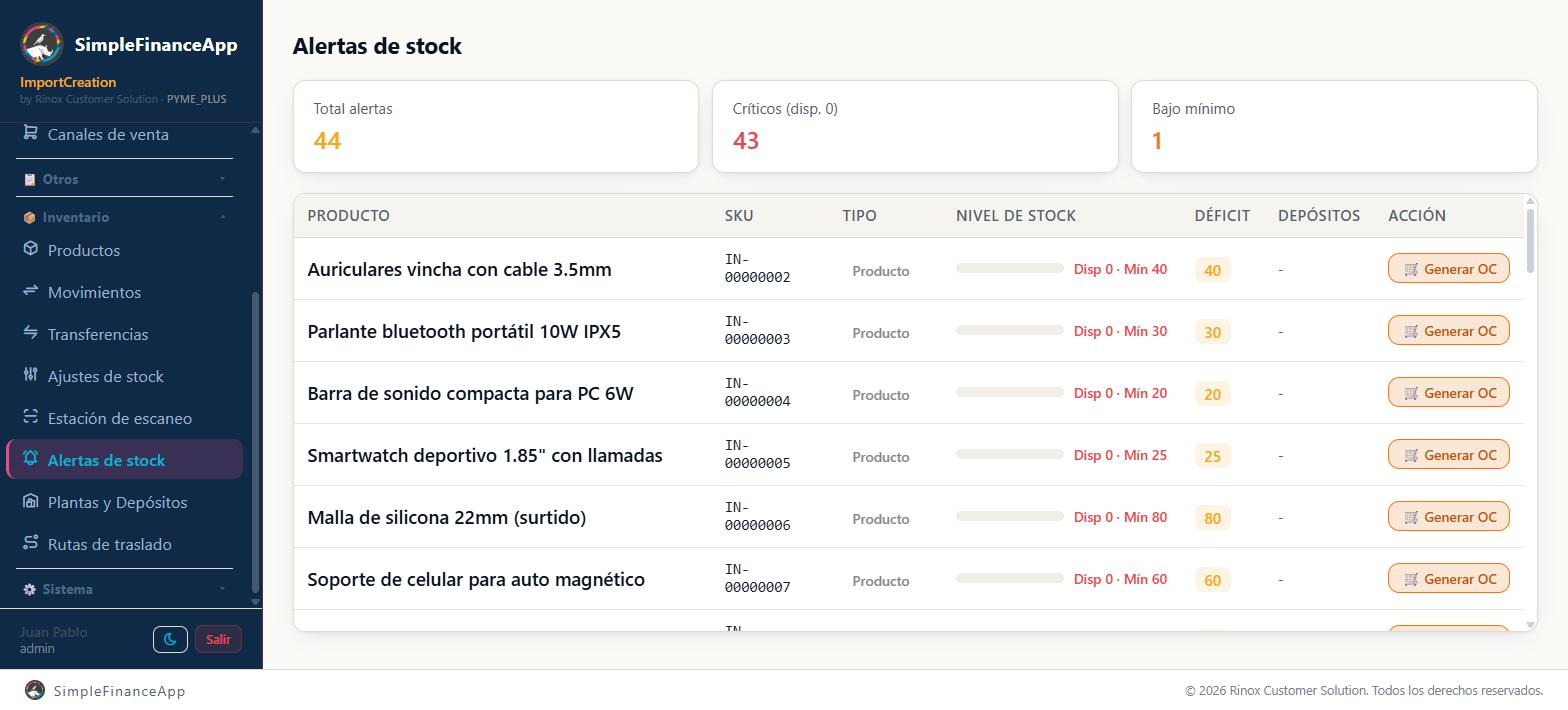
Las alertas de stock, con el déficit de cada producto y el botón para generar la orden de compra.
Antes de empezar
- El módulo Inventario tiene que estar activo.
- Cargá el stock mínimo de cada producto que repongas: es el dato que dispara la alerta. Un producto sin stock mínimo cargado no avisa nunca, ni siquiera cuando se queda en cero.
- Definí el origen de abastecimiento de cada producto: es lo que decide si la alerta te ofrece Generar OC o Crear OP.
- Para que el botón 🏭 Crear OP aparezca, el producto tiene que tener origen Producción interna y el módulo Producción tiene que estar activo. Para que la orden se pueda crear, el producto además necesita una lista de materiales.
- Para 🛒 Generar OC, cargá los proveedores del producto en su ficha (se ven al editar un producto ya guardado), y tené activo el módulo Compras: sin Compras activo, en lugar del botón la columna Acción muestra un guion (—).
Qué muestra la pantalla
Arriba, tres indicadores:
| Indicador | Qué cuenta |
|---|---|
| Total alertas | Todos los productos en alerta: los que están bajo mínimo más los sobrevendidos |
| Críticos (disp. 0) | Los que se quedaron en cero o en negativo |
| Bajo mínimo | Los que todavía tienen algo, pero no llegan al mínimo |
Y debajo, un buscador por producto, SKU o categoría, y la tabla con Producto, SKU, Tipo, Nivel de stock (una barra con Disp y Mín), Déficit, Depósitos y Acción.
Si no hay nada por reponer vas a ver "✓ No hay productos bajo el stock mínimo. Todo en orden."
Cómo funciona
Cuándo un producto entra en la lista
Un producto activo aparece en Alertas de stock si se cumple cualquiera de estas dos condiciones:
- Está bajo mínimo: tiene un stock mínimo cargado —mayor que cero— y su disponible llegó a ese mínimo o quedó por debajo.
- Está sobrevendido: su disponible es negativo, es decir, comprometiste más unidades de las que tenés. Esto alerta siempre, tenga o no un mínimo cargado, porque le debés stock a un pedido.
Fuera de esos dos casos no hay alerta. En particular:
- Un producto sin stock mínimo cargado y con disponible en cero no aparece. La lista de reposición es para lo que decidiste reponer: si querés que ese producto avise, cargale un stock mínimo.
- Un producto con disponible por encima de su mínimo tampoco aparece, aunque el margen sea chico.
El criterio es "menor o igual". Un producto con disponible exactamente igual a su mínimo ya está en la lista.
Cómo se calcula el disponible
La alerta mira el disponible, no lo físico. Disponible = stock total − comprometido. Un producto con 50 unidades en el depósito pero 48 reservadas para pedidos aparece en alerta, porque solo quedan 2 libres para comprometer.
El resto de la pantalla
El déficit es cuánto falta para llegar al mínimo, no cuánto conviene comprar. Para reponer con criterio mirá también el stock máximo y el lote mínimo de producción de la ficha. En un producto sobrevendido sin mínimo cargado, el déficit sale en cero: lo que te falta es lo que dice el disponible en negativo.
La lista se calcula sobre todo el catálogo activo, no sobre una página.
La barra de nivel es visual. Verde si estás por encima del mínimo, naranja si estás por debajo, rojo si el disponible es cero o negativo.
La columna Depósitos te dice dónde está el stock. Muestra cada depósito con su cantidad, por ejemplo Central: 4 · Local: 0. La alerta en sí se calcula con el total del producto, sumando todos los depósitos.
La campanita y el email
Las alertas de stock no llegan por email. El aviso diario por correo cubre otra cosa: facturas vencidas o por vencer, cuotas de crédito, cuentas con saldo negativo y el vencimiento del plan.
Dentro del sistema, la campanita 🔔 de arriba a la derecha muestra un aviso "N producto(s) con stock bajo" con los primeros nombres, y al tocarlo te trae a esta pantalla. Usa la misma regla que esta lista. Ese aviso le aparece a todos los que pueden ver las alertas o los productos del inventario, como el Administrador, el Editor, el Almacenero, el Comprador o el Gerente de compras.
En la práctica: revisá esta pantalla como parte de la rutina. Si sos Gerente de compras, es directamente la pantalla en la que aterrizás al entrar al sistema.
Ver Alertas y avisos para lo que sí llega por correo.
Los botones de acción
Según el origen de abastecimiento del producto, la última columna ofrece una cosa u otra:
| Origen del producto | Botón | Qué hace |
|---|---|---|
| Producción interna (con el módulo Producción activo) | 🏭 Crear OP | Crea una orden de producción en borrador y te lleva a 🏭 Producción → Órdenes producción |
| Compra externa, Producción externa, Mixto, o sin el módulo Producción | 🛒 Generar OC (solo con el módulo Compras activo; si no, se ve —) | Abre una ventana para crear una orden de compra en borrador de ese producto, y después te lleva a 🛒 Compras → Órdenes de Compra |
Cómo funciona Generar OC
- Tocá 🛒 Generar OC en la fila del producto.
- La ventana muestra Disponible · Mínimo · Déficit y propone el proveedor principal (o el más barato) de los cargados en la ficha del producto, con su costo.
- Revisá el Proveedor, la Cantidad (viene el déficit, mínimo 1) y el Precio unitario (en la moneda de ese proveedor). Abajo ves el Total estimado.
- Crear OC en borrador. Aparece "Orden OC-… creada en borrador. Revisala y confirmala en Órdenes de compra." y el sistema te lleva a esa pantalla.
La orden lleva un solo renglón: el producto de la alerta. No suma otros productos del mismo proveedor ni descuenta lo que ya está pedido en otras órdenes. Ver Órdenes de compra.
Cómo calcula la cantidad el botón Crear OP
En este orden, el primero que tenga valor:
- El lote máximo de producción del producto.
- El lote mínimo de producción.
- La diferencia entre el stock máximo y el stock actual.
- Si nada de eso está cargado, 1 unidad.
La orden queda en Borrador: revisala y corregí la cantidad antes de lanzarla.
Al crearla aparece "Orden OP-… creada en borrador por N u.". La orden se arma con la versión de producción vigente (o la lista de materiales activa) y sin depósitos: antes de lanzarla tenés que completar el depósito de insumos y el de terminado con ✎ Editar.
Si algo no sale como esperabas
| Qué ves | Qué pasó | Qué hacer |
|---|---|---|
| Un producto con la estantería llena aparece en alerta | Casi todo el stock está reservado para pedidos | Mirá Productos → 📊 Stock: la columna Reservado lo explica |
| Un producto sin stock no aparece en la lista | Está dado de baja, o no tiene stock mínimo cargado y su disponible es cero | Revisá que el producto esté activo y cargale un stock mínimo |
| Un producto aparece en alerta y no tiene stock mínimo cargado | Está sobrevendido: el disponible quedó en negativo | Reponelo o revisá los pedidos que lo comprometieron. Mientras deba unidades, sigue alertando |
| No aparece 🏭 Crear OP en un producto que fabricás | El origen no es Producción interna (con Producción externa o Mixto el botón es Generar OC), o el módulo Producción está apagado | Corregí el origen en la ficha del producto y pedí que activen Producción |
| "Este producto no tiene proveedores cargados" al tocar Generar OC | La ficha del producto no tiene proveedores | Editá el producto y agregá al menos uno en la sección de proveedores |
| "Sin permisos" o "No tenés permiso para esta acción" al crear la OC o la OP | Tu rol ve las alertas pero no crea órdenes | Pedíselo a quien compra (Comprador, Gerente de compras) o a quien planifica la producción |
| Creé la OC pero no la encuentro | Tu rol no ve Órdenes de Compra | Pedile al Administrador que revise tu acceso |
| En la columna Acción aparece — en vez de 🛒 Generar OC | El módulo Compras no está activo | Pedile al Administrador que lo active en Empresa / Usuarios → Módulos activos |
| "El producto no tiene una versión de producción vigente ni una BOM activa" al crear la OP | Falta la lista de materiales | Creá la BOM en Producción → Lista de materiales |
| Hay demasiados productos en alerta | Los stocks mínimos están altos, o el stock inicial nunca se cargó | Revisá los mínimos y confirmá que el stock inicial esté cargado |
| No me llegó ningún aviso de stock bajo | No hay aviso por email, y el de la campanita solo lo ven los roles que tienen acceso al inventario | Revisá esta pantalla como parte de la rutina diaria |
Preguntas frecuentes
¿Puedo configurar que me avise por email cuando un producto baja del mínimo? No hay aviso por email. Las alertas se consultan en esta pantalla, y quienes tienen acceso al inventario las ven también en la campanita 🔔.
¿Puedo poner un stock mínimo distinto por depósito? No. El stock mínimo es uno por producto y se compara contra el total disponible.
¿La alerta considera lo que está por llegar de una orden de compra? No. Mira el stock disponible de hoy. Un producto con una orden confirmada en camino sigue apareciendo en alerta hasta que registres la recepción.
¿Puedo exportar la lista de alertas? Esta pantalla no tiene botón de exportar. Podés bajar el catálogo con stock desde Inventario → Productos → ⬇ Exportar con stock y filtrar en la planilla.
¿Los productos de tipo Servicio aparecen acá? Solo si les cargaste un stock mínimo. Como un servicio no tiene stock, dejales el stock mínimo en cero y no van a aparecer nunca.
¿Por qué un producto que se quedó en cero no me avisa? Porque no tiene stock mínimo cargado. Sin mínimo, SimpleFinance no sabe cuánto querés tener de ese producto, y quedarse en cero puede ser lo normal —un artículo que trabajás a pedido, por ejemplo—. Cargale un stock mínimo y va a avisar.
Ver también
- Cómo funciona el stock
- Stock por producto y carga del stock inicial
- Órdenes de compra
- Órdenes de producción
- Alertas y avisos
- Cargar y administrar productos
Actualizado: 09/10/2026