 SimpleFinance
 Bandeja de comprobantes por email
Que las facturas que te mandan tus proveedores por correo se carguen solas como borradores de factura de compra, sin tipear nada.
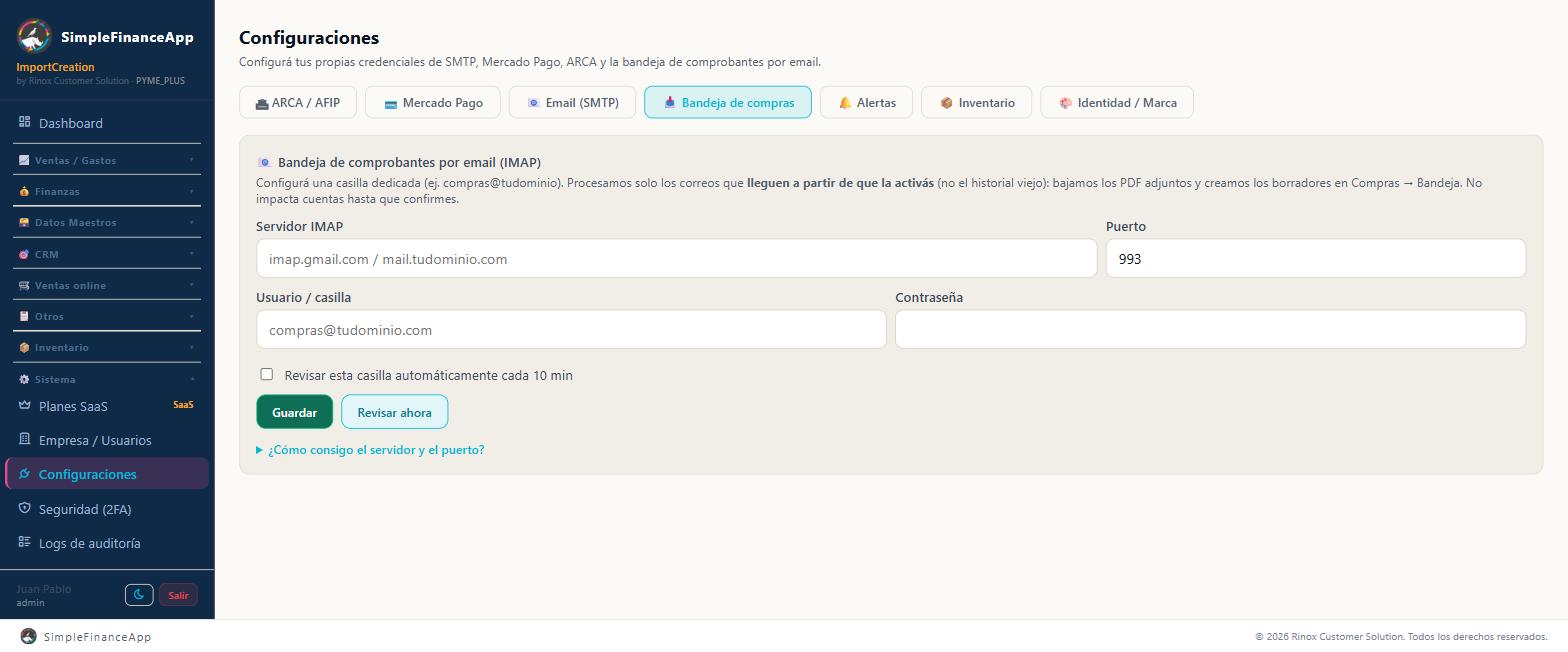
La solapa Bandeja de compras, donde se configura la casilla que recibe los comprobantes.
Antes de empezar
- El módulo Compras activado. (Si tu empresa está registrada en un rubro —Gimnasio, Salud, Comercio, Gastronomía o Belleza— la pestaña 📥 Bandeja de compras no aparece en Configuraciones; igual podés subir los PDF a mano en la bandeja de Facturas de compra.)
- Una casilla de correo dedicada solo para facturas de proveedores, por ejemplo
compras@tuempresa.com.ar. No uses tu casilla personal. - Los datos de lectura de esa casilla: servidor IMAP, puerto, usuario y contraseña.
- Ser Administrador para configurarla.
IMAP es el protocolo con el que un programa lee los correos de una casilla. Configurarlo es darle permiso a SimpleFinance para entrar a esa casilla y mirar los adjuntos.
⚠️ Importante: usá una casilla exclusiva para facturas. SimpleFinance marca como leídos los correos que revisa. Si la compartís con tu correo cotidiano, se te van a marcar como leídos mensajes que todavía no viste.
Cómo funciona
- Le pedís a tus proveedores que manden las facturas a esa casilla.
- SimpleFinance revisa la casilla cada 10 minutos si dejaste la revisión automática activada, y cada vez que apretás Revisar ahora.
- Por cada correo sin leer que tenga un PDF adjunto, lee el comprobante y saca los datos: CUIT, razón social, tipo y número de comprobante, fecha, vencimiento, neto, IVA, total, moneda y CAE.
- Si el CUIT del proveedor no existe en tu sistema, lo crea solo.
- Crea un borrador en la bandeja de comprobantes. No impacta en tus cuentas.
- Vos lo revisás, corregís lo que haga falta y lo confirmás. Recién ahí se genera la deuda con el proveedor.
✅ Tip: el paso de confirmación es tu red de seguridad. Nada entra a tus libros sin que vos lo apruebes.
Paso a paso — configurar la casilla
1. Abrí la pestaña de la bandeja
Menú lateral → ⚙️ Sistema → Configuraciones → pestaña 📥 Bandeja de compras. Se abre el bloque 📧 Bandeja de comprobantes por email (IMAP).
2. Completá los datos de la casilla
| Campo | ¿Obligatorio? | Qué poner |
|---|---|---|
| Servidor IMAP | Sí | La dirección del servidor de lectura. Ej.: imap.gmail.com, mail.tuempresa.com. |
| Puerto | Sí | Casi siempre 993, el puerto de IMAP con conexión segura. |
| Usuario / casilla | Sí | La dirección completa de la casilla. Ej.: compras@tuempresa.com. |
| Contraseña | Sí la primera vez | La contraseña de la casilla, o la contraseña de aplicación según el proveedor. Al editar, si lo dejás vacío no se cambia. |
| Revisar esta casilla automáticamente cada 10 min | No | Marcalo para que el sistema la revise solo. Sin marcar, solo se revisa cuando apretás Revisar ahora. |
Los datos de cada proveedor están en el desplegable ¿Cómo consigo el servidor y el puerto? de la propia pantalla:
| Proveedor | Servidor | Puerto | Nota |
|---|---|---|---|
| Gmail | imap.gmail.com | 993 | Hay que activar IMAP en Configuración → Reenvío y POP/IMAP y usar una contraseña de aplicación, con verificación en 2 pasos activada. |
| Outlook / Microsoft 365 | outlook.office365.com | 993 | — |
| Zoho | imap.zoho.com | 993 | — |
| Casilla de tu dominio (hosting / cPanel) | mail.tudominio.com o imap.tudominio.com | 993 | El usuario suele ser la dirección completa. Si no sabés el servidor, buscá "configuración IMAP" en el panel de tu hosting. |
3. Guardá
Hacé clic en Guardar. Aparece "Configuración guardada."
⚠️ Importante: al guardar la casilla activada, SimpleFinance toma ese momento como punto de partida: procesa solo los correos que lleguen a partir de ahí. El historial viejo de la casilla no se toca. Si tenés facturas anteriores para cargar, subilas a mano desde la bandeja.
4. Probá con Revisar ahora
Mandate a vos mismo un correo a esa casilla con un PDF de factura adjunto y hacé clic en Revisar ahora.
El resultado aparece en pantalla:
- Si todo salió bien: "Casilla revisada: 1 comprobante(s) nuevo(s) de 1 mail(s). Miralos en Compras → Facturas de compra → Bandeja."
- Si la casilla es lenta: "La revisión está tardando (casilla lenta o muchos mails); sigue en segundo plano. En un momento andá a Compras → Facturas de compra → Bandeja y actualizá.". No es un error: el trabajo sigue igual.
Debajo del formulario queda visible la fecha y hora de la Última revisión.
✅ Tip: revisá ese dato de vez en cuando. Si la Última revisión quedó vieja y estás esperando comprobantes, apretá Revisar ahora: la revisión a pedido funciona siempre.
Paso a paso — revisar y confirmar los comprobantes
1. Abrí la bandeja
Menú lateral → 🛒 Compras → Facturas de compra. Arriba de la lista está el bloque 📥 Bandeja de comprobantes, con las columnas N°, Proveedor, Fecha, Total, Archivo y Acciones.
Si el sistema no pudo leer el número del comprobante, la columna N° muestra s/n en amarillo.
2. Subí comprobantes a mano (opcional)
Además de los que llegan por correo, podés cargar un PDF vos mismo:
- Arrastrá el PDF sobre el recuadro punteado que dice "Arrastrá un PDF acá o hacé clic para elegirlo", o
- hacé clic en el recuadro y elegí el archivo.
Mientras lee el archivo muestra "⏳ Leyendo el comprobante…". Al terminar te dice de dónde sacó los datos —QR de AFIP o lectura de texto— y si tuvo que crear un proveedor nuevo.
Se aceptan solo archivos PDF. Si subís una foto o un escaneo en imagen aparece: "Por ahora solo PDF (las imágenes/escaneos llegan en una próxima versión).". Esas facturas se cargan a mano desde Compras → Facturas de compra.
3. Revisá el comprobante
Hacé clic en Revisar en la fila del comprobante. Se abre la ventana Revisar comprobante.
Compará contra el PDF original —el botón 📎 Ver de la fila te lo abre— y corregí lo que haga falta:
| Campo | ¿Obligatorio? | Qué poner |
|---|---|---|
| N° comprobante * | Sí | El número tal como figura, con formato 00001-00000001. |
| Tipo | No | Factura A, Factura B, Factura C, etc. |
| Fecha | No | Fecha de emisión del comprobante. |
| Vencimiento | No | Fecha de vencimiento para el pago. |
| Moneda | Sí | ARS o USD. |
| Subtotal | No | El neto gravado. |
| IVA | No | El IVA discriminado. En Factura C queda en cero. |
| Total * | Sí | El total del comprobante. Tiene que ser mayor a cero. |
| Tipo de cambio (1 USD = ? ARS) | Solo si la moneda no es ARS | La cotización del comprobante. "Se usa para expresar el comprobante en pesos en el Libro IVA." |
| Percep. IVA | No | Percepción de IVA que te hizo el proveedor. |
| Percep. IIBB | No | Percepción de Ingresos Brutos. |
| Otras percep. | No | Otras percepciones sufridas. |
| Notas | No | Comentario libre. Si el comprobante traía CAE, el sistema lo deja acá como CAE 12345678901234. |
Debajo está la tabla Ítems del comprobante. Podés editar la descripción, la cantidad, el precio unitario, el subtotal y el IVA %, agregar líneas con + Agregar ítem o borrarlas con la ✕.
✅ Tip: debajo de la tabla el sistema te muestra la Suma de ítems. Si no coincide con el subtotal, te lo marca en naranja: "no coincide con el subtotal". Es solo un aviso, no te frena.
Hacé clic en Guardar.
4. Confirmá
Con los datos correctos, hacé clic en Confirmar en la fila del comprobante.
El sistema te pregunta: "¿Confirmar el comprobante 00001-00000001 por $121.000,00 ARS? Esto genera la deuda con el proveedor en la cuenta corriente."
Si tu empresa usa Belleza y ese proveedor es un profesional con una liquidación de comisiones esperando factura, antes de confirmar aparece la ventana ¿Esta factura es de una liquidación de comisiones?: elegí la liquidación y tocá Vincular y confirmar, o No, es una factura común para seguir como siempre. Ver Comisiones y liquidación de profesionales.
Al aceptar:
- el comprobante deja la bandeja y pasa a la lista de Facturas de compra con estado Pendiente,
- se registra la deuda en la cuenta corriente del proveedor.
Los comprobantes de la bandeja no quedan asociados a ninguna orden de compra. Si la factura corresponde a una orden de compra, cargala desde la orden con el botón Facturar para que la orden pase a Facturada (ver Facturas de compra).
5. Descartar
Si el comprobante no corresponde —llegó duplicado, es publicidad, es de otra empresa—, hacé clic en ✕. Te pregunta "¿Descartar este comprobante? No impacta en cuentas." y se elimina. Descartar lo pueden hacer el Administrador y el Gerente de compras; con otro rol vas a ver "No tenés permiso para esta acción".
Descartar borra el borrador por completo. Si más adelante volvés a subir el mismo PDF, se vuelve a leer desde cero.
Qué corregir siempre
El sistema lee muy bien los comprobantes emitidos con el formato estándar de ARCA (ex AFIP). Aun así, conviene revisar:
- El nombre del proveedor. Si lo creó solo y no pudo leer la razón social, queda como
Proveedor sin nombre — CUIT 20-12345678-9. Corregilo en 🗃️ Datos Maestros → Proveedores. - Los ítems. Si necesitás el detalle por producto y el comprobante trajo una sola línea, dividila a mano.
- Las percepciones. No se leen del PDF: llegan en cero. Si el proveedor te percibió, cargalas vos, porque van al Libro IVA.
- El vencimiento. No siempre viene en el comprobante.
⚠️ Importante: las percepciones que no cargues quedan fuera del Libro IVA, y ese es dinero que pagaste y no vas a poder computar. Revisá siempre el pie del comprobante antes de confirmarlo.
Si algo no sale como esperabas
Al configurar la casilla
| Qué ves | Qué pasó | Qué hacer |
|---|---|---|
| "Configurá host, usuario y contraseña primero." | Apretaste Revisar ahora sin haber guardado los datos. | Completá los tres campos, hacé clic en Guardar y después probá. |
| "No se pudo conectar/revisar: login rechazado — revisá usuario/contraseña o que IMAP esté habilitado en la casilla" | La casilla rechazó el usuario o la contraseña. | En Gmail: activá IMAP en Configuración → Reenvío y POP/IMAP y usá una contraseña de aplicación. En hosting propio: probá con la dirección de correo completa como usuario. |
| "No se pudo conectar/revisar: la casilla tardó en responder. Los correos se siguen revisando en segundo plano; probá de nuevo en un minuto." | El servidor de correo está lento. | Esperá un minuto y refrescá la bandeja: los comprobantes suelen aparecer igual. |
| "La revisión está tardando (casilla lenta o muchos mails); sigue en segundo plano…" | Hay muchos correos para procesar. | Andá a Compras → Facturas de compra y refrescá en un rato. |
| El servidor no se encuentra | El nombre del servidor está mal escrito. | Revisalo en el panel de tu hosting o proveedor de correo. Sin www ni http://. |
Al leer los comprobantes
| Qué ves | Qué pasó | Qué hacer |
|---|---|---|
| "No pudimos leer el CUIT del comprobante (¿PDF sin QR o escaneado?). Cargalo manualmente." | El PDF es una foto o un escaneo, o no tiene el formato estándar de ARCA. | Cargá esa factura a mano desde Compras → Facturas de compra. |
| "Ya existe un comprobante con ese número para ese proveedor." | El mismo comprobante ya está cargado. | Es la protección contra duplicados. Buscalo en la lista de facturas de compra. |
| "Por ahora solo PDF (las imágenes/escaneos llegan en una próxima versión)." | Subiste una foto o una imagen. | Pedile al proveedor el PDF original, o cargá la factura a mano. |
| El correo llegó pero no aparece ningún comprobante | El correo no tenía PDF adjunto, el PDF no era una factura legible, o el correo ya figuraba leído en la casilla. | Abrí el correo original, verificá el adjunto y marcalo como no leído antes de volver a revisar. |
| Faltan facturas viejas de la casilla | El sistema procesa solo los correos posteriores al momento en que activaste la casilla. | Subilas a mano arrastrando el PDF a la bandeja. |
| Llegaron muchos correos juntos y aparecieron solo algunos | En cada revisión se procesan hasta 30 correos. | Los que faltan entran en la revisión siguiente, o apretá Revisar ahora otra vez. |
Al confirmar
| Qué ves | Qué pasó | Qué hacer |
|---|---|---|
| "Completá el número de comprobante antes de confirmar." | El comprobante quedó como s/n. | Abrí Revisar, completá N° comprobante * y guardá. |
| "Completá un total mayor a 0 antes de confirmar." | El total quedó en cero. | Abrí Revisar, cargá el Total * y guardá. |
| "Este comprobante no está en revisión." | Alguien ya lo confirmó o lo descartó desde otra pantalla. | Refrescá la pantalla. |
| "El total debe ser mayor a 0" al guardar la revisión | El total quedó en cero. | Cargalo. |
Preguntas frecuentes
¿Cada cuánto revisa la casilla? Cada 10 minutos, si tenés marcada la casilla Revisar esta casilla automáticamente cada 10 min. En cada revisión procesa hasta 30 correos; si hay más, siguen en la revisión siguiente. El botón Revisar ahora la revisa en el momento.
¿Toca mis correos? Solo los marca como leídos después de procesarlos. No los borra ni los mueve. Por eso conviene usar una casilla dedicada.
¿Qué pasa si el proveedor manda dos facturas en el mismo correo? Se procesan las dos: por cada PDF adjunto se crea un borrador distinto.
¿Y si el proveedor manda el PDF dentro de un ZIP? No se procesa. Solo se leen adjuntos que sean PDF.
¿Puedo usar la misma casilla que configuré para enviar correos? Técnicamente sí, pero no conviene: se te van a marcar como leídos correos que todavía no viste. Usá una casilla aparte, solo para facturas de proveedores.
Confirmé un comprobante que estaba mal. ¿Qué hago? Una vez confirmado ya generó la deuda en la cuenta corriente. Corregilo desde Compras → Facturas de compra, no desde la bandeja.
¿Necesito tener ARCA configurado para usar la bandeja? No. La bandeja lee las facturas que te mandan a vos. La configuración de ARCA es para las facturas que vos emitís.
Ver también
- Configurar mi casilla de correo
- Facturación electrónica con ARCA (ex AFIP)
- Cotización del dólar y multimoneda
- Planes y módulos
Actualizado: 09/10/2026