 SimpleFinance
 Listas de precios
Varios precios para el mismo producto (mayorista, minorista, distribuidor), una lista por cliente, y una actualización masiva por porcentaje o por monto, con vista previa, para acompañar la inflación sin editar producto por producto.
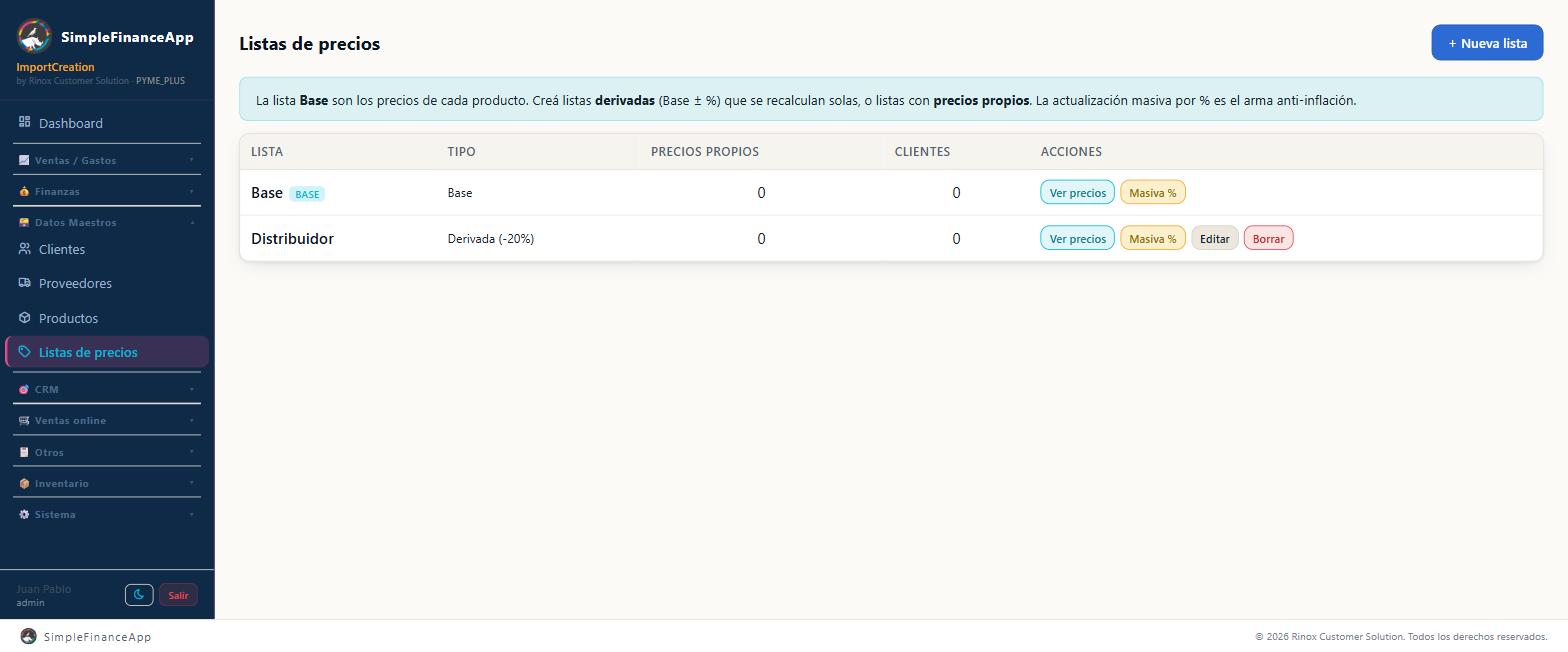
La lista Base y una lista derivada con 20 % de descuento.
Antes de empezar
- Cargá primero tus productos con su Precio de venta (ARS). Ese precio es la lista Base.
- Pensá qué listas necesitás de verdad. Con dos o tres alcanza en la mayoría de las PyMEs.
Los tres tipos de lista
| Tipo | Cómo funciona | Cuándo usarla |
|---|---|---|
| Base | Son los precios cargados en cada producto. La crea el sistema sola y se llama "Base". No se puede borrar. | Es tu lista de referencia. |
| Derivada | Es otra lista más o menos un porcentaje. Se recalcula sola cuando cambia la lista de la que sale. | Mayorista a −20 %, distribuidor a −35 %, público a +15 %. |
| Precios propios | Cargás el precio producto por producto. | Cuando el descuento no es parejo y cada producto tiene su precio negociado. |
En el listado, la columna Tipo te muestra: Base, Derivada (-20%) o Precios propios. Arriba del listado hay un buscador, Buscar lista por nombre..., y el contador de listas.
✅ Tip: una lista de precios propios recién creada, sin ningún precio cargado, se comporta igual que la Base: cada producto cae en su precio de venta. Los precios propios empiezan a valer a medida que los vas cargando.
Crear una lista
1. Hacé clic en + Nueva lista
Se abre la ventana Nueva lista de precios.
2. Ponele un nombre
En Nombre escribí algo claro: Mayorista, Distribuidor, Público.
3. Elegí el tipo
El desplegable Tipo tiene dos opciones:
- Precios propios (los cargás vos)
- Derivada (Base ± %, se recalcula sola)
4. Si es derivada, definí de dónde sale
Aparecen dos campos más:
- Deriva de: elegí la lista de la que sale. El desplegable muestra la Base y las listas de precios propios; no aparecen las derivadas.
- Ajuste %: el porcentaje. Negativo para más barata, positivo para más cara.
Debajo aparece el aviso: "Ej: −20 = 20% más barata que la base. Si cambiás la base, esta lista se ajusta sola."
5. Hacé clic en Guardar
Si dejás el nombre vacío, aparece "Poné un nombre a la lista". Si elegiste derivada y no seleccionaste la lista base, aparece "Elegí la lista base de la que deriva".
Cargar precios producto por producto
- En el listado, hacé clic en Ver precios de la lista.
- Se abre Precios — [nombre de la lista] con todos los productos activos.
- Buscá el producto con el campo Buscar producto... (busca por nombre y por SKU).
- Escribí el valor en Precio ARS o Precio USD.
- Salí del campo con Tab o haciendo clic afuera. El precio se guarda solo. No hay botón de guardar.
Las columnas de la ventana son SKU, Producto, Precio ARS y Precio USD.
Qué significa la marca "propio"
Al lado del nombre del producto puede aparecer en amarillo la palabra propio. Quiere decir que ese producto tiene un precio cargado a mano en esta lista, que pisa el cálculo automático.
Para sacarlo, hacé clic en la ✕ al final de la fila. El precio vuelve a la lógica de la lista.
En una lista de precios propios, un producto sin precio cargado toma el de la lista Base.
✅ Tip: en una lista derivada podés pisar el precio de un producto puntual. El resto sigue calculándose con el porcentaje. Sirve para el producto que no querés bonificar.
Editar precios en la lista Base
Cuando entrás a Ver precios de la lista Base, estás editando directamente el Precio de venta (ARS) y el Precio de venta (USD) de cada producto. Es el mismo dato que ves en la ficha del producto.
Cambiar un precio ahí cambia el producto, y arrastra a todas las listas derivadas.
Actualización masiva de precios
Es la herramienta para acompañar la inflación sin editar producto por producto.
1. Abrí la actualización masiva
Tenés dos caminos:
- Desde el listado, botón Actualizar precios de la lista.
- Desde adentro de Ver precios, botón Actualizar precios.
Se abre la ventana Actualizar precios — [nombre de la lista].
2. Elegí la operación y el valor
En las listas Base y de precios propios:
- Operación: Porcentaje (%) o Monto fijo ($).
- Porcentaje (%) o Monto ($): el número. Por ejemplo
15para subir 15 %,-10para bajar 10 %, o500para sumar $500 a cada precio. - Moneda: "ARS y USD", "Solo ARS" o "Solo USD".
- Redondeo: Sin redondear, A entero, A la decena o A la centena.
En una lista derivada solo aparece Ajuste % (ver más abajo).
Si dejás el valor vacío o ponés algo que no es un número, aparece "Indicá un valor".
3. Elegí a qué productos (opcional)
Debajo están los filtros. Vacíos, la actualización toca todos los productos activos:
- Categoría
- Proveedor: los productos vinculados a ese proveedor en su ficha.
- Tipo: Terminado, Semiterminado, Insumo o Materia prima.
- Buscar (nombre/SKU, opcional): busca por nombre y por código de barras.
4. Tocá Previsualizar
El sistema te muestra cuántos productos se van a actualizar, cuántos se saltean por no tener precio, y una tabla con el antes → después en pesos y en dólares (hasta 100 filas).
El botón Aplicar se habilita recién después de previsualizar. Si cambiás cualquier dato, tenés que volver a previsualizar.
5. Hacé clic en Aplicar y confirmá
Aparece una pregunta de confirmación, por ejemplo: "Aplicar +15% a la lista "Base" (143 productos)?". Aceptá.
6. Mirá el resultado
- En una lista Base o de precios propios: "Listo — 143 precio(s) actualizados."
- En una lista derivada: "Lista derivada: nuevo ajuste -5%. Los precios se recalculan solos."
Tres cosas que conviene saber antes de apretar Aplicar
⚠️ Importante: en una lista derivada el porcentaje se suma al ajuste que ya tenía, no a los precios. Si la lista estaba en −20 % y aplicás +15 %, queda en −5 %: todos tus precios mayoristas suben de golpe un 18,75 %. Para subir los precios de una derivada, subí la lista Base.
En una lista derivada no hay filtros ni monto fijo: solo se cambia su Ajuste %. La ventana te lo recuerda: "Lista derivada: el % se suma a su ajuste actual (…). Sin filtros ni monto (sus precios se recalculan solos)."
⚠️ Importante: en una lista de precios propios, la actualización toca todos los productos del filtro, tengan o no precio propio. A los que no tenían, el sistema les toma el precio de la Base, le aplica el aumento y lo deja guardado como precio propio nuevo (en la vista previa aparecen marcados precio propio nuevo). Desde ese momento esos productos ya no siguen a la Base. Si querés tocar solo algunos, usá los filtros.
⚠️ Importante: no hay forma de deshacer una actualización masiva, y aplicar el porcentaje inverso no devuelve el precio original (subir 15 % y después bajar 15 % deja el precio 2,25 % por debajo). Antes de una actualización grande, exportá tu catálogo desde Productos → ⚙ Importar / Exportar ▾ → 📤 Exportar a CSV: ese archivo trae la columna SKU, los dos precios y la alícuota, y te sirve para restaurar los precios reimportándolo.
Los precios se redondean a dos decimales en cada recálculo (o al entero, la decena o la centena, si elegiste ese Redondeo). Un precio nunca queda negativo: si el monto lo haría bajar de cero, queda en cero.
La lista Base y la tienda online
Si tenés una tienda online conectada, el precio que se empuja a la vidriera sale del Precio de venta (ARS) del producto —es decir, de la lista Base—, no de las listas derivadas ni de las de precios propios.
Cómo se arma el precio que ve el comprador:
- Si tu empresa es Responsable Inscripto y cargás precios netos, el sistema le suma la Alícuota de IVA del producto para llegar al precio final. Un producto sin alícuota cargada usa el valor por defecto que tenga configurado el canal.
- Si tu empresa es Monotributo o Exento, o si indicaste que tus precios ya incluyen IVA, el precio se empuja tal cual.
- Si el canal tiene un ajuste por comisión, se aplica al final.
Un producto sin precio de venta cargado no se sincroniza: la publicación queda marcada con el aviso de que falta el precio.
El detalle está en Ventas online.
Vigencias: qué hay y qué no
Las listas de precios no tienen fechas de vigencia. No se puede programar un aumento para el día 1 del mes que viene: los cambios impactan en el momento en que los hacés.
Si necesitás preparar un aumento con anticipación, creá una lista derivada con el nuevo porcentaje y asignásela a los clientes el día que corresponda.
Asignarle una lista a un cliente
- Andá a 🗃️ Datos Maestros → Clientes.
- Buscá el cliente y hacé clic en Editar.
- Bajá hasta el recuadro Datos bancarios y pago.
- En el desplegable Lista de precios elegí la lista. La primera opción es Base (por defecto).
- Si además le hacés un descuento adicional, cargalo en Descuento % (opcional).
- Hacé clic en Guardar.
En el listado de listas de precios, la columna Clientes te dice cuántos clientes tiene asignada cada una.
✅ Tip: un cliente sin lista asignada compra a la lista Base. No hace falta asignarle nada a la mayoría.
Cómo se aplica al hacer una venta
Es automático. No tenés que elegir la lista en la venta.
- Elegís el cliente en la venta o en la cotización.
- Agregás un producto (buscándolo o escaneando su código de barras).
- El sistema busca la lista asignada a ese cliente.
- Resuelve el precio del producto en esa lista.
- Le aplica el Descuento % del cliente.
- El resultado aparece en el campo de precio unitario de la fila.
Si la venta está en dólares, se usa el precio en USD cuando el producto lo tiene cargado.
✅ Tip: el precio que llega a la fila se puede editar a mano. Si negociaste otro valor, pisalo. La lista solo propone el precio.
⚠️ Importante: elegí primero el cliente y después los productos. Los ítems que ya cargaste no se recalculan cuando cambiás el cliente: si armaste la venta antes de elegirlo, le vas a facturar a precio de lista Base sin su descuento.
Si el producto no tiene precio en ninguna lista, la fila queda con el precio vacío y lo cargás a mano.
Editar y borrar listas
Editar
En el listado, botón Editar de la lista. Podés cambiar el Nombre y, si es derivada, el Ajuste %.
No se puede cambiar el tipo de una lista después de creada, ni de qué lista deriva. La lista Base no tiene botón Editar.
Borrar
Botón Borrar de la lista. Aparece la pregunta: "¿Borrar la lista "Mayorista"?".
🔒 Permisos: solo el Administrador puede borrar listas.
El sistema te frena en tres casos:
| Mensaje | Qué hacer |
|---|---|
| "La lista Base no se puede borrar." | La Base es fija. |
| "Hay 12 cliente(s) usando esta lista. Reasignalos antes de borrarla." | Entrá a cada cliente y cambiale la lista. |
| "Hay listas derivadas de esta. Borralas o reasignalas primero." | Borrá primero las listas que derivan de esta. |
Entender el listado
| Columna | Qué muestra |
|---|---|
| Lista | El nombre. La lista Base tiene además una etiqueta celeste que dice BASE. |
| Tipo | Base, Derivada (-20%) o Precios propios. |
| Precios propios | Cuántos productos tienen un precio cargado a mano en esa lista. |
| Clientes | Cuántos clientes tienen asignada esa lista. |
| Acciones | Ver precios, Actualizar precios, Editar y Borrar. |
Si algo no sale como esperabas
| Qué ves | Qué pasó | Qué hacer |
|---|---|---|
| "Poné un nombre a la lista" | Guardaste sin nombre. | Cargá el nombre. |
| "Elegí la lista base de la que deriva" | Elegiste tipo derivada y no seleccionaste de dónde sale. | Elegí una lista en Deriva de. |
| "Indicá un valor" | El campo del porcentaje o del monto está vacío o tiene texto. | Escribí un número. |
| El botón Aplicar está gris | Todavía no previsualizaste, o cambiaste algo después de previsualizar. | Tocá Previsualizar y después Aplicar. |
| "Una lista derivada necesita una lista base." | Lo mismo, del lado del sistema. | Elegí la lista base. |
| "Lista base no encontrada." | La lista de la que querías derivar ya no existe. | Actualizá la pantalla y volvé a intentar. |
| "La lista Base no se edita." | Intentaste cambiarle algo más que el nombre a la Base. | La Base refleja los precios de los productos. Editalos desde Ver precios. |
| Apliqué una masiva y no cambió nada | Los productos del filtro no tienen precio cargado (en la vista previa figuran como "sin precio"). | Cargá el Precio de venta en los productos, o revisá los filtros. |
| "Una lista derivada solo admite ajuste por % sin filtros…" | Intentaste usar monto o filtros en una lista derivada. | Aplicá el cambio sobre la lista de la que deriva (por ejemplo, la Base). |
| El precio no cambia en la venta | Cargaste el producto antes de elegir el cliente. | Borrá la fila y volvé a agregar el producto con el cliente ya seleccionado. |
| La sección no aparece en mi menú | Solo Administrador y Editor la ven. | Pedile el cambio a alguien con ese rol. |
Preguntas frecuentes
¿Puedo tener una lista en dólares? Sí. Cada producto tiene precio en pesos y en dólares, y cada lista maneja las dos monedas. En la actualización masiva podés elegir tocar solo una.
¿Puedo subir un monto fijo en vez de un porcentaje? Sí, en la lista Base y en las de precios propios: elegí Operación → Monto fijo ($). En las derivadas, solo porcentaje.
¿Puedo hacer una lista derivada de otra derivada? No. En el desplegable Deriva de solo aparecen la Base y las listas de precios propios.
¿Cuántas listas puedo crear? No hay tope.
¿La lista Base la tengo que crear yo? No. El sistema la crea sola la primera vez que entrás a la pantalla.
¿Qué pasa si le pongo a un cliente una lista y además un descuento? Se aplican los dos, uno después del otro: primero el precio de la lista, después el descuento sobre ese precio.
¿Puedo importar precios desde una planilla? No hay una importación específica de listas de precios. Lo que sí podés hacer es actualizar la lista Base en masa: exportá el catálogo desde Productos → 📤 Exportar a CSV, editá las columnas Precio de venta y Precio de venta USD y volvé a subirlo (el archivo trae la columna SKU, así que actualiza en vez de duplicar). Ese mismo archivo trae la columna Alícuota IVA, así que podés aprovechar el viaje para completarla.
¿La lista se ve en la cotización? Sí. Las cotizaciones toman el precio de la lista del cliente con su descuento, igual que las ventas.
Ver también
Actualizado: 09/10/2026