 SimpleFinance
 Tesorería y cuentas
Acá llevás el saldo de tus cajas, bancos y billeteras virtuales. Registrás entradas, salidas y transferencias entre tus propias cuentas, y ves de dónde salió cada movimiento.
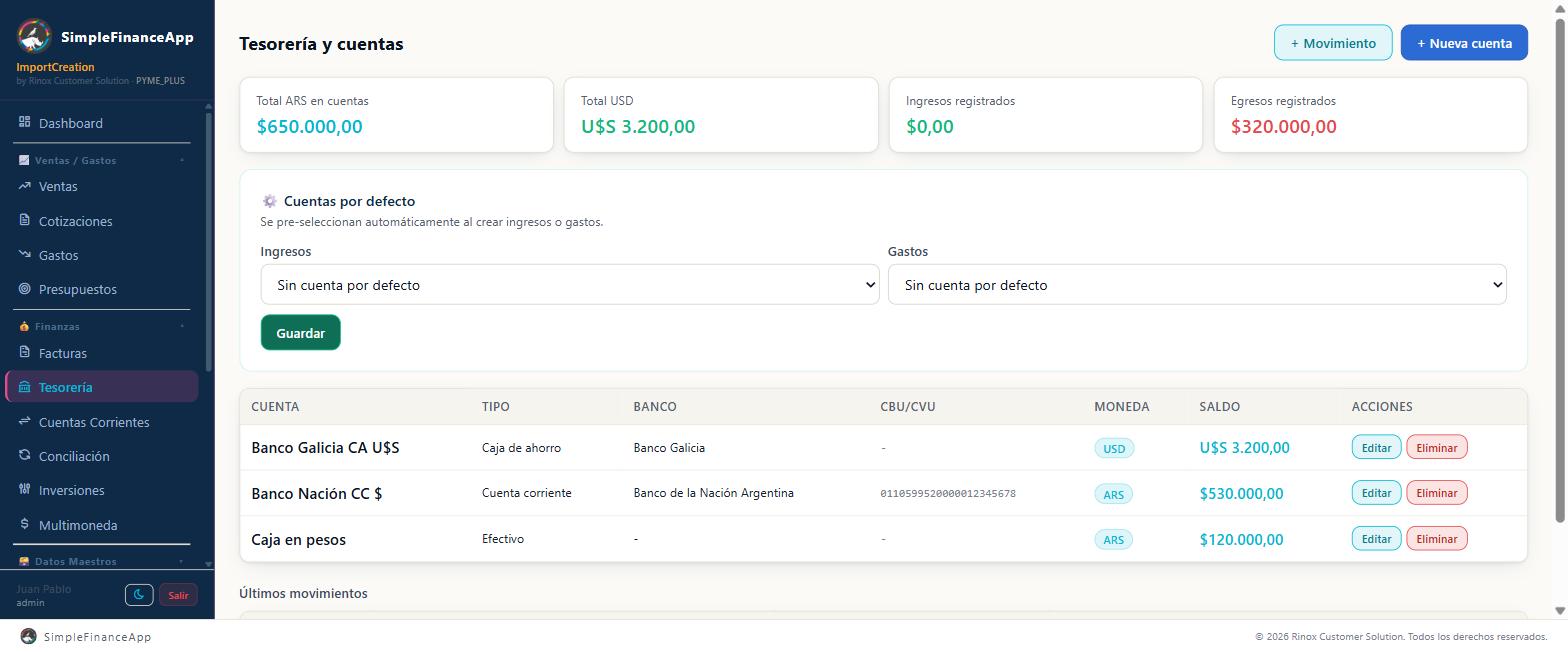
Tesorería con tres cuentas: una en pesos, una en dólares y la caja.
💎 Plan: con plan Starter la sección no está disponible. Al entrar vas a ver "🔒 Tesorería — Este módulo está disponible a partir del plan Personal" con el botón Ver planes →.
Antes de empezar
- Definí qué cuentas vas a llevar: la caja chica, cada cuenta bancaria y cada billetera virtual.
- Tené a mano el saldo real de cada una al día de hoy. Ese va a ser el saldo inicial.
- Si querés que los cobros y los pagos impacten solos en tesorería, apenas creés las cuentas configurá las cuentas por defecto.
Paso a paso
1. Crear una cuenta
- Entrá a Tesorería y hacé clic en + Nueva cuenta, arriba a la derecha.
- Completá el Nombre de la cuenta, el Tipo y la Moneda.
- Si querés, agregá Banco / Entidad y CBU / CVU.
- Cargá el Saldo inicial ($).
- Hacé clic en Guardar.
2. Registrar un ingreso o un egreso
- Hacé clic en + Movimiento.
- En Tipo, elegí Ingreso o Egreso.
- Escribí la Descripción.
- Cargá el Monto ($) y la Fecha.
- Elegí la Cuenta. El desplegable muestra cada cuenta con su saldo actual.
- Elegí la Categoría. La lista cambia según el tipo: un Ingreso muestra las categorías de ventas e ingresos (Venta de productos, Prestación de servicios, Intereses cobrados, etc.) y un Egreso, las de Gastos.
- Hacé clic en Guardar.
El saldo de la cuenta se actualiza en el mismo instante: un Ingreso suma, un Egreso resta.
3. Transferir plata entre dos cuentas propias
- Hacé clic en + Movimiento.
- En Tipo, elegí Transferencia.
- Escribí la Descripción y cargá el Monto ($) y la Fecha.
- Elegí la Cuenta origen: de dónde sale la plata.
- Elegí la Cuenta destino. El desplegable muestra únicamente las cuentas de la misma moneda que la de origen, y nunca la propia cuenta origen.
- Hacé clic en Guardar.
SimpleFinance genera dos movimientos en la misma operación: uno negativo en la cuenta origen y uno positivo en la de destino. Los dos saldos se actualizan juntos, así que el total de la empresa no cambia.
En el listado los vas a ver con tipo transferencia y, si no escribiste descripción propia, con los textos Transferencia a <cuenta destino> y Transferencia desde <cuenta origen>.
4. Revisar los movimientos
Debajo de la tabla de cuentas está el bloque Movimientos, con todas las operaciones de la empresa, de la más nueva a la más vieja, de a 50 por página (abajo de los filtros tenés el paginador).
Para encontrar algo puntual tenés:
- El buscador "Buscar por descripción, referencia o categoría...".
- Todas las cuentas: elegí una cuenta para ver solo sus movimientos. Al elegirla, las tarjetas Ingresos registrados y Egresos registrados pasan a mostrar solo los de esa cuenta.
- Todos los tipos: Ingreso, Egreso o Transferencia.
- Dos fechas, Desde y Hasta, para acotar el período.
Hacé clic en cualquier fila para abrir el Detalle del movimiento: monto, tipo, descripción, fecha, cuenta, categoría, Origen (por ejemplo Cobro de venta / pedido, Cuenta corriente, Crédito, Ajuste de saldo, Movimiento manual o Transferencia entre cuentas), comprobante o referencia y cuándo se registró. Es solo de consulta.
| Columna | Qué muestra |
|---|---|
| Fecha | Fecha del movimiento |
| Descripción | El texto del movimiento. Si lo generó otro módulo viene con prefijo: Gasto:, Ingreso:, Cobro CC:, Pago CC:, Pago compra:, Cuota crédito:, Cobro por link —, Cobro —, Anulación de cobro —, entre otros |
| Referencia | El número de comprobante vinculado, cuando lo hay |
| Categoría | La categoría del movimiento |
| Cuenta | La cuenta afectada |
| Tipo | ingreso (verde), egreso (rojo) o transferencia (celeste) |
| Monto | El importe, con su signo |
Campos del formulario
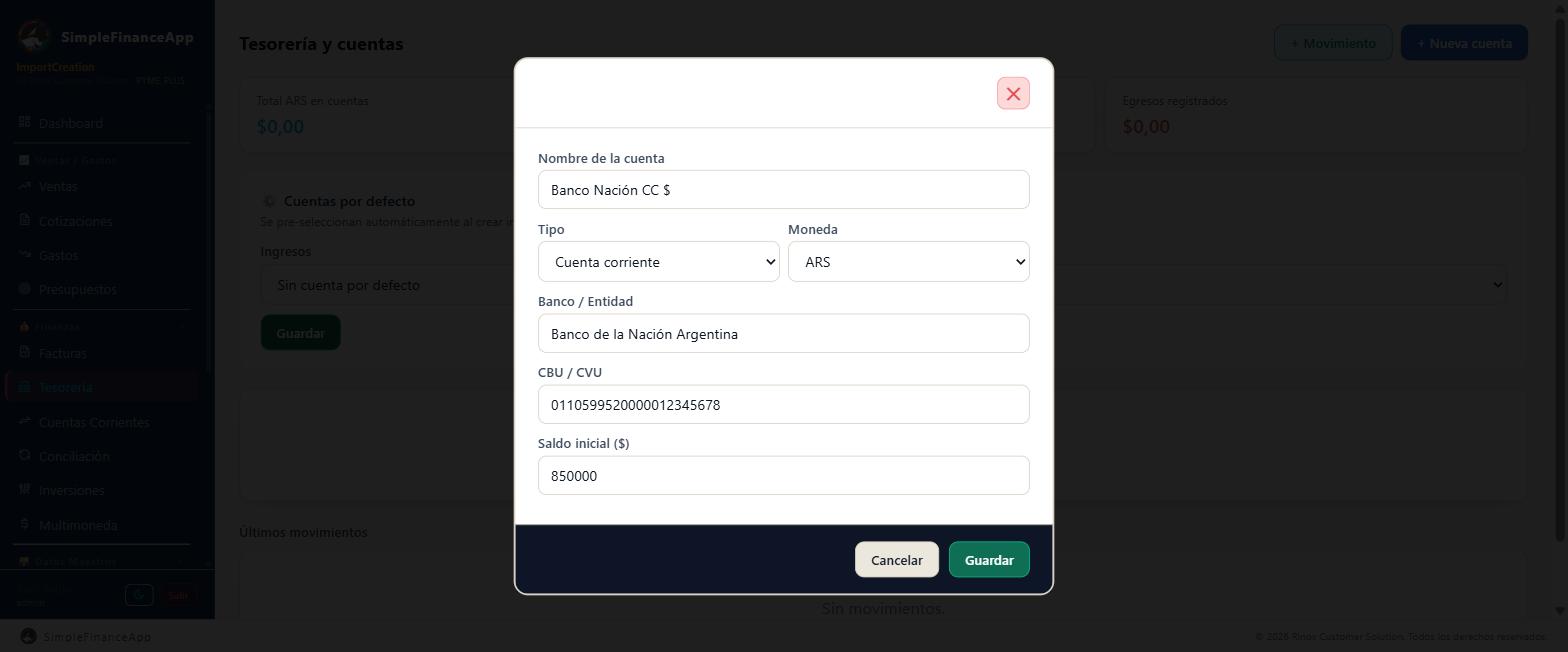
El alta de una cuenta bancaria.
Nueva cuenta
| Campo | ¿Obligatorio? | Qué poner |
|---|---|---|
| Nombre de la cuenta | Sí | Un nombre que reconozcas de un vistazo. Ejemplo: Banco Nación CA $ |
| Tipo | Sí | Cuenta corriente, Caja de ahorro, Efectivo, Billetera virtual, Tarjeta prepaga o Inversión. Viene precargado en Cuenta corriente |
| Moneda | Sí | ARS, USD, EUR, BRL o UYU. Viene precargado en ARS |
| Banco / Entidad | No | El nombre del banco o de la billetera |
| CBU / CVU | No | Para tenerlo a mano cuando cargás una transferencia. Es texto libre |
| Saldo inicial ($) | No | El saldo real de la cuenta hoy. Si lo dejás vacío arranca en cero |
El Tipo es descriptivo: elegí el que mejor identifique la cuenta en los listados. No cambia las operaciones que podés hacer.
Registrar movimiento
| Campo | ¿Obligatorio? | Qué poner |
|---|---|---|
| Tipo | Sí | Ingreso, Egreso o Transferencia |
| Descripción | Sí | Qué fue el movimiento |
| Monto ($) | Sí | El importe, siempre en positivo. El signo lo pone el tipo |
| Fecha | Sí | Viene precargada con la fecha de hoy |
| Cuenta (o Cuenta origen) | Sí | La cuenta de la que sale o a la que entra la plata |
| Cuenta destino | Solo en transferencias | La cuenta que recibe. Se listan solo las de la misma moneda |
| Categoría | No | Viene precargada en Prestación de servicios. En un Ingreso muestra las categorías de ingreso; en un Egreso, las de Gastos. Si cambiás el tipo, la categoría se ajusta a la nueva lista. No aparece en las transferencias |
Cómo funciona
Cada moneda va por su lado
Una cuenta en dólares lleva su saldo en dólares y una en pesos, en pesos. No hay conversión automática entre ellas. Por eso los totales de arriba se muestran separados: Total ARS en cuentas y Total USD.
Las transferencias son entre cuentas de la misma moneda. Si querés pasar pesos a dólares, cargá un egreso en la cuenta en pesos y un ingreso en la cuenta en dólares, cada uno por el importe de su moneda, y dejá el tipo de cambio anotado en la descripción.
Los indicadores de arriba
| Tarjeta | Qué cuenta |
|---|---|
| Total ARS en cuentas | Suma de los saldos de las cuentas activas en pesos |
| Total USD | Suma de las cuentas activas en dólares. Aparece solo si hay alguna |
| Ingresos registrados | Suma de todos los movimientos de tipo ingreso de la empresa (o de la cuenta que elegiste en el filtro), sin límite de fecha |
| Egresos registrados | Suma de todos los movimientos de tipo egreso (o de la cuenta elegida), sin límite de fecha |
Ingresos registrados y Egresos registrados son acumulados históricos, no del mes: los filtros de fecha y de tipo no los cambian. Las transferencias no cuentan en ninguno de los dos. Para el resultado de un período usá Reportes.
Corregir el saldo de una cuenta
Cuando el saldo del sistema no coincide con la plata real:
- Hacé clic en Editar en la fila de la cuenta.
- Cambiá el campo Saldo ($) por el saldo real que contaste.
- Hacé clic en Guardar.
SimpleFinance registra un movimiento llamado Ajuste manual de saldo por la diferencia, con la fecha del día. Queda en el historial de la cuenta, así que siempre podés ver cuánto y cuándo ajustaste.
✅ Tip: este es el arqueo: contá la plata, entrá a Editar, poné el saldo contado y guardá. La diferencia queda documentada sola.
Cuentas por defecto
El bloque ⚙️ Cuentas por defecto define qué cuenta se preselecciona cuando cargás un ingreso o un gasto, y qué cuenta se usa cuando un cobro llega solo, sin que elijas cuenta a mano.
- En Ingresos, elegí la cuenta donde entra la plata habitualmente.
- En Gastos, elegí la cuenta desde donde pagás habitualmente.
- Hacé clic en Guardar.
Para dejar un campo sin cuenta, elegí Sin cuenta por defecto. Si ponés la misma cuenta en los dos campos aparece el aviso "ℹ️ Misma cuenta para ingresos y gastos": es informativo, no un error.
🔒 Permisos: solo el Administrador puede guardar las cuentas por defecto. Los demás roles ven la configuración pero al guardar reciben un error.
Qué operaciones de otros módulos mueven la tesorería
| Operación | Dónde la hacés | Qué genera en Tesorería |
|---|---|---|
| Cargar un gasto con cuenta asignada | Gastos | Egreso por el total. Descripción Gasto: … |
| Cargar un ingreso con cuenta asignada | Ventas | Ingreso por el total. Descripción Ingreso: …, con el número de factura en Referencia |
| Registrar un cobro a cliente | Cuentas Corrientes → 💰 Pago | Ingreso. Descripción Cobro CC: … |
| Registrar un pago a proveedor | Cuentas Corrientes → pestaña Proveedores | Egreso. Descripción Pago CC: … |
| Registrar un cobro de un pedido | Ventas → Registrar pago | Ingreso. Descripción Cobro pedido: … |
| Pagar una factura de compra | Compras → Cuentas a pagar | Egreso. Descripción Pago compra: … |
| Pagar una cuota de crédito con cuenta elegida | Créditos → + Pago | Egreso si el crédito es recibido, Ingreso si es otorgado. Descripción Cuota crédito: … |
| Cobrar un link de pago de Mercado Pago | Ventas (el link se genera al cargar una venta pendiente con Mercado Pago conectado) | Ingreso en la cuenta por defecto de ingresos, si esa cuenta está en la misma moneda que el link. Descripción Cobro por link — … |
| Anular una venta cobrada o hacerle una nota de crédito con devolución | Ventas | Egreso en la misma cuenta donde había entrado el cobro. Descripción Anulación de cobro — … o Devolución de dinero (Nota de Crédito) — … |
| Cobrar en un rubro (cuota del gimnasio, liquidación de una obra social, turno de Belleza, cuenta de Gastronomía) | La pantalla del rubro | Ingreso. Descripción Cobro cuota — …, Cobro liquidación …, Cobro — … |
En todos los casos el requisito es el mismo: tiene que haber una cuenta. Si cargás un gasto sin cuenta, el gasto queda registrado pero la tesorería no se mueve.
⚠️ Importante: un cobro por link de pago solo llega a la tesorería si tenés configurada la cuenta por defecto de ingresos y esa cuenta está en la misma moneda que el link. Si no la configuraste, el cobro entra como venta pero ninguna cuenta se mueve y vas a ver el saldo por debajo de la plata real. Si la cuenta por defecto está en otra moneda, el cobro también se registra en la venta sin mover ninguna cuenta, pero te llega un aviso a la campanita (🔔) para que cargues el ingreso a mano en la cuenta correcta. Configurala antes de emitir links.
Las retenciones sufridas que cargás al registrar un cobro no generan movimiento de tesorería, y es correcto: esa parte de la factura se cancela sin que entre plata. Las ves en Ret. y Percep.
Eliminar
Una cuenta: botón Eliminar en la fila, solo para el Administrador. SimpleFinance la elimina únicamente si no tiene ningún movimiento y su saldo es cero. Si tiene alguno de los dos, aparece el mensaje "No se puede eliminar la cuenta: tiene … Se perdería la trazabilidad de la tesorería." Para dejar de usar una cuenta con historial, movela a saldo cero con una transferencia y dejala sin operar.
Un movimiento: los movimientos no se eliminan desde Tesorería. Si uno está mal, registrá el movimiento inverso por el mismo importe y dejá la explicación en la descripción. Los que vienen de un documento (una venta, un gasto, una compra, un cobro, una cuota de crédito) se corrigen desde ese documento: al editarlo o anularlo, la tesorería se ajusta sola.
Si algo no sale como esperabas
| Qué ves | Qué pasó | Qué hacer |
|---|---|---|
| El botón Guardar del movimiento no reacciona | Falta la descripción, el monto o la cuenta | Completá los tres campos |
| "Elegí la cuenta destino." | Marcaste Transferencia sin elegir a dónde va la plata | Elegí la cuenta destino |
| "La cuenta origen y la destino deben ser distintas." | Elegiste la misma cuenta en los dos campos | Elegí dos cuentas diferentes |
| "No se puede transferir entre cuentas de distinta moneda…" | Las dos cuentas no están en la misma moneda | Usá dos cuentas de la misma moneda, o cargá un egreso y un ingreso por separado |
| "El monto debe ser mayor a 0." | El importe de la transferencia quedó en cero | Cargá un importe positivo |
| "Cuenta no encontrada" | La cuenta se eliminó mientras cargabas el movimiento | Refrescá la pantalla y elegí otra cuenta |
| "No se puede eliminar la cuenta: tiene N movimiento(s)…" | La cuenta ya tiene historial o saldo | No se elimina. Dejala en cero y sin uso |
| El saldo no coincide con el banco | Hay movimientos del banco que no cargaste, o algo cargado dos veces | Usá Conciliación para cruzar tu extracto con lo cargado |
| La pantalla dice "🔒 Tesorería" | Tu plan es Starter | Actualizá a Personal o superior desde Planes SaaS |
Preguntas frecuentes
¿Puedo tener varias cuentas en la misma moneda? Sí, todas las que quieras. Cada una lleva su saldo por separado.
¿Los saldos en dólares se convierten a pesos? En Tesorería no. La tarjeta Total USD muestra los dólares como dólares. Para convertir usá Multimoneda.
¿Puedo revertir una transferencia? Sí: cargá otra transferencia por el mismo importe, en sentido contrario. Las dos patas de una transferencia son una sola operación y no se deshacen de a una.
¿Puedo ver los movimientos de una sola cuenta? Sí. En el bloque Movimientos cambiá Todas las cuentas por la cuenta que te interesa.
¿Cuántos movimientos veo? Todos, de a 50 por página. Usá el paginador para ir a los anteriores.
¿Los movimientos se pueden exportar? Desde Tesorería no. Para bajar un archivo usá Reportes, que exporta ingresos y gastos.
¿Puedo dejar un saldo negativo? Sí. Se muestra en rojo y dispara la alerta de "cuenta con saldo negativo" del email diario.
Ver también
Actualizado: 12/10/2026