 SimpleFinance
 Cargar y administrar productos
Tu catálogo de productos y servicios, con su código, su alícuota de IVA, su precio en pesos y en dólares, sus proveedores y su stock mínimo, para usarlo después en ventas, compras, listas de precios, tienda online y producción.
Lo primero: la alícuota de IVA de cada producto
Cada producto tiene un campo Alícuota de IVA con cinco valores posibles: Sin definir, Exento / sin IVA (0%), 10,5%, 21% y 27%.
Los productos que ya tenías cargados quedaron en Sin definir. Si tu empresa es Responsable Inscripto, conviene completarlos antes de seguir.
⚠️ Importante: con la alícuota en Sin definir, si tu empresa es Responsable Inscripto ese producto no se puede cobrar en el Mostrador (Comercio), en Gastronomía ni en Belleza, y un pedido de tu tienda online que lo incluya no se convierte en venta: el sistema corta la conversión y te dice el nombre del producto que falta completar. Cargá la alícuota y convertí el pedido de nuevo. Si tu empresa es Monotributo o Exento no te afecta: esos comprobantes son Factura C y no discriminan IVA.
Dónde más se usa la alícuota del producto:
- En la sincronización de precio hacia la tienda online: si tu empresa es Responsable Inscripto y cargás el precio neto, el sistema arma el precio final de la vidriera sumándole la alícuota del producto. Un producto sin alícuota cae en el valor por defecto del canal.
- Al importar un pedido de la tienda: el precio de la tienda es final, y el sistema lo parte en neto más IVA con la alícuota de cada producto para que la factura discrimine bien.
En la venta cargada a mano, la alícuota se elige en la columna IVA de cada renglón. Ese desplegable arranca en 21 % y es independiente de lo que tenga cargado el producto: revisalo antes de guardar. La columna solo se puede editar si tu empresa es Responsable Inscripto.
Datos Maestros → Productos vs. Inventario → Productos
Son exactamente la misma pantalla, se llama Productos / Inventario y tiene las mismas funciones desde los dos lados. No hay un catálogo "simple" y otro "avanzado".
La única diferencia es cuándo aparece cada acceso en el menú:
| Acceso | Cuándo lo ves |
|---|---|
| 🗃️ Datos Maestros → Productos | Siempre. No depende del plan ni de tener módulos activados. |
| 📦 Inventario → Productos | Solo si tenés el módulo Inventario activado. El módulo requiere plan Pyme o superior. |
✅ Tip: si estás en un plan sin Inventario, igual podés cargar todo tu catálogo y venderlo desde Datos Maestros → Productos. Lo que no vas a tener son los movimientos de stock por depósito, las transferencias y los ajustes.
Antes de empezar
- Pensá el tipo de cada producto (materia prima, insumo, semiterminado, terminado o servicio). De eso depende el código que le asigna el sistema, y el código no se cambia después.
- El código de producto (SKU) lo genera el sistema. Si tenés códigos propios, van en otro campo.
- Tené a mano la alícuota de IVA que le corresponde a cada producto.
- Si vas a cargar los proveedores del producto, dalos de alta antes en Proveedores.
- Si vas a controlar stock por depósito, creá antes las plantas y los depósitos en 📦 Inventario → Plantas y Depósitos.
Paso a paso
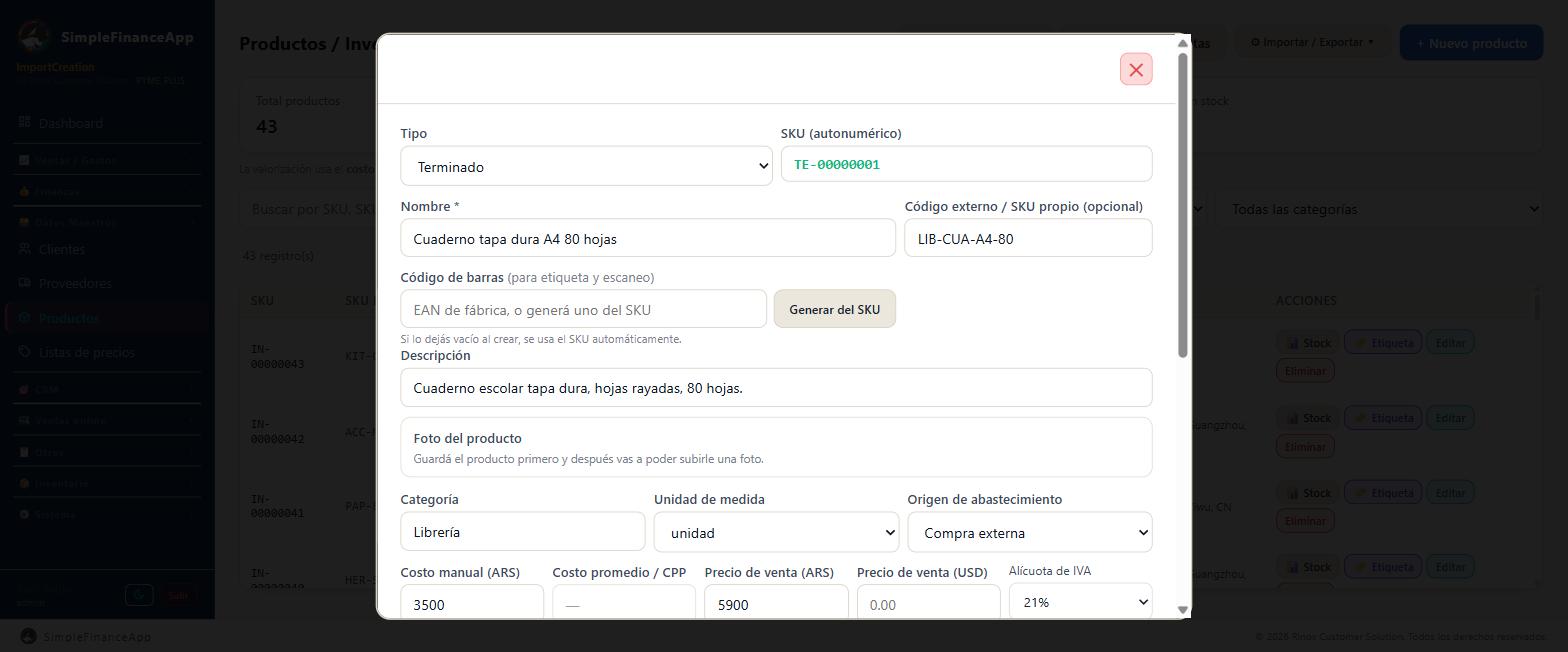
La ventana de alta: tipo, SKU automático, nombre, categoría y precios.
1. Abrí la pantalla de Productos
Menú lateral → 🗃️ Datos Maestros → Productos. El título es Productos / Inventario.
Arriba vas a ver tres indicadores: Total productos, Bajo stock mínimo y Valorización stock. Los tres se calculan sobre todo tu catálogo, no sobre la página que estás viendo. La valorización usa un solo costo promedio por producto, no uno por depósito; si el producto no tiene costo promedio, usa el Costo manual.
2. Hacé clic en + Nuevo producto
Se abre la ventana Nuevo producto. Arriba de todo está la casilla Producto activo, tildada: dejala así (más abajo se explica para qué sirve).
3. Elegí el tipo y mirá el SKU
Lo primero es el Tipo. Viene con "Insumo".
Apenas lo elegís, el campo SKU (autonumérico) te muestra en verde el código que va a recibir el producto. Todavía no está reservado: se confirma cuando guardás.
El código sale del tipo:
| Tipo | El SKU empieza con |
|---|---|
| Materia prima | MP- |
| Insumo | IN- |
| Semiterminado | ST- |
| Terminado | TE- |
| Servicio | SE- |
Después del guion van ocho números. Por ejemplo: IN-00000042.
4. Cargá el nombre y los códigos
Nombre es el único campo obligatorio. Si lo dejás vacío, al guardar aparece el cartel "El nombre es obligatorio".
En Código externo / SKU propio (opcional) ponés tu código de siempre: el del proveedor, el del sistema viejo, el EAN.
En Código de barras ponés el EAN de fábrica. Si no tenés uno, hacé clic en Generar del SKU. Si lo dejás vacío al crear, se completa solo con el SKU.
El código de barras es lo que lee la pistola en la Estación de escaneo y en el buscador de productos de la venta, lo que sale impreso en la etiqueta, y la clave con la que el sistema reconoce tus productos en los pedidos de la tienda online. Dos productos no pueden compartir el mismo código de barras.
5. Completá la clasificación
Descripción, Categoría, Unidad de medida y Origen de abastecimiento.
El bloque Foto del producto se habilita recién con el producto guardado: mientras lo creás dice "Guardá el producto primero y después vas a poder subirle una foto."
La categoría es texto libre. Escribila igual siempre: después la vas a usar para filtrar el listado y para actualizar precios por categoría.
6. Cargá costos, precios y la alícuota de IVA
En la misma fila del formulario tenés cinco campos:
- Costo manual (ARS): lo que te cuesta el producto. Lo cargás vos y se conserva cuando editás el producto. Es el valor que autocompleta el costo unitario al agregar el producto a una orden de compra.
- Costo promedio / CPP: está bloqueado. Lo calcula el sistema con las recepciones de compra. Al crear el producto arranca con el valor del costo manual.
- Precio de venta (ARS).
- Precio de venta (USD): el precio en dólares. Es el que se usa cuando la venta o la cotización están en USD.
- Alícuota de IVA: Sin definir · Exento / sin IVA (0%) · 10,5% · 21% · 27%.
Mientras la alícuota esté en Sin definir, debajo del desplegable aparece el aviso: "⚠️ Sin alícuota cargada este producto no se puede facturar como Responsable Inscripto, y los pedidos de tiendas online que lo incluyan no se van a convertir a venta hasta que la cargues."
7. Definí los mínimos
Stock mínimo es la cantidad a partir de la cual el producto entra en alerta. Stock máximo es opcional, y es el objetivo de reposición que usa la orden de compra sugerida.
Lote mínimo de producción y Lote máximo de producción solo hacen falta si usás el módulo Producción.
8. Agregá etiquetas y guardá
Escribí las etiquetas y apretá Enter. Después hacé clic en Guardar.
Al pie del formulario hay un aviso: "El stock se gestiona con movimientos, ajustes y transferencias por depósito (vista 📊 Stock). No se carga directamente desde acá."
El producto nace con stock cero. El stock se carga después, con el ajuste masivo o con un ajuste manual. Mirá Cargar el stock inicial.
9. Volvé a abrirlo para cargarle la foto y los proveedores
La foto y los proveedores del producto se cargan con el producto ya guardado. Mientras estás creándolo vas a ver el aviso: "🏭 Los proveedores del producto se cargan después de guardarlo (reabrí el producto para editarlos)."
Guardá, hacé clic en Editar sobre el producto y completá el bloque 🏭 Proveedores del producto. En el bloque Foto del producto, tocá Subir foto y elegí una imagen JPG, PNG o WEBP: el sistema la achica sola antes de subirla. Con Cambiar foto la reemplazás y con Quitar la sacás.
Campos del formulario
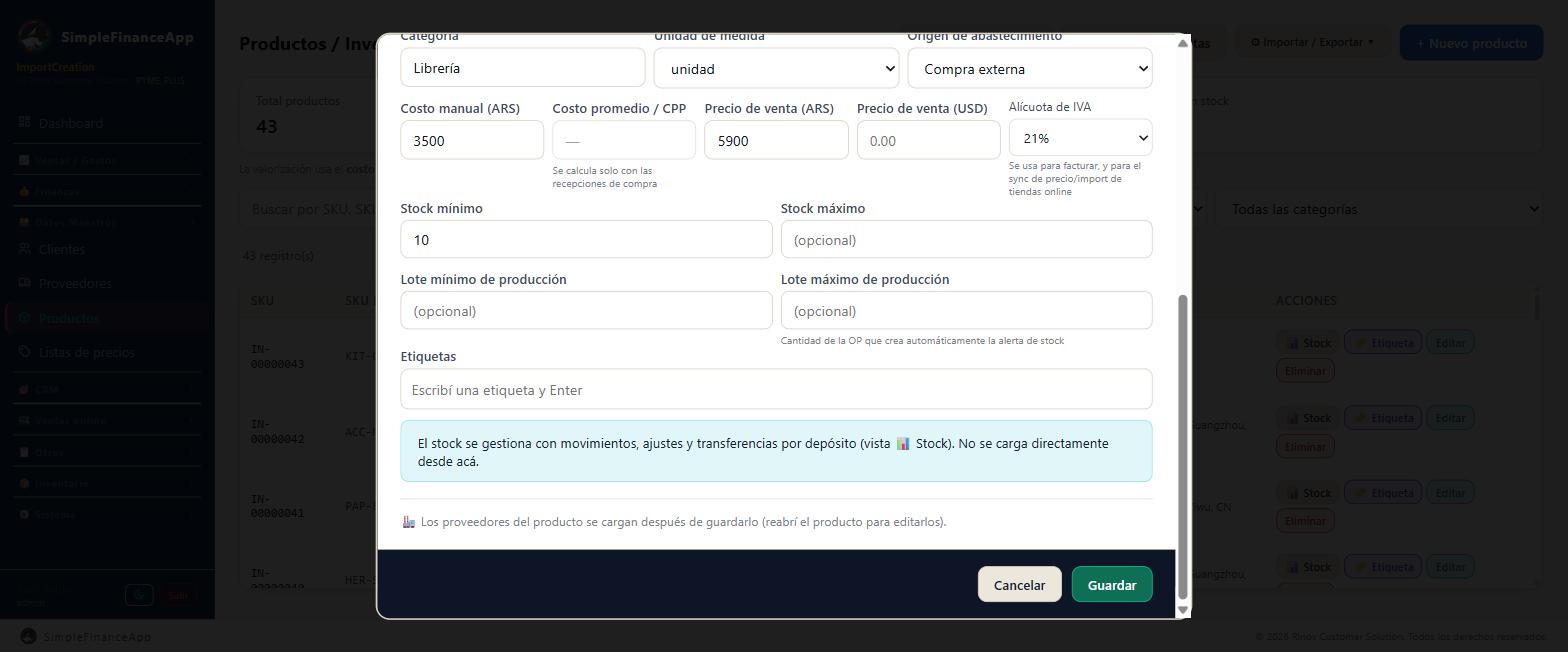
Más abajo: alícuota de IVA, stock mínimo y máximo, lotes de producción y etiquetas.
| Campo | ¿Obligatorio? | Qué poner |
|---|---|---|
| Producto activo | Viene tildado | Destildado, el producto queda Inactivo: se puede ver y completar, pero no se puede facturar una venta que lo incluya. |
| Alícuota de IVA | No, pero conviene | Sin definir · Exento / sin IVA (0%) · 10,5% · 21% · 27%. Sin definir, los pedidos de la tienda online que incluyan el producto no se convierten en venta si tu empresa es Responsable Inscripto. |
| Tipo | No (viene con Insumo) | Materia prima · Insumo · Semiterminado · Terminado · Servicio. Define el prefijo del SKU. |
| SKU (autonumérico) | No se carga | Lo genera el sistema. No es editable, ni al crear ni al editar. |
| Nombre | Sí | Nombre del producto. |
| Código externo / SKU propio (opcional) | No | Tu código: el del proveedor, el del sistema viejo, un EAN. |
| Código de barras | No | EAN de fábrica. Si lo dejás vacío al crear, se completa con el SKU. Botón Generar del SKU para copiarlo. No se puede repetir entre dos productos. |
| Descripción | No | Detalle del producto. |
| Foto del producto | No | Se sube después de guardar, desde Editar. JPG, PNG o WEBP. |
| Categoría | No | Texto libre. Ejemplo: Metales, Químicos. Se usa para filtrar y para actualizar precios por categoría. |
| Unidad de medida | No (viene con "unidad") | unidad · kg · gramo · litro · ml · metro · cm · caja · pallet · docena · par · rollo · bolsa. |
| Origen de abastecimiento | No (viene con "Compra externa") | Compra externa · Producción interna · Producción externa · Mixto. |
| Costo manual (ARS) | No | El costo que cargás vos. Se conserva al editar y autocompleta el costo unitario de la orden de compra. |
| Costo promedio / CPP | Bloqueado | Lo calcula el sistema con las recepciones de compra. Al crear se copia del costo manual. |
| Precio de venta (ARS) | No | Precio en pesos. Es el precio de la lista Base. |
| Precio de venta (USD) | No | Precio en dólares. Es el que se usa cuando la venta o la cotización están en USD. |
| Stock mínimo | No (por defecto 0) | Cantidad a partir de la cual salta la alerta de stock. |
| Stock máximo | No | Opcional. Es el objetivo que usa la cantidad sugerida de la orden de compra. |
| Lote mínimo de producción | No | Solo para el módulo Producción. |
| Lote máximo de producción | No | Solo para el módulo Producción. Es la cantidad de la orden que crea automáticamente la alerta de stock. |
| Etiquetas | No | Texto libre. Escribís y apretás Enter. |
El producto no tiene campo de depósito por defecto ni un interruptor para decidir si lleva control de stock. Todos los productos llevan stock, incluso los de tipo Servicio.
Productos inactivos y productos creados desde una venta
En el listado, un producto inactivo muestra al lado del nombre la etiqueta naranja Inactivo.
Un producto queda inactivo en tres casos:
- Lo creaste al vuelo desde una venta o una compra. Si en la línea de una venta (o de una orden de compra) buscás un producto que no existe, tocá la opción + Crear producto “…” que aparece en la lista y se abre la ventana Crear producto rápido: cargás Nombre *, Tipo, Alícuota IVA y Precio de venta, y tocás Crear y usar. Nace inactivo a propósito, con datos mínimos.
- Lo destildaste con la casilla Producto activo.
- Lo eliminaste (ver Eliminar un producto).
Mientras esté inactivo, una venta que lo incluya no se puede facturar: aparece "No se puede facturar: el producto "…" está incompleto (creado al vender). Completalo en Inventario (cargá stock y datos) y activalo antes de facturar." Para activarlo: abrilo con Editar, completá lo que falte (alícuota, costo, código de barras, stock), tildá Producto activo y guardá.
🔒 Permisos: el alta rápida desde una venta o una compra la pueden hacer Administrador, Editor, Vendedor, Administrativo y Gerente de compras. Activarlo después requiere poder editar productos.
Los proveedores del producto
Un producto puede tener varios proveedores, cada uno con su costo. Sirve para comparar antes de comprar y para que la orden de compra se arme sola.
Agregar un proveedor
En la fila de carga completá:
| Campo | ¿Obligatorio? | Qué poner |
|---|---|---|
| Proveedor | Sí | Elegilo de la lista. Solo aparecen los que todavía no están vinculados a este producto. |
| Costo | Sí | El costo de compra esperado de ese proveedor. No es el costo promedio: ese lo sigue calculando la recepción. |
| Moneda | No (viene con ARS) | ARS o USD. |
| SKU proveedor | No | El código con el que ese proveedor identifica el producto. Sale impreso en el selector de la orden de compra. |
| Lead time (d) | No | Días de entrega típicos de ese proveedor. |
| Principal | No | Marca al proveedor por defecto para reposición. Solo puede haber uno por producto. |
Hacé clic en Agregar.
El primer proveedor que cargás queda marcado como principal automáticamente. Cuando marcás otro como principal, el anterior deja de serlo.
✅ Tip: si cargaste los datos del proveedor y apretás Guardar sin haber tocado Agregar, el sistema lo agrega igual antes de guardar el producto. Si dejaste el proveedor elegido pero sin costo, el guardado se frena y te avisa: completá el costo o vaciá el campo del proveedor.
Trabajar con la lista
Cada proveedor vinculado se muestra en una fila con su nombre, la moneda y el costo, el SKU del proveedor y el lead time.
| Acción | Qué hace |
|---|---|
| ★ / ☆ | La estrella marca al proveedor principal. Hacé clic en la estrella vacía para cambiarlo. |
| Editar | Deja modificar costo, moneda, SKU del proveedor y lead time. Al guardar, el sistema anota la fecha en que actualizaste el costo. |
| Quitar | Desvincula al proveedor de ese producto. No borra al proveedor. |
Si todavía no cargaste proveedores vas a ver "Primero cargá proveedores en la sección Proveedores.". Si ya vinculaste a todos, "Todos tus proveedores ya están vinculados a este producto."
🔒 Permisos: cargar, editar y quitar proveedores del producto es para Administrador, Editor y Gerente de compras. El resto de los roles ve la lista.
Cómo se usa al armar una orden de compra
En 🛒 Compras → Órdenes de Compra, cuando creás una orden y elegís el proveedor, se habilita el botón 🪄 Traer productos del proveedor.
Al usarlo se abre Traer productos del proveedor con todos los productos vinculados a ese proveedor:
- Los productos bajo mínimo vienen pre-tildados, con la cantidad sugerida para llevarlos al stock máximo (o al lote mínimo, si no cargaste máximo).
- Cada fila muestra el stock actual, el costo del proveedor en su moneda y el SKU del proveedor.
- Los tres botones de arriba (Marcar todos, Ninguno, Solo bajo mínimo) cambian la selección de una vez.
- Al confirmar con Agregar seleccionados, los productos entran a la orden con el costo del proveedor ya cargado como costo unitario. Lo podés pisar a mano.
Si mezclás productos con costos en monedas distintas, el sistema no arma la orden: hacé una orden por moneda, o desmarcá los que no correspondan.
Si ese proveedor no tiene ningún producto vinculado vas a ver "Este proveedor no tiene productos asignados. Asignalos en la ficha del producto (pestaña Proveedores)."
✅ Tip: el costo del proveedor es un costo esperado, no el costo real de tu stock. El Costo promedio / CPP del producto lo sigue calculando cada recepción de compra.
Buscar y filtrar
Arriba del listado hay tres controles:
- Buscador: Buscar por SKU, SKU externo, código o nombre... También encuentra por código de barras.
- Desplegable Todos los tipos.
- Desplegable Todas las categorías, armado con las categorías que cargaste.
Los tres se combinan y se resuelven sobre todo el catálogo, no sobre lo que tenés a la vista.
El listado se muestra de a 50 productos por página e incluye también los productos inactivos. Cuando hay más de una página, debajo de los filtros aparece la barra Página X de Y · N registro(s) con los botones ← Anterior y Siguiente →.
Las columnas son SKU, SKU externo, Producto, Tipo, Stock, Costo prom., Origen y Acciones.
En la columna Stock, si hay cantidad comprometida por pedidos, debajo aparece: "Disp: 40 · Comp: 10". Disponible es lo que realmente podés vender. La alerta de bajo stock se calcula sobre el disponible, no sobre el físico. Cuando el disponible queda en o por debajo del stock mínimo, la cantidad se muestra en rojo.
Editar un producto
- Buscalo en el listado.
- Hacé clic en Editar.
- Cambiá lo que necesites y hacé clic en Guardar.
Podés cambiar todo menos el SKU, que queda fijo de por vida. También podés activar o desactivar el producto con la casilla Producto activo. En modo edición, el campo Costo promedio / CPP sigue bloqueado; el Costo manual sí se edita y se conserva.
Si cambiás el Tipo de un producto ya creado, el SKU no se renumera: un producto que nació como insumo va a seguir teniendo un SKU IN- aunque lo pases a terminado.
La pantalla no tiene botón para duplicar. Para cargar un producto parecido a otro, abrí el existente con Editar, copiá los datos y creá el nuevo con + Nuevo producto.
Eliminar un producto
Hacé clic en Eliminar en la fila del producto. Se abre Confirmar eliminación: "¿Eliminar el producto [nombre] (SKU IN-00000012)?". Confirmá con Eliminar.
🔒 Permisos: solo el Administrador puede eliminar productos. Con otro rol, el botón Eliminar no aparece.
Qué controla el sistema antes de dar de baja
Antes de eliminar, el sistema revisa si el producto tiene historial o compromisos. Si encuentra aunque sea uno, no lo da de baja y te muestra el detalle:
No se puede eliminar el producto: tiene 12 movimiento(s) de stock, stock actual mayor a cero, uso en BOM/recetas. Se perdería la trazabilidad.
Lo que revisa es:
| Qué revisa | Dónde se resuelve |
|---|---|
| Movimientos de stock | 📦 Inventario → Movimientos |
| Stock actual mayor a cero | 📦 Inventario → Ajustes de stock |
| Ítems en órdenes de compra | 🛒 Compras → Órdenes de Compra |
| Ítems en recepciones | 🛒 Compras → Recepción |
| Ítems en órdenes de producción | 🏭 Producción → Órdenes producción |
| Uso en listas de materiales o recetas | 🏭 Producción → Lista de materiales / Recetas |
| Reservas de stock | Ventas (pedidos en proceso) |
En la práctica, un producto que ya circuló no se elimina: se queda. Si dejaste de venderlo, lo más limpio es sacarle el stock y destildar Producto activo.
Qué pasa cuando sí se elimina
La baja es lógica: el producto pasa a Inactivo. Desaparece de los buscadores de venta y de las listas de precios, pero sigue apareciendo en el listado de Productos con la etiqueta Inactivo, y lo podés volver a activar desde Editar tildando Producto activo.
Un producto inactivo no se puede actualizar por importación: si su SKU viene en el archivo, esa fila da error.
Otras acciones del listado
| Botón | Qué hace |
|---|---|
| 📊 Stock | Abre Stock por ubicación — [producto]. Muestra el stock total y el detalle por planta y por depósito, con Cantidad, Reservado y Disponible. |
| 🏷️ Etiqueta | Te pregunta cuántas etiquetas querés e imprime las de ese producto solo. |
| Editar | Abre la ficha, con la foto y el bloque de proveedores del producto. |
| Eliminar | Da de baja el producto, si no tiene historial ni stock. |
Imprimir etiquetas con código de barras
Con el botón 🏷️ Imprimir etiquetas de arriba imprimís las etiquetas de todos los productos que quedaron después del buscador y los filtros, no solo los de la página que estás viendo.
En la ventana Imprimir etiquetas elegís:
- Formato de impresión: "Hoja A4 — varias etiquetas por página" o "Impresora de etiquetas — una por etiqueta".
- Ancho (mm) y Alto (mm), con medidas rápidas: 50×30, 40×25, 38×25, 60×40 y 100×50.
- Etiquetas por producto.
- La casilla Mostrar precio en la etiqueta.
Abajo te avisa cuántas etiquetas se van a imprimir en total.
La etiqueta lleva el nombre del producto, el código de barras, el código en texto y, si lo dejaste tildado, el precio de venta en pesos.
✅ Tip: filtrá primero por categoría o por tipo. Si no, imprimís el catálogo entero.
Importación masiva de productos
Dónde está
En la pantalla Productos, botón ⚙ Importar / Exportar ▾. Tres opciones:
- 📥 Importar registros
- 📤 Exportar a CSV
- 📄 Descargar plantilla
🔒 Permisos: importar es para Administrador y Editor. Exportar, para Administrador, Editor y Contador. Con otro rol, el botón ⚙ Importar / Exportar ▾ no aparece.
Solo se aceptan archivos .csv. Desde Excel: Archivo → Guardar como → CSV.
Dentro de la ventana de importación, el enlace ¿Cómo preparar el archivo? Ver guía de columnas despliega la misma tabla de columnas que ves más abajo, con su ejemplo.
Los dos archivos no son iguales
Esta es la parte que hay que entender antes de importar. La plantilla y la exportación tienen columnas distintas, y eso cambia el resultado:
| Archivo | Columnas | Qué pasa al subirlo |
|---|---|---|
plantilla_productos.csv (📄 Descargar plantilla) | 16 columnas, sin SKU | Todas las filas se crean como productos nuevos, cada una con su SKU automático. |
productos.csv (📤 Exportar a CSV) | 17 columnas: SKU al principio + las 16 de la plantilla | Las filas cuyo SKU existe se actualizan. Las filas con SKU vacío o desconocido se crean nuevas. |
✅ Tip: para la carga inicial usá la plantilla. Para corregir en masa un catálogo que ya está cargado —por ejemplo, para completar la Alícuota IVA de todos los productos viejos—, exportá primero, editá el archivo exportado en Excel y volvé a subirlo. Es el único camino que actualiza en vez de duplicar.
Las columnas del archivo
Los encabezados van tal cual y el orden no importa: el sistema busca cada columna por su nombre. Podés borrar las columnas que no uses, salvo Nombre.
| Columna | ¿Obligatoria? | Qué poner |
|---|---|---|
| SKU | Solo en la exportación | El código del sistema (IN-00000042). Es lo que hace que la fila actualice en vez de crear. No está en la plantilla. |
| Código externo / SKU propio | No | Tu código de producto (EAN, código de otro sistema). |
| Código de barras | No | El código de barras (EAN). Es la clave para sincronizar con la tienda web y para escanear. Si lo dejás vacío, el producto queda sin código de barras. |
| Nombre | Sí | Nombre del producto. |
| Descripción | No | Descripción del producto. |
| Categoría | No | Categoría del producto. |
| Tipo | No | Uno de: materia_prima / insumo / semiterminado / terminado / servicio. Todo en minúscula y con guion bajo. |
| Unidad de medida | No | unidad, kg, litro, metro, etc. |
| Precio de venta | No | Solo números. Podés usar punto o coma para los decimales. |
| Precio de venta USD | No | Solo números. El precio en dólares. |
| Alícuota IVA | No | 21, 10.5, 27 o 0 (exento). Si la dejás vacía, el producto queda en Sin definir: el sistema no asume 21. |
| Costo promedio | No | Solo números. Costo unitario. La primera recepción de compra lo recalcula. |
| Costo manual | No | Solo números. El costo de referencia que cargás vos. |
| Stock mínimo | No | Solo números. Cantidad mínima de alerta. |
| Stock máximo | No | Solo números, opcional. |
| Origen de abastecimiento | No | compra, produccion_interna, produccion_externa o mixto. |
| Etiquetas | No | Texto libre, una o varias separadas por punto y coma (;). |
Los números aceptan formato argentino: 1.234,56 se lee como 1234,56, y 1500.50 también funciona.
Tres detalles de los valores con lista cerrada:
- Tipo: si escribís "Insumo" con mayúscula o "Materia prima" con espacio, el producto se crea igual, pero con SKU
IN-y con ese texto guardado como tipo, y después no lo vas a poder filtrar bien. Usá los nombres internos exactos. - Origen de abastecimiento: la ayuda que muestra la app sugiere "compra, produccion", pero el desplegable de la pantalla usa
compra,produccion_interna,produccion_externaymixto. Escribí uno de esos cuatro; si escribís otra cosa, el campo queda con un valor que el desplegable no reconoce y aparece en blanco al editar. - Alícuota IVA: escribí el número solo, sin el símbolo de porcentaje y con punto decimal (
10.5, no10,5%). Cualquier otro valor se ignora y el producto queda en Sin definir.
⚠️ Importante: la plantilla de productos trae una fila de ejemplo (Tornillo hexagonal M8) que sí se importa. A diferencia de la plantilla de clientes, su nombre no empieza con "Ejemplo", así que el sistema no la saltea. Borrala antes de subir el archivo o vas a terminar con un producto fantasma en el catálogo.
Ejemplo de archivo listo para copiar
Para una carga inicial, guardalo como productos.csv (sin columna SKU: todas las filas se crean):
Código externo / SKU propio,Código de barras,Nombre,Descripción,Categoría,Tipo,Unidad de medida,Precio de venta,Precio de venta USD,Alícuota IVA,Costo promedio,Costo manual,Stock mínimo,Stock máximo,Origen de abastecimiento,Etiquetas
EAN-7791234567890,7791234567890,Tornillo hexagonal M8,"Acero inoxidable, rosca métrica",Ferretería,insumo,unidad,1500.50,1.20,21,900,900,10,500,compra,Ferretería;Stock crítico
CH-1002,7791234500021,Chapa galvanizada 1x2 m,Espesor 0.9 mm,Metales,materia_prima,unidad,48000,38.50,21,31500,31500,5,60,compra,Metales
PT-500,7791234500380,Portón corredizo 3 m,Portón terminado listo para instalar,Aberturas,terminado,unidad,890000,715,21,540000,540000,1,10,produccion_interna,Terminados;Alto valor
LIB-TEC,7791234500770,Manual técnico impreso,Publicación técnica,Publicaciones,terminado,unidad,25000,20,10.5,14000,14000,3,40,compra,Publicaciones
SRV-INST,,Instalación en obra,Servicio de instalación por jornada,Servicios,servicio,unidad,120000,,21,0,0,0,,compra,Servicios
Para actualizar productos que ya existen, el archivo lleva la columna SKU adelante:
SKU,Código externo / SKU propio,Código de barras,Nombre,Descripción,Categoría,Tipo,Unidad de medida,Precio de venta,Precio de venta USD,Alícuota IVA,Costo promedio,Costo manual,Stock mínimo,Stock máximo,Origen de abastecimiento,Etiquetas
IN-00000001,EAN-7791234567890,7791234567890,Tornillo hexagonal M8,"Acero inoxidable, rosca métrica",Ferretería,insumo,unidad,1750.00,1.35,21,980,980,20,500,compra,Ferretería
MP-00000004,CH-1002,7791234500021,Chapa galvanizada 1x2 m,Espesor 0.9 mm,Metales,materia_prima,unidad,53000,41,21,34200,34200,5,60,compra,Metales
Es exactamente el archivo que baja 📤 Exportar a CSV: lo más práctico es exportar, editar y volver a subirlo.
Cómo se resuelve cada fila
| Qué trae la fila en SKU | Qué hace el sistema |
|---|---|
| Un SKU que existe y está activo | Actualiza ese producto con los datos de la fila. Cuenta en Actualizados. |
| Vacío, o no existe la columna | Crea un producto nuevo con SKU automático según el Tipo. Cuenta en Creados. |
| Un SKU que no existe | Crea un producto nuevo. El SKU que escribiste no se respeta: el sistema genera el suyo. |
| Un SKU de un producto inactivo (eliminado, desactivado o creado al vuelo) | Error de fila: "El producto con SKU … está archivado. Reactivalo desde Inventario si querés actualizarlo por import." |
Al actualizar, se pisan solo los campos que vienen con dato. Las columnas vacías no tocan el valor anterior. Eso vale también para la Alícuota IVA: para pasar un producto a Sin definir por importación no alcanza con vaciar la celda, tenés que hacerlo desde Editar.
Dos cosas más que conviene saber:
- La importación no crea el código de barras solo. Si dejás la columna vacía, el producto queda sin código y no se puede escanear. Completala en el archivo, o cargala después desde Editar con el botón Generar del SKU.
- Cada archivo puede tener hasta 1.000 filas.
- La importación no carga stock, no vincula proveedores y no sube fotos. Todos los productos nuevos nacen en cero y sin proveedores, incluso si el archivo trae stock mínimo o máximo.
Qué pasa con las filas con error
Una fila con error no frena el resto. Al final la ventana muestra Creados, Actualizados y Con error, con el detalle por fila (hasta 50). Los errores más comunes son "Falta el nombre (campo obligatorio)", "Código/dato duplicado" (dos productos con el mismo código de barras) y el del producto archivado.
El número de fila que ves es el de la planilla: la fila 1 son los encabezados.
Exportar el catálogo
Hay dos exportaciones distintas y conviene no confundirlas:
| Botón | Archivo | Qué trae |
|---|---|---|
| ⬇ Exportar con stock | productos_inventario.csv | Todos los productos que coinciden con los filtros aplicados. Columnas: SKU, SKU externo, Nombre, Categoria, Tipo, Origen, Unidad, CostoPromedio, PrecioVenta, StockActual, StockMinimo, StockMaximo. No sirve para reimportar: los encabezados no coinciden. |
| ⚙ Importar / Exportar ▾ → 📤 Exportar a CSV | productos.csv | Todo el catálogo, sin filtrar, con la columna SKU al principio y con Código de barras, Precio de venta USD, Alícuota IVA y Costo manual. Es el archivo que se reimporta para actualizar. |
Cargar el stock inicial
El stock no se carga desde la ficha del producto. Para poner los saldos iniciales de todo tu depósito de una vez, usá el ajuste masivo de stock.
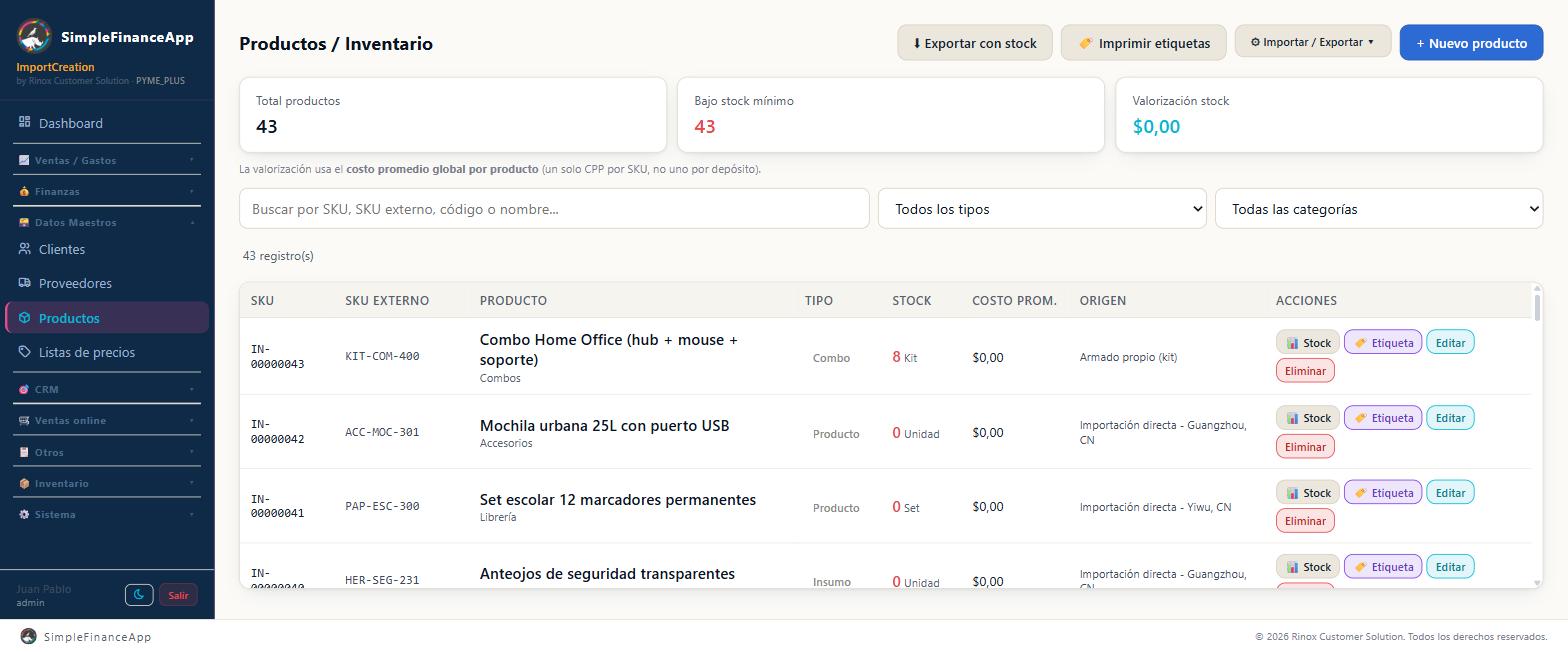
El catálogo: total de productos, cuántos están bajo mínimo y la valorización del stock.
Antes de empezar
- Los productos ya tienen que estar cargados. El ajuste masivo no crea productos.
- Los depósitos ya tienen que estar cargados, con su código. El ajuste masivo no crea depósitos.
Paso a paso
- Entrá a 📦 Inventario → Movimientos.
- Hacé clic en ⚙ Importar / Exportar stock ▾. Aparecen tres opciones: 📥 Ajustar stock masivo, 📤 Exportar stock a CSV y 📄 Descargar plantilla.
- Hacé clic en 📄 Descargar plantilla. Se baja
plantilla_stock.csv. - Completala. Son solo tres columnas.
- Volvé al menú y hacé clic en 📥 Ajustar stock masivo.
- Se abre la ventana Ajuste masivo de stock. Arrastrá el archivo o hacé clic para elegirlo.
Las columnas del archivo de stock
| Columna | ¿Obligatoria? | Qué poner |
|---|---|---|
| SKU | Sí | El SKU del sistema. Por ejemplo IN-00000001. |
| Código depósito | Sí | El código del depósito. Por ejemplo DEP-01. |
| Cantidad | Sí | La cantidad final que tiene que quedar en ese depósito. |
Ejemplo, guardado como stock.csv:
SKU,Código depósito,Cantidad
IN-00000001,DEP-01,100
IN-00000001,DEP-02,35
MP-00000004,DEP-01,1250.5
TE-00000002,DEP-03,8
La fila de ejemplo de la plantilla de stock sí se saltea sola: su SKU empieza con "Ejemplo".
Cómo funciona el ajuste
La cantidad que ponés no se suma: es el stock final. El sistema calcula la diferencia contra lo que había en ese depósito y genera un movimiento de ajuste por esa diferencia. Si el producto tenía 80 y ponés 100, se genera un ajuste positivo de 20.
Cada ajuste queda registrado en Movimientos con el motivo "Ajuste por importación masiva (recuento)" y el nombre del usuario que lo hizo.
Al terminar, la ventana muestra tres números:
- Ajustados — filas donde el stock cambió.
- Sin cambio — filas donde la cantidad ya era la correcta.
- Con error — filas que no se pudieron procesar.
✅ Tip: para saber los códigos de tus depósitos, hacé clic en 📤 Exportar stock a CSV. Se baja
stock.csvcon las columnas SKU, Producto, Depósito, Código depósito, Unidad, Cantidad, Reservada y Disponible. De ahí sacás los códigos exactos.
Errores del ajuste masivo
| Qué dice el error | Qué pasó | Qué hacer |
|---|---|---|
| "Faltan SKU, código de depósito o cantidad" | Una de las tres columnas quedó vacía en esa fila. | Completala. |
| "Cantidad inválida" | El valor no es un número, o es negativo. | Poné un número mayor o igual a cero. |
| "No existe producto con SKU XX-00000000" | Ese SKU no está en tu catálogo. | Creá el producto primero, o corregí el SKU. |
| "No existe depósito con código DEP-99" | Ese código de depósito no existe. | Creá el depósito en 📦 Inventario → Plantas y Depósitos, o corregí el código. |
Cómo se relaciona con las listas de precios
El Precio de venta (ARS) y el Precio de venta (USD) del producto son los precios de la lista Base. No son dos cosas distintas.
Si editás el precio de un producto en la pantalla de precios de la lista Base, estás editando el producto. Y al revés.
Las listas derivadas se calculan sobre esos precios. Las listas de precios propios pueden pisar el precio de un producto puntual.
Cuando cargás una venta, el sistema mira la lista asignada al cliente, resuelve el precio y le aplica el descuento del cliente. Si el cliente no tiene lista, usa la Base. El detalle está en Listas de precios.
Cómo se relaciona con el stock
- Todo producto lleva stock, incluso los de tipo Servicio.
- El stock vive por depósito, no en el producto. Lo que ves en la columna Stock del listado es la suma.
- El stock se mueve con: recepciones de compra, salidas por venta, ajustes, transferencias, consumo y registro de producción.
- El Costo promedio / CPP se recalcula con cada recepción de compra.
- La alerta de bajo stock compara el disponible (stock físico menos lo comprometido) contra el Stock mínimo, y solo se dispara si el producto tiene un stock mínimo cargado. Un producto en cero, sin mínimo, no aparece como alerta de reposición. Un producto sobrevendido —disponible en negativo— siempre aparece.
💎 Plan: los movimientos de stock, las transferencias, los ajustes y las alertas de stock son parte del módulo Inventario, que requiere plan Pyme o superior.
Cómo se relaciona con la tienda online
Si vendés por una tienda online conectada:
- El código de barras (o el SKU, o el código externo) es lo que usa el sistema para reconocer tus productos en los pedidos que llegan de la tienda.
- El Precio de venta (ARS) es la base del precio que se empuja a la vidriera, y la Alícuota de IVA define cómo se arma el precio final si tu empresa es Responsable Inscripto y carga precios netos.
- El stock disponible (stock menos lo comprometido) es lo que se sincroniza hacia la tienda.
El detalle está en Ventas online.
Si algo no sale como esperabas
| Qué ves | Qué pasó | Qué hacer |
|---|---|---|
| "El nombre es obligatorio" | Tocaste Guardar con el nombre vacío. | Cargá el nombre. |
| "Ya existe un producto con ese SKU o código de barras" | El código de barras que pusiste ya lo tiene otro producto. | Usá otro código de barras, o dejalo vacío para que tome el SKU. |
| "Ya existe otro producto con ese código de barras" | Lo mismo, al editar. | Igual que arriba. |
| "Cargaste un proveedor sin costo. Completá el costo o dejá el campo del proveedor vacío antes de guardar." | Elegiste un proveedor en el bloque de proveedores y no le pusiste costo. | Cargá el costo, o vaciá el desplegable de proveedor y volvé a guardar. |
| "Ese proveedor ya está vinculado a este producto" | Quisiste agregar dos veces al mismo proveedor. | Usá Editar en la fila que ya existe para cambiarle el costo. |
| "No se puede eliminar el producto: tiene …" | El producto tiene movimientos, stock, reservas o uso en compras, producción o recetas. | Revisá el detalle del mensaje. Si dejaste de venderlo, sacale el stock y dejalo sin usar. |
| "El producto con SKU … está archivado. Reactivalo desde Inventario si querés actualizarlo por import." | Estás actualizando por CSV un producto inactivo. | Sacá esa fila del archivo, o activalo desde Editar (casilla Producto activo) y volvé a importar. |
| "No se puede facturar: el producto "…" está incompleto (creado al vender)…" | La venta tiene un producto inactivo, por ejemplo uno creado al vuelo. | Abrí el producto con Editar, completalo, tildá Producto activo, guardá y volvé a facturar. |
| El pedido de la tienda no se convierte y nombra un producto | Ese producto está en Sin definir y tu empresa es Responsable Inscripto. | Abrí el producto, cargale la Alícuota de IVA y convertí el pedido de nuevo. |
| El producto no aparece en la venta | Está inactivo, o el buscador no coincide. | Buscá por SKU exacto. Si no aparece, buscalo en Productos: si tiene la etiqueta Inactivo, activalo. |
| Cargué el producto y el stock quedó en cero | Es lo normal: el alta no carga stock. | Cargá el stock con el ajuste masivo o con un ajuste desde 📦 Inventario → Ajustes de stock. |
| "El almacenamiento de imagenes no esta configurado…" al subir la foto | El servicio de fotos no está disponible en tu instalación. | Avisale a soporte. El producto se puede usar igual sin foto. |
| Importé el catálogo dos veces y quedó duplicado | El archivo no tenía columna SKU, así que todas las filas se crearon. | Exportá con 📤 Exportar a CSV, borrá los duplicados desde el listado y trabajá siempre sobre el archivo exportado. |
| "No se encontró un producto con el código …" al escanear | El código de barras no está cargado en ningún producto. | Editá el producto y cargale el código de barras, o usá Generar del SKU. |
| No veo el bloque de proveedores al crear el producto | Los proveedores se cargan con el producto ya guardado. | Guardá, hacé Editar y completá el bloque 🏭 Proveedores del producto. |
Preguntas frecuentes
¿Dónde cargo el IVA de cada producto? En el campo Alícuota de IVA de la ficha del producto: Sin definir, Exento 0 %, 10,5 %, 21 % o 27 %. Esa alícuota es la que usan la tienda online (para armar el precio final y para convertir los pedidos en venta). En la venta cargada a mano, la alícuota se elige por renglón en la columna IVA.
Tengo 800 productos viejos en "Sin definir". ¿Los cargo uno por uno? No hace falta. Exportá el catálogo con ⚙ Importar / Exportar ▾ → 📤 Exportar a CSV, completá la columna Alícuota IVA en Excel (arrastrando el 21 para la mayoría) y volvé a subir el archivo. Como trae la columna SKU, se actualizan en vez de duplicarse.
¿Puedo elegir yo el SKU? No. Lo genera el sistema con el prefijo del tipo y ocho números. Tu código propio va en Código externo / SKU propio.
¿Puedo cambiar el SKU después? No. Queda fijo.
¿Cuántos proveedores puedo cargarle a un producto? Los que quieras, uno por proveedor. Solo uno puede ser el principal.
¿El costo del proveedor cambia el costo de mi stock? No. Es un costo esperado, para comparar y para armar la orden de compra. El Costo promedio / CPP lo sigue calculando cada recepción.
¿Cómo actualizo 500 productos sin duplicarlos? Exportá con ⚙ Importar / Exportar ▾ → 📤 Exportar a CSV, editá ese archivo (conservando la columna SKU) y volvé a subirlo.
¿Sirve para cargar servicios que no son productos físicos?
Sí, con el tipo Servicio. El SKU arranca con SE-. Igual lleva control de stock, así que dejale el stock mínimo en cero para que no aparezca en las alertas.
¿Puedo asignarle un depósito por defecto a un producto? No. El depósito se elige en cada movimiento y al reservar el stock de un pedido.
¿Cómo actualizo el precio de todo el catálogo por inflación? Con la actualización masiva por porcentaje de la lista Base. Mirá Listas de precios.
¿Puedo cargar una foto del producto? Sí, desde Editar, una vez guardado el producto, en el bloque Foto del producto. Una foto por producto.
Ver también
- Listas de precios
- Cargar y administrar proveedores
- Importación masiva de clientes
- Cargar y administrar clientes
- Ventas online
- Productos y stock inicial
Actualizado: 12/10/2026