 SimpleFinance
 Conciliación bancaria
Cruzá el extracto que baja tu banco contra los movimientos que cargaste en SimpleFinance. Lo que queda sin cruzar es exactamente lo que falta cargar o lo que cargaste de más.
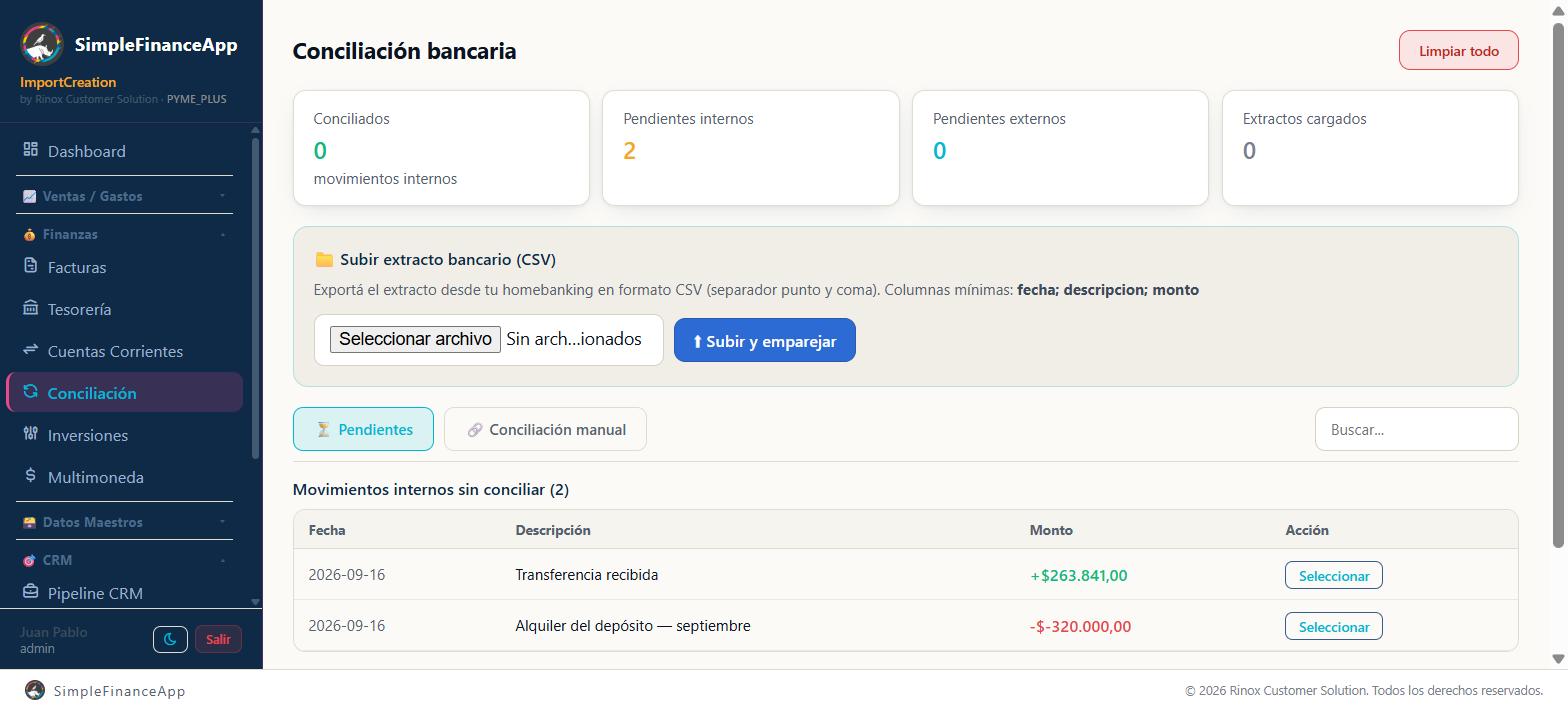
La conciliación bancaria: los cuatro indicadores, la carga del extracto y los movimientos sin conciliar.
💎 Plan: con plan Starter o Personal la sección no está disponible. Vas a ver "🔒 Conciliación — Este módulo está disponible a partir del plan Pyme".
✅ Consejo: si tu empresa trabaja con un rubro (Gimnasio, Salud, Comercio, Gastronomía o Belleza), Conciliación no aparece en el menú lateral.
Antes de empezar
- Cargá tus cuentas en Tesorería y registrá los movimientos del período.
- Entrá a tu homebanking y descargá el extracto en formato CSV.
- Abrí el archivo y verificá que tenga al menos tres columnas: fecha, descripción y monto.
El formato del archivo
SimpleFinance lee CSV con punto y coma (;) como separador.
El archivo tiene que tener una fila de encabezados. El sistema busca las columnas por su nombre, sin distinguir mayúsculas, y le alcanza con que el nombre contenga una de estas palabras:
| Dato | Nombres de columna que reconoce |
|---|---|
| Fecha | fecha, date, dia |
| Descripción | descripcion, concepto, detalle, description |
| Monto | monto, importe, amount, credito, debito, valor |
| Tipo | tipo, type, operacion |
Reglas de formato:
- Fechas: acepta
dd/mm/aaaa,dd-mm-aaaayaaaa-mm-dd. - Montos: acepta el formato argentino, con punto de miles y coma decimal (
1.234,56). - Signo: si el monto viene en negativo, la línea se toma como egreso. Si viene en positivo se usa lo que diga la columna de tipo; si no hay columna de tipo, se toma como ingreso.
- Las filas sin fecha, o con monto cero o ilegible, se descartan.
✅ Tip: si tu homebanking exporta con coma como separador, abrí el archivo en una planilla y volvé a guardarlo como "CSV separado por punto y coma". Es el paso que más problemas evita.
Paso a paso
1. Subir el extracto
- En el bloque 📁 Subir extracto bancario (CSV), hacé clic en el selector de archivo y elegí tu CSV.
- Hacé clic en ⬆ Subir y emparejar.
Cuando termina aparece el resumen:
- ✅ Procesados: N movimientos — cuántas líneas leyó del archivo.
- Emparejados automáticamente: N — cuántas cruzó sola.
- Pendientes de conciliar: N — cuántas líneas del extracto quedan sin par, de este archivo y de los anteriores.
2. Revisar el emparejamiento automático
Apenas subís el archivo, SimpleFinance intenta cruzar cada línea del banco con un movimiento tuyo. Empareja cuando se cumplen las tres condiciones:
- El importe coincide, con una tolerancia de un centavo.
- La fecha está dentro de los 2 días para arriba o para abajo.
- Va en el mismo sentido: un ingreso con un ingreso y un egreso con un egreso. Las transferencias entre tus cuentas se cruzan con cualquiera de los dos.
Así se cruzan solos tanto los cobros como los egresos (gastos, pagos a proveedores, cuotas de crédito). No mira la descripción ni la cuenta. Si tenés dos movimientos del mismo importe en fechas cercanas, puede cruzar el que no era; en ese caso conciliá esos casos a mano, revisando la descripción.
3. Conciliar a mano lo que quedó
En la pestaña ⏳ Pendientes ves dos tablas: Movimientos internos sin conciliar (lo tuyo) y Extracto bancario sin conciliar (lo del banco).
- Hacé clic en Seleccionar en la fila del movimiento interno. El botón cambia a ✓ Sel.
- Hacé clic en Seleccionar en la fila del extracto que le corresponde.
- Pasá a la pestaña 🔗 Conciliación manual.
- Verificá el resumen "✅ Listo para conciliar" y hacé clic en Conciliar estos dos movimientos.
Las dos filas desaparecen de los pendientes y el contador Conciliados sube.
✅ Tip: el buscador de arriba a la derecha filtra las dos tablas al mismo tiempo por el texto de la descripción.
4. Interpretar lo que sobra
Cuando terminás, lo que queda sin conciliar es tu lista de tareas:
| Qué te quedó | Qué significa | Qué hacer |
|---|---|---|
| Un movimiento interno sin par | Lo cargaste pero el banco no lo tiene | Fijate si es un cheque en trámite o una transferencia que no se acreditó. Si fue un error, compensalo con un movimiento inverso en Tesorería |
| Una línea del extracto sin par | El banco lo cobró y vos no lo anotaste | Cargalo en Tesorería → + Movimiento o en Gastos, y volvé a subir el extracto |
| Diferencia de uno o dos pesos | Redondeos o comisiones cargadas por separado | Conciliá a mano y ajustá el saldo desde Tesorería → Editar |
Cómo funciona
Subir un extracto conserva lo anterior
Cada vez que subís un archivo, SimpleFinance compara cada línea contra todo lo que ya tenés cargado —conciliado o no— y guarda solamente las que no existían. Eso significa que:
- Re-subir el mismo archivo no duplica nada. Podés volver a subir el extracto del mes las veces que haga falta.
- Las líneas pendientes de meses anteriores se conservan. Subir febrero no borra lo que te quedó sin conciliar de enero.
- Podés subir extractos parciales y completarlos después: se acumulan.
Dos líneas se consideran la misma cuando coinciden en fecha, importe, descripción y tipo. El contador Procesados cuenta todas las líneas legibles del archivo, así que en una segunda subida del mismo extracto va a mostrar el total del archivo aunque no se haya agregado nada nuevo.
Cuando el banco te repite una línea de verdad
Si en el mismo día tenés dos operaciones reales con el mismo importe y la misma glosa —dos extracciones iguales, dos comisiones idénticas—, SimpleFinance las trata como una sola y carga una. La pantalla no lo señala.
Hacé esto antes de subir el archivo:
- Abrí el CSV en una planilla y ordenalo por fecha e importe.
- Buscá las filas idénticas del mismo día.
- Diferenciá la descripción de una de ellas: agregale el número de operación o de comprobante que trae el extracto. Por ejemplo, Comisión mantenimiento y Comisión mantenimiento op. 4471.
- Guardá y subí.
Con la descripción distinta las dos entran y las podés conciliar por separado. Si ya subiste el archivo sin diferenciarlas, corregí la descripción de una de las filas en el CSV y volvé a subirlo: la que quedó con texto nuevo se agrega como una línea más.
Los indicadores de arriba
| Tarjeta | Qué cuenta |
|---|---|
| Conciliados | Movimientos tuyos que ya tienen su par del banco |
| Pendientes internos | Movimientos tuyos sin par |
| Pendientes externos | Líneas del extracto sin par |
| Extractos cargados | Total de líneas de extracto cargadas, conciliadas o no |
Deshacer una conciliación
La pantalla resuelve el deshacer con Limpiar todo, arriba a la derecha, y solo lo ve el Administrador. Pide confirmación con "¿Limpiar todos los movimientos externos y resetear conciliaciones?" y hace dos cosas:
- Borra todas las líneas de extracto cargadas, estén conciliadas o no.
- Marca como no conciliados todos tus movimientos internos.
Es volver a foja cero: después tenés que subir los extractos de nuevo y rehacer los emparejamientos. Usalo cuando la conciliación quedó tan cruzada que conviene empezar limpio, no para corregir un par suelto. Para un emparejamiento equivocado aislado, dejalo anotado y corregilo en la próxima limpieza, o conciliá el resto y trabajá con la diferencia identificada.
Conciliar Mercado Pago
No hay una conexión automática con Mercado Pago. El camino es el mismo que con un banco:
- Creá una cuenta de tipo Billetera virtual en Tesorería para tu Mercado Pago.
- Exportá el reporte de movimientos desde el panel de Mercado Pago en CSV.
- Adaptalo al formato de arriba (separador
;, columnas fecha, descripción y monto) y subilo como si fuera un extracto bancario.
Los cobros por link de pago sí generan movimiento de tesorería, siempre que tengas configurada la cuenta por defecto de ingresos en Tesorería y esa cuenta esté en la misma moneda que el link. Si no la configuraste, esos cobros van a aparecer del lado del extracto sin par.
Si algo no sale como esperabas
| Qué ves | Qué pasó | Qué hacer |
|---|---|---|
| "No se pudieron leer movimientos del archivo. Verificá el formato CSV (separador ; y columnas: fecha, descripcion, monto)." | El separador no es punto y coma, o ninguna columna tiene nombre reconocible | Abrí el archivo en una planilla, renombrá las columnas a fecha, descripcion y monto, y guardalo como CSV con punto y coma |
| "No se recibió archivo" o "Seleccioná un archivo CSV" | Apretaste ⬆ Subir y emparejar sin elegir archivo | Elegí el archivo y volvé a intentar |
| "Seleccioná un movimiento interno y uno externo" | Apretaste Conciliar con una sola fila marcada | Marcá una fila de cada tabla |
| "Error al procesar el archivo: …" | El archivo está dañado o tiene un formato que no se pudo leer | Volvé a exportarlo desde el homebanking |
| Procesó menos líneas de las que tiene el archivo | Las filas sin fecha, con monto cero o con monto ilegible no entran | Revisá esas filas en la planilla antes de subir |
| Subí el extracto y no apareció ninguna línea nueva | Ese extracto ya estaba cargado. Las líneas repetidas no se duplican | Es lo esperado. Fijate en Pendientes externos si quedó algo por conciliar |
| Falta una línea del extracto que sabés que existe | Hay otra idéntica del mismo día, mismo importe y misma glosa | Diferenciá la descripción de una de las dos en el archivo y volvé a subirlo |
| Cruzó mal dos movimientos | El emparejamiento automático mira importe, fecha y sentido, no descripción ni cuenta | Conciliá a mano los casos parecidos, o usá Limpiar todo y rehacé la conciliación |
| Un débito del banco no se cruzó solo con su gasto o pago | El archivo trae los débitos en positivo y sin columna de tipo, así que esas líneas se tomaron como ingresos | Dejá los débitos en negativo o agregá una columna tipo que diga débito o egreso, y volvé a subir. Para lo ya subido, conciliá a mano |
Preguntas frecuentes
¿Puedo conciliar una cuenta por vez? La conciliación trabaja con todos los movimientos de la empresa juntos, sin separar por cuenta. Si tenés varios bancos, subí un extracto por vez y conciliá antes de subir el siguiente, para no mezclar.
¿Subir el extracto crea movimientos en Tesorería? No. Las líneas del extracto viven en una lista aparte, solo para comparar. No tocan el saldo de ninguna cuenta.
¿Cuántos movimientos veo en pantalla? Cada tabla de pendientes muestra hasta 50 filas. El buscador filtra sobre lo que la pantalla tiene cargado: del lado del extracto, todas las líneas pendientes; del lado interno, tus 100 movimientos sin conciliar más recientes. Si un movimiento interno viejo no aparece, conciliá primero los más nuevos y se va a ir mostrando.
¿Se puede exportar el resultado de la conciliación? La pantalla no tiene botón de exportación ni de impresión.
¿Qué formatos acepta además de CSV?
El selector de archivo permite .csv y .txt, pero el contenido siempre tiene que estar en formato CSV con punto y coma. No lee Excel (.xls, .xlsx) ni los formatos bancarios tipo OFX o MT940.
¿Puedo conciliar un movimiento interno con dos líneas del banco? La conciliación es siempre de a uno contra uno. Si el banco partió un pago en dos líneas, cargá los dos movimientos internos por separado en Tesorería.
Ver también
Actualizado: 09/10/2026