 SimpleFinance
 Ajustes de stock
Corregí el stock del sistema para que coincida con lo que hay realmente en el depósito, dejando registrado el motivo.
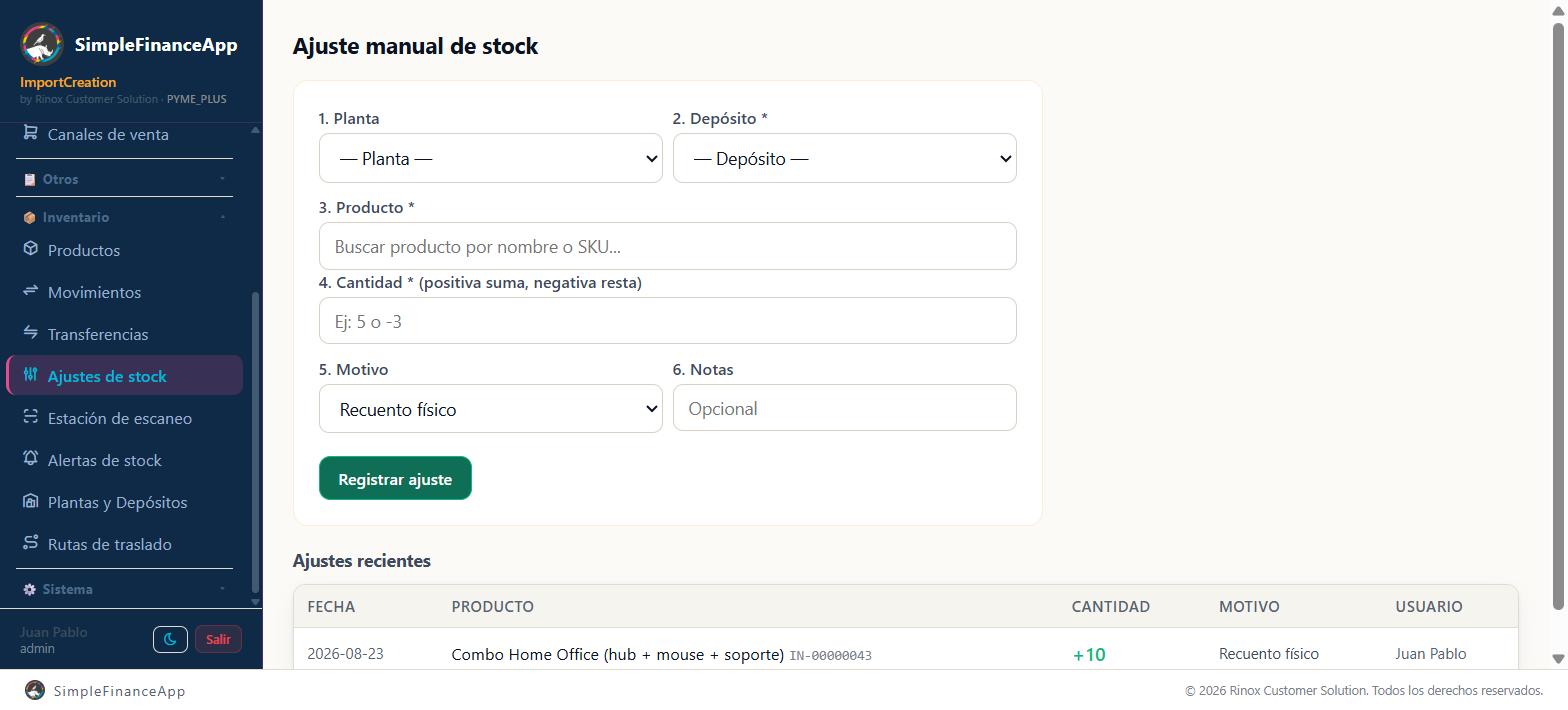
El ajuste manual de stock y, abajo, los ajustes recientes.
Antes de empezar
- El módulo Inventario tiene que estar activo.
- Hacé el recuento físico antes de tocar el sistema: el ajuste es la consecuencia del conteo, no al revés.
- Tené claro el motivo: no es lo mismo una merma que un error de carga, y el motivo queda para siempre en el historial.
Paso a paso
1. Elegí dónde
En Inventario → Ajustes de stock, elegí la Planta (opcional, acota la lista) y el Depósito (obligatorio).
2. Buscá el producto
Escribí al menos dos letras del nombre o del SKU. La lista muestra el stock de cada resultado.
3. Cargá la cantidad
Positiva suma, negativa resta. Para sumar 5 unidades poné 5; para descontar 3, poné -3.
Debajo del campo aparece Stock en [depósito]: N → resultante: M. Es el stock del depósito que elegiste en el paso 1 y cómo va a quedar después del ajuste. Si el resultante da negativo, se ve en rojo.
4. Elegí el motivo
| Motivo | Cuándo usarlo |
|---|---|
| Recuento físico | El conteo dio distinto del sistema. Es el motivo por defecto |
| Merma | Pérdida normal del proceso: evaporación, desperdicio de corte |
| Rotura | Se rompió |
| Caducidad | Se venció |
| Devolución de cliente | Volvió mercadería y entra de nuevo al depósito |
| Otro | Cualquier otra cosa. Obliga a completar las notas |
5. Escribí las notas
Opcionales, salvo con motivo Otro. Conviene siempre: dentro de un año la nota va a ser lo único que explique el ajuste.
6. Registrá
Registrar ajuste. La tabla Ajustes recientes de abajo se actualiza sola.
Campos del formulario
| Campo | ¿Obligatorio? | Qué poner |
|---|---|---|
| 1. Planta | No | Solo acota la lista de depósitos |
| 2. Depósito | Sí | Dónde se ajusta el stock |
| 3. Producto | Sí | Se busca por nombre o SKU |
| 4. Cantidad | Sí | Positiva suma, negativa resta. Distinta de cero |
| 5. Motivo | Sí (viene Recuento físico) | El motivo del ajuste |
| 6. Notas | Solo con motivo Otro | La explicación |
Cómo funciona
La cantidad es la diferencia, no el stock final. Si tenés 100 y contaste 95, cargá -5. (En el ajuste masivo por archivo es al revés: ahí se carga el stock final.)
El ajuste negativo se limita por el stock físico. No podés descontar más de lo que hay en ese depósito. Lo reservado no lo frena: si se rompieron unidades que estaban comprometidas para un pedido, el ajuste igual se registra, porque el hecho ya pasó.
El ajuste positivo no cambia el costo promedio. Las unidades entran al costo promedio que el producto ya tenía.
Cada ajuste deja su movimiento, con Ajuste positivo o Ajuste negativo según el signo, el motivo, las notas, el usuario y el stock anterior y el nuevo del depósito. El detalle del movimiento muestra el paso exacto: Stock anterior → nuevo.
Un ajuste no se anula ni se edita. Si te equivocaste, cargá el ajuste contrario con motivo Otro y explicá en las notas qué pasó.
El total del producto se recalcula. Después de ajustar, el total que ves en Productos vuelve a ser la suma de todos los depósitos.
Los ajustes recientes
Debajo del formulario, la tabla Ajustes recientes lista todos los ajustes de la empresa, del más nuevo al más viejo y de a 50 por página —positivos y negativos, de cualquier producto y depósito—, con la fecha, el producto, la cantidad con su signo, el motivo y el usuario. Incluye también los ajustes del ajuste masivo por archivo y de la estación de escaneo.
Para buscar con filtros por producto, depósito, planta y fechas, andá a 📦 Inventario → Movimientos y marcá los tipos Ajuste positivo y Ajuste negativo.
El ajuste masivo por archivo
Para corregir muchos productos de una vez, usá Inventario → Movimientos → ⚙ Importar / Exportar stock → 📥 Ajustar stock masivo.
La diferencia importante: en el archivo cargás el stock final de cada producto y depósito, y el sistema calcula la diferencia. En esta pantalla cargás la diferencia.
Ver Stock por producto y carga del stock inicial.
Si algo no sale como esperabas
| Qué ves | Qué pasó | Qué hacer |
|---|---|---|
| "Seleccioná un depósito" | Falta el depósito | Elegilo. Si la lista está vacía, sacá el filtro de planta |
| "Seleccioná un producto" | Escribiste pero no elegiste de la lista | Hacé clic en el producto del desplegable |
| "Ingresá una cantidad distinta de 0" | Cargaste cero o dejaste el campo vacío | Poné un número positivo o negativo |
| "Las notas son obligatorias cuando el motivo es Otro" | Elegiste Otro sin explicar | Escribí el motivo real |
| "Stock físico insuficiente. Físico: N" | Quisiste descontar más de lo que hay en ese depósito | Verificá el depósito con Productos → 📊 Stock. Quizá el stock está en otro depósito |
| El desplegable de productos no muestra nada | Escribiste menos de dos letras | Escribí al menos dos caracteres |
| "Sin ajustes recientes" | Todavía no se registró ningún ajuste en la empresa | Registrá el primero; la tabla se llena sola |
| El ajuste no aparece en la primera página de Ajustes recientes | Hay más de 50 ajustes más nuevos | Pasá de página, o buscalo en Movimientos filtrando por ajustes y producto |
Preguntas frecuentes
¿Cuál es la diferencia entre un ajuste y una transferencia? El ajuste cambia la cantidad total: aparecen o desaparecen unidades. La transferencia mueve unidades de un depósito a otro sin cambiar el total.
¿Puedo ajustar varios productos a la vez? En esta pantalla no. Usá el ajuste masivo por archivo o la estación de escaneo en modo Conteo.
¿El ajuste avisa a alguien? No se manda ningún aviso. Queda registrado con tu nombre en el historial de movimientos.
¿Puedo ajustar el stock de un producto que no tiene movimientos todavía? Sí. El primer ajuste crea la posición del producto en ese depósito.
¿El ajuste cambia el costo del producto? No, en ninguno de los dos sentidos.
Ver también
- Cómo funciona el stock
- Stock por producto y carga del stock inicial
- Movimientos de stock
- Estación de escaneo
- Transferencias entre depósitos
Actualizado: 09/10/2026