 SimpleFinance
 Los datos de mi empresa
Cargar la razón social, el CUIT, el domicilio y la condición frente al IVA. Estos datos salen impresos en tus facturas y comprobantes.
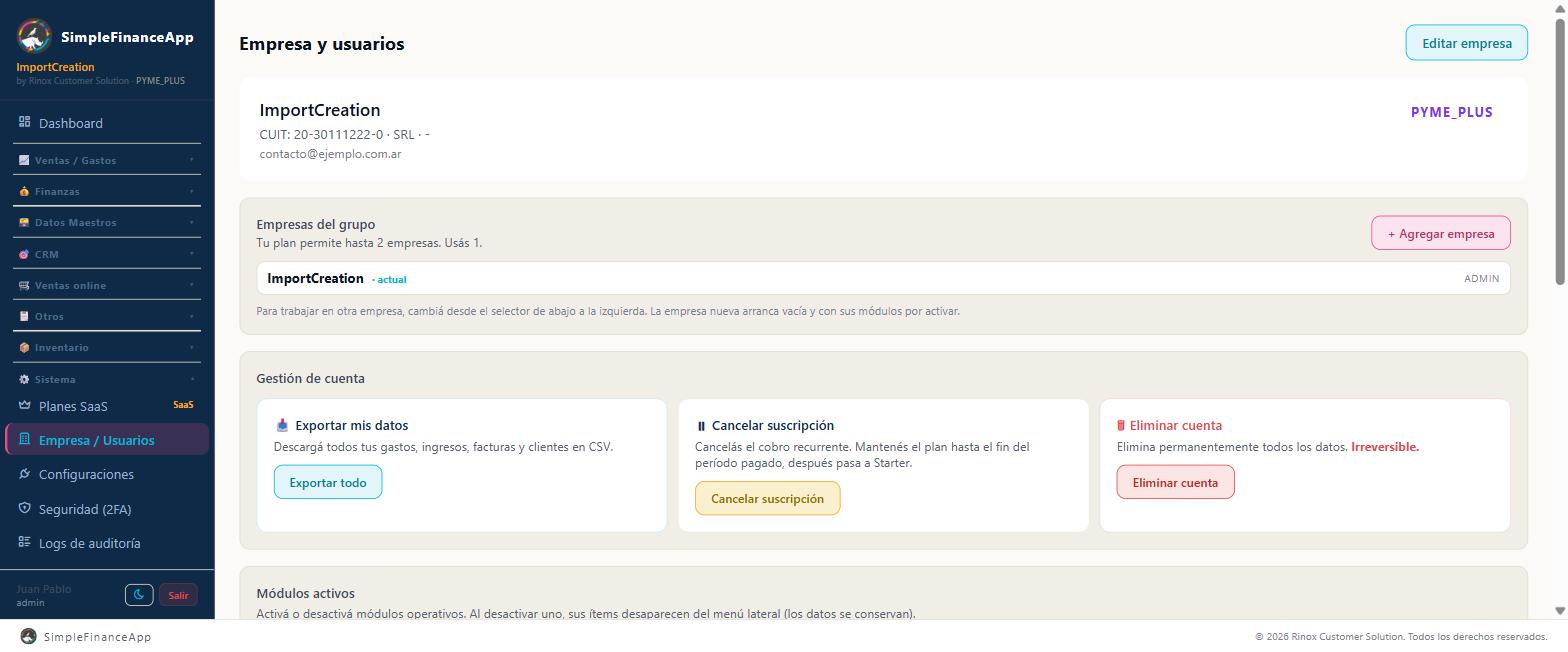
La ficha de tu empresa, con el plan contratado a la derecha.
Antes de empezar
- Tener a mano el CUIT de la empresa y su condición frente al IVA.
- Ser Administrador. Los demás roles no ven esta sección.
Paso a paso
1. Abrí la sección
En el menú lateral, grupo Sistema, hacé clic en Empresa / Usuarios. Se abre la pantalla Empresa y usuarios.
Arriba vas a ver una tarjeta con los datos actuales: el nombre, el CUIT, el tipo societario, la actividad, el domicilio, el email y el teléfono. A la derecha, una pastilla de color con tu plan.
2. Hacé clic en Editar empresa
El botón está arriba a la derecha del título. Se abre la ventana Editar datos de la empresa.
3. Completá los campos
Repasá uno por uno los campos de la tabla de abajo. La Razón social y el Tipo societario son obligatorios; el CUIT y la Condición frente al IVA hacen falta para poder facturar.
4. Hacé clic en Guardar
Si te arrepentís, usá Cancelar.
Campos del formulario
| Campo | ¿Obligatorio? | Qué poner |
|---|---|---|
| Razón social | Sí | El nombre legal de la empresa, tal como figura en ARCA (ex AFIP). |
| Nombre de fantasía (opcional) | No | El nombre comercial. Es el que aparece en las facturas y los PDF. |
| CUIT | Recomendado | Formato 30-12345678-9. Sin él no podés facturar. |
| Tipo societario | Sí | SRL, SA, Unipersonal, Asociación, Monotributo u Otro. Viene con SRL. |
| Condición frente al IVA | Recomendado | Responsable Inscripto, Monotributo o Exento en IVA. |
| Actividad principal | No | A qué se dedica la empresa. |
| Dirección | No | El domicilio fiscal. Por ejemplo Av. Corrientes 1234, CABA. |
| No | El correo de contacto de la empresa. | |
| Teléfono | No | El teléfono de contacto. |
⚠️ Importante: la Condición frente al IVA decide qué comprobante se emite. Con Responsable Inscripto salen Factura A o B y se discrimina el IVA. Con Monotributo o Exento salen siempre Factura C, que por norma no discrimina IVA. Si el campo queda vacío o con un valor que el sistema no reconoce, la emisión electrónica se frena con un aviso: no se emite un comprobante con la letra equivocada.
Qué más se configura en Empresa / Usuarios
Esta pantalla concentra la administración de la cuenta. Cada bloque se explica en detalle en otra guía.
Empresas del grupo
Aparece solo si tu plan permite más de una empresa. Muestra cuántas usás sobre el tope de tu plan y trae el botón + Agregar empresa.
- Hacé clic en + Agregar empresa.
- Completá Nombre de la empresa * y, si querés, CUIT (opcional).
- Hacé clic en Crear empresa.
La empresa nueva arranca vacía y con sus módulos por encender, con el mismo plan del grupo. Los datos no se comparten entre empresas y vos quedás como Administrador de la nueva. Después de crearla, cambiás de una a otra con el selector de empresa, arriba a la derecha del área de trabajo.
⚠️ Importante: las empresas que se crean desde acá nacen con gestión estándar. El rubro (Salud, Comercio, Gastronomía, Belleza y Bienestar o Gimnasio) solo se puede elegir en el formulario de alta de la pantalla de acceso, al crear una cuenta nueva. Ver Planes y módulos.
Cuando llegaste al tope de tu plan, en lugar del botón vas a leer Límite alcanzado.
Gestión de cuenta
Tres tarjetas:
- 📥 Exportar mis datos, con el botón Exportar todo. Descarga un archivo CSV con tus gastos, ingresos, facturas y clientes.
- ⏸ Cancelar suscripción, solo si tenés un plan pago. Ver Planes y módulos.
- 🗑 Eliminar cuenta. Ver más abajo.
Módulos activos
Desde acá encendés o apagás CRM, Inventario, Compras, Producción, Sueldos y Taller y Mantenimiento, según lo que incluya tu plan.
En el mismo bloque vas a ver también las tarjetas de los rubros Gimnasio y Salud, pero sin botón: los rubros se eligen al crear la empresa y no se encienden después. Ver Planes y módulos.
Usuarios del sistema
La tabla de usuarios con sus roles. Ver Usuarios, roles y permisos.
Qué se configura en Configuraciones
Algunos datos de la empresa no están en Empresa / Usuarios: se cargan en Configuraciones, en el grupo Sistema del menú lateral. La pantalla tiene siete pestañas:
| Pestaña | Para qué sirve |
|---|---|
| 🏛 ARCA / AFIP | Datos fiscales del emisor, certificado digital y puntos de venta. |
| 💳 Mercado Pago | Las credenciales de tu cuenta de Mercado Pago. |
| 📧 Email (SMTP) | La casilla desde la que salen tus correos. |
| 📥 Bandeja de compras | La casilla donde tus proveedores te mandan las facturas. |
| 🔔 Alertas | Los avisos automáticos de vencimientos. |
| 📦 Inventario | El comportamiento del stock, incluido si se permite vender sin existencias. |
| 🎨 Identidad / Marca | El logo, la portada y los datos públicos de tu empresa. |
En una empresa con rubro (cualquiera de los cinco), las pestañas 📥 Bandeja de compras y 📦 Inventario no aparecen.
Datos fiscales del emisor
En la pestaña 🏛 ARCA / AFIP, bajo el título 🏢 Datos fiscales del emisor:
| Campo | Qué poner |
|---|---|
| CUIT (sin guiones) | El CUIT con el que facturás, sin guiones. Por ejemplo 20987654321. |
| Entorno | Homologación (pruebas) o Producción (real). |
| Condición frente al IVA | Responsable Inscripto, Monotributo o Exento en IVA. |
| Ingresos Brutos (Nº o CM) | Tu número de Ingresos Brutos o de Convenio Multilateral. Sale impreso en la factura. |
| Fecha inicio de actividades | La fecha de inicio de actividades. También sale impresa en la factura. |
Debajo está el bloque 🔐 Certificado digital, para conectar SimpleFinance con ARCA y emitir facturas electrónicas. Ver Facturación electrónica con ARCA (ex AFIP).
Puntos de venta
En la misma pestaña, bajo 🏪 Puntos de venta, hay una tabla con el número, el nombre y el estado de cada punto de venta.
- Hacé clic en + Agregar punto de venta.
- Completá Número * (por ejemplo
1) y, si querés, Nombre (opcional) (por ejemploCasa central). - Hacé clic en Guardar.
El 1 se muestra como 00001. Para dar de baja uno, usá el botón Desactivar de su fila.
⚠️ Importante: el número tiene que coincidir exactamente con el que registraste en ARCA. Si no coincide, ARCA rechaza la factura y el comprobante no se emite.
También llegás a esta configuración desde Facturas, con el botón ⚙ Punto de venta.
El logo de tu empresa
El logo se carga en Configuraciones → pestaña 🎨 Identidad / Marca, en la tarjeta Logo:
- Hacé clic en Subir logo y elegí el archivo.
- Aceptá PNG, JPG o WEBP, de hasta 2 MB.
Para sacarlo, usá Quitar.
El logo se usa en la barra superior del portal de socios y como marca de agua suave al pie del menú lateral. Al costado hay una segunda tarjeta, Portada, con la imagen que se muestra de fondo en el encabezado del portal de socios.
Las facturas y los demás comprobantes en PDF salen con los datos de tu empresa —nombre de fantasía, razón social, CUIT, domicilio, condición frente al IVA—, no con el logo.
Debajo se cargan el Nombre público, el Instagram y el WhatsApp de la empresa, y se guardan con Guardar datos.
🔒 Permisos: solo el Administrador puede subir imágenes y editar estos datos. Los demás roles no ven Configuraciones en el menú; si les diste el permiso Ver sobre esa sección, abren el bloque con el aviso "Solo el administrador puede editar la identidad de marca." y los campos bloqueados.
✅ Tip: después de subir el logo, recargá la página para verlo aplicado en el menú lateral.
El detalle completo de la identidad de marca y del portal del socio tiene su propia guía, en la sección Portal y marca del manual.
Eliminar la cuenta
⚠️ Importante: esto borra todos tus datos y no se puede deshacer.
- En Gestión de cuenta, hacé clic en Eliminar cuenta.
- Se abre la ventana ⚠️ Eliminar cuenta permanentemente.
- Escribí el nombre exacto de tu empresa en el campo indicado.
- Ingresá tu contraseña.
- Hacé clic en Eliminar para siempre.
Qué pasa después: la cuenta queda marcada para eliminación y todo se borra dentro de las 24 horas siguientes. Las facturas que ya tienen CAE se conservan 5 años, porque la normativa de ARCA lo exige.
Si tenés una suscripción paga activa, también se cancela el cobro recurrente en Mercado Pago.
✅ Tip: antes de eliminar, usá 📥 Exportar mis datos → Exportar todo para quedarte con una copia de tus gastos, ingresos, facturas y clientes.
Si algo no sale como esperabas
| Qué ves | Qué pasó | Qué hacer |
|---|---|---|
| "Error al actualizar empresa" | No se pudieron guardar los cambios. | Revisá que los campos no tengan caracteres raros y volvé a intentar. Si sigue, escribí a soporte. |
| "Ingresá un nombre de empresa válido" | El nombre de la empresa nueva tiene menos de 2 letras. | Escribí el nombre completo. |
| "Tu plan no permite gestionar más de una empresa" | Tu plan admite una sola empresa. | Pasá a Pyme Plus o superior. |
| "Alcanzaste el límite de N empresas de tu plan" | Ya usaste todas las empresas que incluye tu plan. | Pasá a un plan superior. |
| "El nombre no coincide" | Al eliminar la cuenta escribiste mal el nombre de la empresa. | Copialo tal cual aparece en la ventana. |
| "Contraseña incorrecta" | La contraseña que pusiste para eliminar la cuenta está mal. | Volvé a intentar. Si la olvidaste, recuperala desde la pantalla de acceso. |
| "Solo el administrador de la empresa puede modificar las integraciones. Podés ver el estado actual pero no editar." | No sos Administrador. | Pedile al Administrador que lo haga. |
| "La imagen supera 2 MB. Redimensionala antes de subir." | El logo o la portada pesan de más. | Achicá la imagen y volvé a subirla. |
| "Formato no soportado. Usá PNG, JPG o WEBP." | El archivo no es una imagen de esos tipos. | Convertila a PNG o JPG. |
| "Ya existe un punto de venta con ese número" | Estás cargando dos veces el mismo número. | Revisá la tabla: puede estar cargado pero desactivado. |
Preguntas frecuentes
¿Dónde cargo el logo de mi empresa? En Configuraciones → 🎨 Identidad / Marca → tarjeta Logo. Se ve en el portal de socios y como marca de agua en el menú lateral. Las facturas y los comprobantes en PDF salen con los datos de tu empresa, sin logo.
Puse mal el CUIT. ¿Lo puedo cambiar? Sí, entrá a Editar empresa y corregilo. Las facturas que ya emitiste con el CUIT anterior quedan como están: un comprobante emitido no se modifica.
¿El CUIT de Empresa / Usuarios es el mismo que el de Configuraciones? Son dos campos distintos. El de Empresa / Usuarios identifica a tu empresa dentro de SimpleFinance y sale impreso en los documentos. El de Configuraciones es el que se usa para conectarse con ARCA. Cargá el mismo número en los dos.
Cargué la condición frente al IVA en los dos lugares y quedaron distintas. ¿Cuál manda? Para decidir la letra del comprobante manda la de Empresa / Usuarios. Igual conviene que las dos digan lo mismo, para que la pantalla de ARCA refleje tu situación real.
¿Qué es el "nombre de fantasía"? Es el nombre comercial con el que te conocen tus clientes, distinto de la razón social. Es el que se imprime en las facturas y los PDF.
Cambié el logo y sigo viendo el anterior. Recargá la página. Las imágenes quedan un rato guardadas en el navegador.
Ver también
- Usuarios, roles y permisos
- Planes y módulos
- Recorrido por la pantalla
- Facturación electrónica con ARCA (ex AFIP)
Actualizado: 09/10/2026